


Wix 쇼핑몰: 다른 eCommerce 플랫폼에서 제품 가져오기
페이지 메뉴
- 1단계 | 템플릿 파일 다운로드
- 2단계 | 파일에 제품 추가하기
- 3단계 | 파일 가져오기
- 4단계 | 오류 해결하기
- 자주 묻는 질문
중요!
이 도움말은 새 Wix 쇼핑몰 제품 카탈로그로 제품을 가져오는 방법을 설명합니다. 제품 생성 페이지의 첫 번째 입력란이 이미지 및 동영상이라면 이전 버전을 사용 중인 것입니다. 이전 버전에서 제품을 가져오는 방법에 대해 자세히 알아보세요.
다른 eCommerce 플랫폼에서 Wix 쇼핑몰로 이전할 예정인가요? Wix와 함께해 주셔서 감사합니다. 템플릿 파일로 제품을 가져와 쇼핑몰 운영을 시작할 수 있습니다.
시작하기 전:
다른 eCommerce 플랫폼에서 구축한 쇼핑몰의 제품을 이전하려면 해당 플랫폼에서 제품 데이터를 내보낸 후 아래 1단계부터 진행합니다.
1단계 | 템플릿 파일 다운로드
데이터를 성공적으로 가져오려면 올바른 형식으로 준비해야 합니다. 먼저 템플릿 파일을 다운로드해 컴퓨터에 저장합니다.
도움말:
템플릿에는 올바른 형식을 쉽게 확인할 수 있도록 3개의 샘플 제품이 포함되어 있으며, 이 중 2개에는 옵션이 있습니다.
템플릿 파일을 다운로드하려면:
- 사이트 대시보드의 쇼핑몰 제품으로 이동합니다.
- 추가 작업 드롭다운을 클릭합니다.
- 가져오기를 클릭합니다.
- 템플릿 다운로드를 클릭합니다.

- CSV 파일을 엽니다.
참고: Mac 사용자는 Numbers 또는 Excel 15 이상에서 파일을 열어야 합니다. - 내보낸 파일을 CSV(쉼표로 분리) 형식으로 저장합니다.
CSV 파일에서 제품이 표시되는 방식 개요


2단계 | 파일에 제품 추가하기
이제 다운로드한 템플릿 파일에 제품을 추가할 수 있습니다.
제품을 추가하려면 다음 단계를 따르세요.
- 아래 표의 지침에 따라 CSV 파일에 제품 데이터를 입력합니다.
- 파일을 CSV 형식으로 저장합니다.
중요!
제품을 성공적으로 업로드하려면 다음 지침을 따르세요.
- 칼럼을 추가하거나 삭제하지 마세요.
- 칼럼 이름을 편집하지 마세요.
- 모든 필수 입력란에 데이터를 추가합니다(아래 표에 표시됨).
- 선택 입력란을 작성하는 방법을 잘 모르겠다면 비워 두고 나중에 제품을 수정하세요.
| 칼럼 | 무엇인가요? | 지침 |
|---|---|---|
핸들 | 제품을 식별하는 데 사용하는 고유 라벨입니다. | 각 제품 옵션에는 제품과 동일한 핸들을 입력해야 합니다. 누락된 핸들은 자동으로 추가됩니다. |
fieldType | 각 행에는 제품, 옵션 또는 미디어 중 하나를 입력해야 합니다. | 필수 입력란입니다. PRODUCT,
VARIANT 또는
MEDIA를 입력해야 합니다. 이 입력란은 대소문자를 구분합니다. |
name | 제품에 지정한 이름입니다. | PRODUCT에는 필수입니다. VARIANT 또는 MEDIA 행은 비워 두어야 합니다. 최대 길이:
80자 |
visible | 온라인 쇼핑몰에서 아이템을 공개할지 숨길지 설정합니다. | TRUE 또는
FALSE를 입력해야 합니다. 이 입력란은 대소문자를 구분합니다. 비워 두면 TRUE로 표시됩니다. |
plainDescription | 제품 설명입니다. | 최대 길이:
16,000자 |
categorySlugs | 제품이 속한 카테고리의 이름입니다. | 모든 카테고리를 세미콜론으로 구분해 입력합니다.
[ ; ] 참고: 새 카테고리는 추가할 수 있지만 하위 카테고리로 구성할 수는 없습니다. 카테고리 계층 구조는 대시보드에서 설정해야 합니다. |
primaryCategorySlug | 제품의 기본 카테고리 이름입니다. | |
media | 이미지, GIF 또는 동영상 | 미디어 URL 1개 또는 미디어 ID 1개를 입력해야 합니다. 미디어 ID는 내보내기 시 자동으로 추가됩니다.
새 미디어를 추가하려면 템플릿에 이미지 URL을 입력합니다. 도움말: 업로드한 미디어의 URL을 찾는 방법은 아래 FAQ에서 확인하세요. 중요! 각 제품 이미지, GIF 또는 동영상을 별도의 행에 추가합니다. 행 순서에 따라 사이트에서 미디어가 표시되는 순서가 결정됩니다. |
mediaAltText | 미디어에 추가된 대체 텍스트입니다. | |
ribbon | 라이브 사이트의 제품에 표시되는 리본입니다(예: 신규). | 최대 길이:
30자 제품당 리본 1개만 사용할 수 있습니다. |
brand | 제품의 브랜드 속성입니다. | 최대 길이:
50자 |
price | 제품 또는 옵션의 현재 가격입니다. | 필수 입력란입니다. |
strikethroughPrice | 할인 전 정가는 원본 가격에 취소선을 표시한 가격입니다. | 제품 가격보다 높아야 합니다. |
baseUnit | 단위당 가격의 기본 단위입니다. | 100g당 가격을 설정하려면
100을 입력합니다. 제품 1개당 가격입니다. |
baseUnitMeasurement | 기준 단위에 사용되는 측정 단위입니다. | 100g당 가격을 설정하려면
G를 입력합니다. 이 입력란은 대소문자를 구분합니다.
지원되는 단위: SQFT, YD, FT, IN, GAL, QT, PT, FLOZ, LB, OZ, SQM, M, CM, MM, KG, G, MG, CBM, L, CL, ML, UNSPECIFIED |
totalUnits | 제품 또는 옵션의 실제 측정량입니다. 단위당 가격을 계산하는 데 사용됩니다. | 제품이 500g인 경우
500을 입력합니다. 옵션이 있는 제품의 경우 제품 행을 공란으로 둡니다. |
totalUnitsMeasurement | 전체 제품 수량에 사용되는 측정 단위입니다. | 제품이 500g인 경우
G를 입력합니다. 옵션이 있는 제품의 경우 제품 행을 공란으로 둡니다. 이 입력란은 대소문자를 구분합니다.
지원되는 단위: SQFT, YD, FT, IN, GAL, QT, PT, FLOZ, LB, OZ, SQM, M, CM, MM, KG, G, MG, CBM, L, CL, ML, UNSPECIFIED |
cost | 제품의
제품 원가입니다. | 9자리 이하여야 합니다. 소수점 이하
2자리까지 입력할 수 있습니다. |
inventory | 제품 또는 옵션의 재고 수량입니다. | IN_STOCK,
OUT_OF_STOCK 또는 재고
수량(예: 55)을 입력해야 합니다. 이 입력란은 대소문자를 구분합니다. 공란으로 두면 자동으로 OUT_OF_STOCK으로 표시됩니다. |
preOrderEnabled | 제품 또는 옵션의
사전 주문 활성화 여부입니다. | TRUE 또는
FALSE를 입력해야 합니다. 이 입력란은 대소문자를 구분합니다. |
preOrderMessage | 사전 주문 제품 또는 옵션에 고객에게 표시되는 메시지입니다. | 텍스트는
1~250자여야 합니다. |
preOrderLimit | 고객이 사전 주문할 수 있는 제품 또는 옵션의 수입니다. | 사전 주문 한도를 설정하려면
재고 칼럼에 특정 재고 수량을 입력해야 합니다(IN_STOCK 또는 OUT_OF_STOCK은 입력할 수 없음). |
sku | 제품 또는 옵션의 재고관리단위(SKU)입니다. | 최대 길이:
40자 문자 또는 숫자로 구성할 수 있습니다. 옵션별 SKU는 고유해야 합니다. |
barcode | 제품 또는 옵션의 바코드입니다. | 최대 길이:
40자 고유한 값이어야 합니다. |
weight | 제품 또는 옵션의 중량입니다. | 최대
9자리 소수점 이하 최대
3자리 |
packageLength | 제품 패키지의 길이입니다. | 0보다 커야 하며, 소수점 이하 2자리까지 입력할 수 있습니다. 크기 입력란 중 하나에 값을 입력하는 경우 3개 입력란을 모두 입력해야 합니다(packageLength, packageWidth, packageHeight). 제품 또는 옵션의 크기 정보를 삭제하려면 3개 입력란을 모두 비워 둡니다. 옵션이 있는 제품은 제품 행을 비워 둡니다. 예: 20 |
packageWidth | 제품 패키지의 너비입니다. | 0보다 커야 하며, 소수점 이하 2자리까지 입력할 수 있습니다. 옵션이 있는 제품은 제품 행을 비워 둡니다. 예: 10.5 |
packageHeight | 제품 패키지의 높이입니다. | 0 이상이어야 하며, 소수점 이하 2자리까지 입력할 수 있습니다. 옵션이 있는 제품은 제품 행을 비워 둡니다. 예: 5 또는 0 |
packageUnit | 세 치수 값(길이, 너비, 높이)에 모두 적용되는 단위입니다. | 단위로 mm, cm, m, in, ft, yd를 사용할 수 있으며, 대소문자를 구분하지 않습니다. 쇼핑몰의 측정 단위 설정과 일치해야 하며, 일치하지 않으면 오류가 발생합니다. 옵션이 있는 제품은 제품 행을 비워 둡니다. 예: cm |
productOptionName[1] | 제품 옵션에 지정한 이름입니다(예: 색상, 사이즈). | 최대 길이:
50
자 |
productOptionType[1] | 제품 옵션 유형으로, 색상 또는 드롭다운입니다. | 제품 옵션에는 필수 입력란입니다. 값은
SWATCH_CHOICES 또는
TEXT_CHOICES 중 하나여야 합니다. 이 입력란은 대소문자를 구분합니다. |
productOptionChoices[1] | 옵션 선택 항목 | PRODUCT
행: 제품의 모든 옵션을 세미콜론으로 구분해 입력합니다.
[ ; ] 예:
소형;중간;대형 또는 #FFFFFF:흰색;#808080:회색 VARIANT 행: 제품 옵션의 선택 항목을 하나만 입력합니다. 예: 소형 또는 #FFFFF:흰색 |
modifierName[1] | 제품 선택사항에 지정한 이름입니다(예: 자수로 새길 이름). | 최대 길이:
50
자 |
modifierType[1] | 선택사항 유형입니다. 색상 드롭다운 또는 텍스트를 사용할 수 있습니다. | 다음 중 하나여야 합니다.
SWATCH_CHOICES,
TEXT_CHOICES 또는
FREE_TEXT 이 입력란은 대소문자를 구분합니다. |
modifierCharLimit[1] | 고객이 입력할 수 있는 최대 글자 수입니다. | 500 이하여야 합니다. FREE_TEXT 선택사항에만 해당합니다. |
modifierMandatory[1] | 고객이 텍스트 입력란을 반드시 작성해야 하는지 여부입니다. | TRUE 또는
FALSE여야 합니다. FREE_TEXT 선택사항에만 해당합니다. 이 입력란은 대소문자를 구분합니다. |
modifierDescription[1] | 선택사항에서 제공할 항목입니다. | SWATCH_CHOICES: 색상 선택 항목을 세미콜론으로 구분해 입력합니다.
[ ; ] TEXT_CHOICES: 드롭다운 선택 항목을 세미콜론으로 구분해 입력합니다.
[ ; ] FREE_TEXT: 입력란 제목을 입력합니다. 최대 길이:
150
자 |
3단계 | 파일 가져오기
이제 Wix 대시보드로 돌아가 파일을 가져올 수 있습니다. 계속을 클릭해 시작합니다.

파일을 가져오려면:
- 사이트 대시보드의 쇼핑몰 제품으로 이동합니다.
- 가져오기 화면이 열려 있지 않다면 다음 단계에 따라 다시 엽니다.
- 추가 작업을 클릭합니다.
- 가져오기를 클릭합니다.
- 계속을 클릭합니다.
- 파일 업로드를 클릭해 저장한 파일을 업로드합니다.
- 가져오기를 클릭합니다.
참고: 업로드에 성공한 아이템의 요약이 표시됩니다. 오류가 있는 경우 검토할 수 있도록 행별로 표시됩니다.
참고:
제품이 많으면 이미지 업로드에 최대 1시간이 걸릴 수 있습니다. 업로드가 백그라운드에서 완료되는 동안 쇼핑몰에서 계속 작업할 수 있습니다.
4단계 | 오류 해결하기
파일의 행에 심각한 오류가 있으면 가져오기가 완료되는 즉시 요약에서 확인할 수 있습니다. 자세한 내용을 확인하려면 오류 CSV 생성을 클릭합니다.
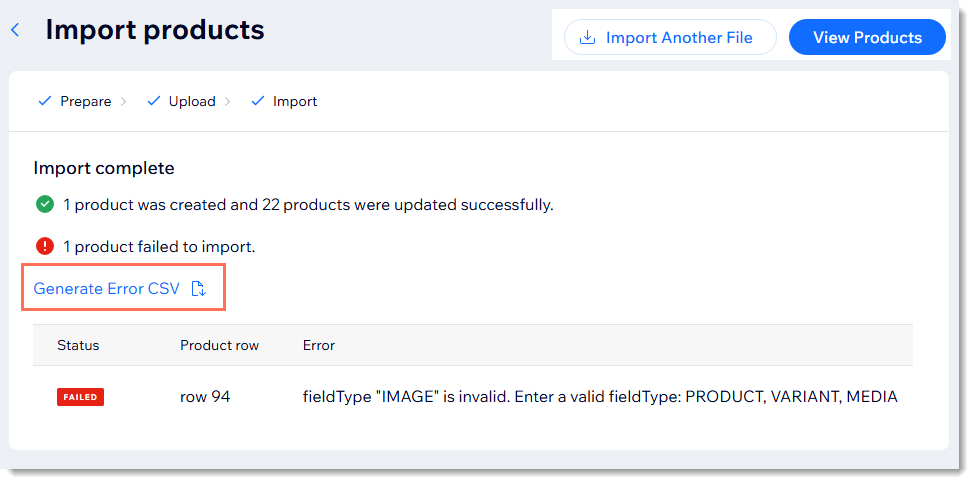
오류를 해결하고 수정한 파일을 업로드하려면:
- 오류 CSV 생성을 클릭한 후 파일을 엽니다.
- 오류를 검토합니다.
참고: 가져오기 오류의 의미와 해결 방법에 대해 자세히 알아보세요. - CSV 파일로 돌아가 오류를 수정합니다.
- 다른 파일 가져오기를 클릭해 수정한 파일을 가져옵니다.
자주 묻는 질문
다른 eCommerce 플랫폼에서 제품을 가져오는 방법은 아래 질문을 클릭해 자세한 내용을 확인하세요:
가져오기 도구를 사용해 한 Wix 쇼핑몰의 제품을 다른 Wix 쇼핑몰로 이전할 수 있나요?
가져오기 도구를 사용해 기존 Wix 쇼핑몰의 제품을 일괄 편집할 수 있나요?
Cart2Cart 외에 다른 eCommerce 플랫폼에서 Wix로 이전할 방법이 있나요?
Wix 쇼핑몰에서 이미지, GIF 또는 동영상의 URL을 확인하려면 어떻게 해야 하나요?


하나의 파일로 몇 개의 제품을 가져올 수 있나요?
디지털 콘텐츠를 가져올 수 있나요?
비영문자가 포함된 제품 파일을 가져올 수 있나요?

위 첨자 또는 아래 첨자가 포함된 파일을 업로드할 수 있나요?
통화가 다른 쇼핑몰에서 제품을 가져오면 어떻게 되나요?