
Wix 쇼핑몰: Studio Two 카테고리 페이지 추가 및 설정하기
최적의 사용 환경을 제공하기 위해 Studio Two 에디터 기능을 순차적으로 출시하고 있습니다. 따라서 일부 Wix 쇼핑몰 위젯에서는 아직 Studio Two의 모든 기능을 사용할 수 없습니다.
제품을 카테고리별로 분류하고 Studio Two 사이트의 전용 카테고리 페이지에서 고객이 제품을 둘러볼 수 있도록 설정하세요. 페이지에는 카테고리 메뉴, 필터, 정렬 및 제품 그리드가 포함되며 모두 데이터 소스에 연결됩니다. 따라서 페이지 디자인을 한 번만 설정하면 쇼핑몰의 모든 카테고리에 자동으로 적용됩니다.
1단계 | 카테고리 페이지 추가하기
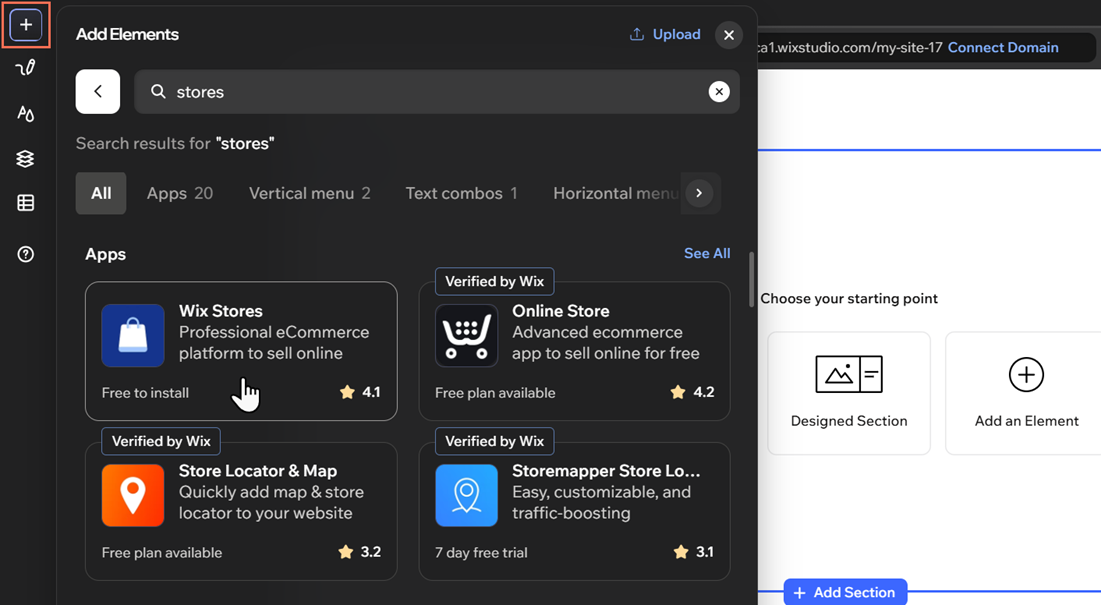
사이트에 Wix 쇼핑몰을 추가하면 카테고리 페이지가 생성됩니다. 에디터에서 다른 쇼핑몰 페이지와 함께 카테고리 페이지를 추가하고 제품 데이터에 연결합니다.
Wix 쇼핑몰을 추가하려면:
요소 추가 아이콘을 클릭합니다.
검색창에서 쇼핑몰을 검색합니다.
Wix 쇼핑몰을 클릭합니다.
사이트에 추가를 클릭합니다.
 아이콘을 클릭합니다.
2단계 | 쇼핑몰 설정하기
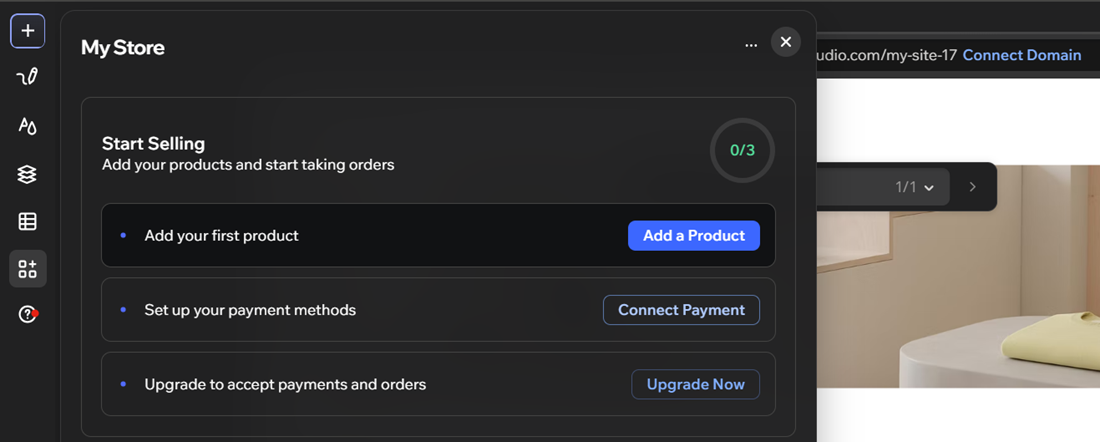
내 쇼핑몰 패널에서 첫 번째 제품을 추가하고 결제 방법을 설정한 후, 사이트를 업그레이드해 주문을 접수할 수 있습니다.
쇼핑몰을 설정하려면:
 아이콘을 클릭합니다.
3단계 | 카테고리 생성하기
카테고리를 생성해 제품을 체계적으로 관리하세요. 각 카테고리는 카테고리 페이지의 카테고리 메뉴에 탭으로 표시됩니다.
카테고리를 생성하려면:
사이트 구조 아이콘을 클릭합니다.
페이지 탭을 클릭합니다.
쇼핑몰 페이지 아래에서 카테고리 페이지를 클릭합니다.
액션바에서 데이터 관리를 클릭합니다.
대시보드의 쇼핑몰 제품 아래에서 카테고리를 클릭합니다.
새 카테고리를 클릭합니다.
카테고리 이름 입력란에 카테고리 이름을 입력합니다.
제품 추가를 클릭하고 포함할 제품을 선택합니다.
저장을 클릭합니다.
 아이콘을 클릭합니다.
페이지에서 카테고리를 미리 본 후 카테고리 메뉴, 필터 및 제품 그리드의 스타일을 설정합니다.
자주 묻는 질문
아래 질문을 클릭해 Studio Two 카테고리 페이지 추가 및 설정에 대한 자세한 내용을 확인하세요.
 아이콘을 클릭한 후 페이지당 제품 수 슬라이더를 조정합니다.