
Wix 사이트 회원: 기본 가입 및 로그인 양식과 회원 인증 앱의 차이
Wix 제공합니다 회원이 사이트에 가입하고 로그인하는 방식을 관리하는 방법은 2가지입니다. 기존 가입 및 로그인 양식의 사용자 경험은 기본 회원 가입 경험을 제공하며, 회원 인증 앱은 추가 화면과 더 많은 사용자 지정 옵션을 제공합니다.
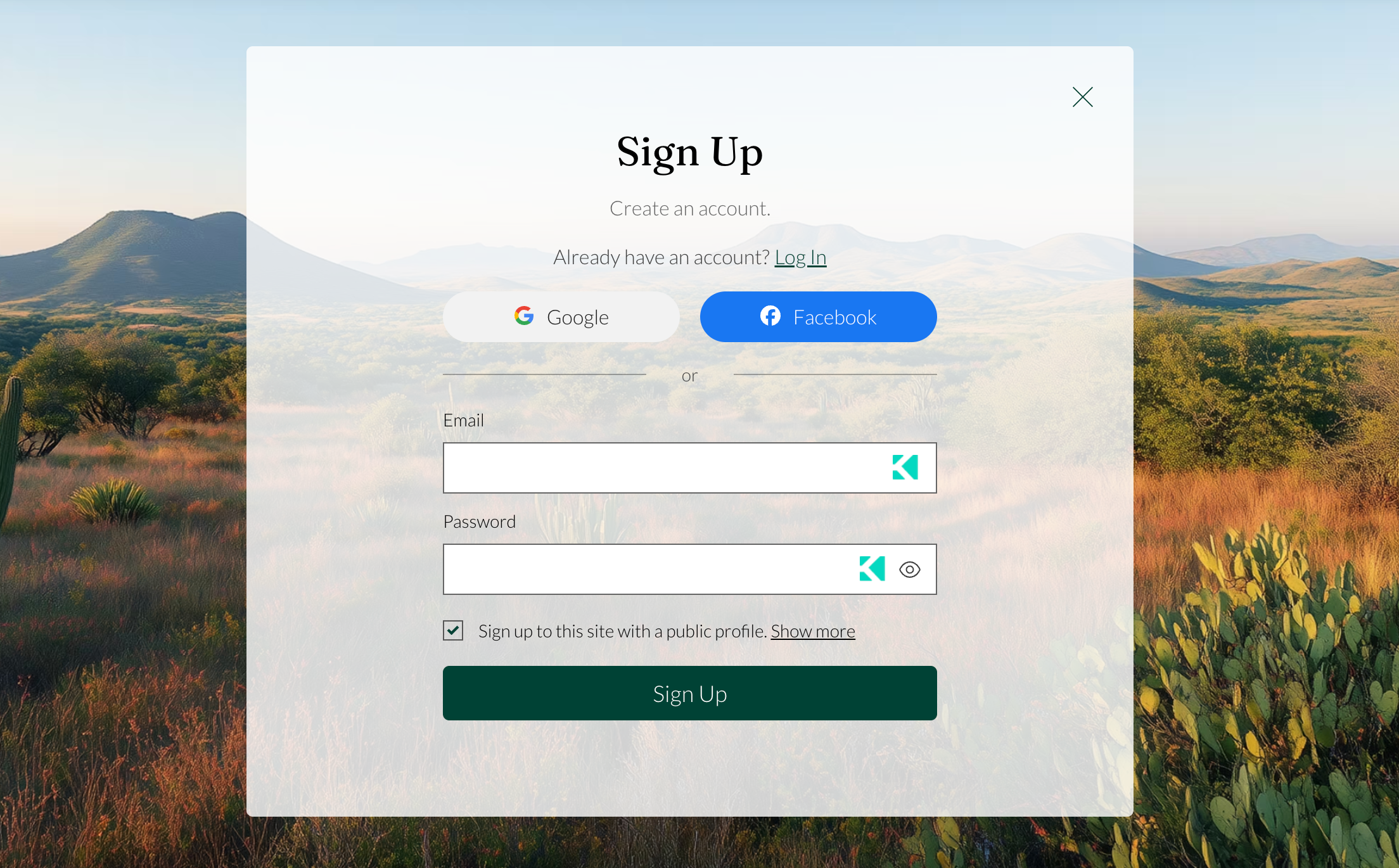
사이트에 적용된 가입 및 로그인 경험을 확인하는 방법
에디터에서 어떤 경험이 사용 중인지 확인할 수 있습니다. 새 앱을 사용하려면 Wix 회원 공간을 추가하거나 기존 경험을 업데이트하면 됩니다.
Wix 하모니 에디터를 사용하는 경우, 새 회원 인증 앱이 기본으로 포함되어 있습니다.
사이트에 적용된 가입 및 로그인 경험을 확인하려면:
에디터 왼쪽에서 페이지 및 메뉴
 를 클릭합니다.
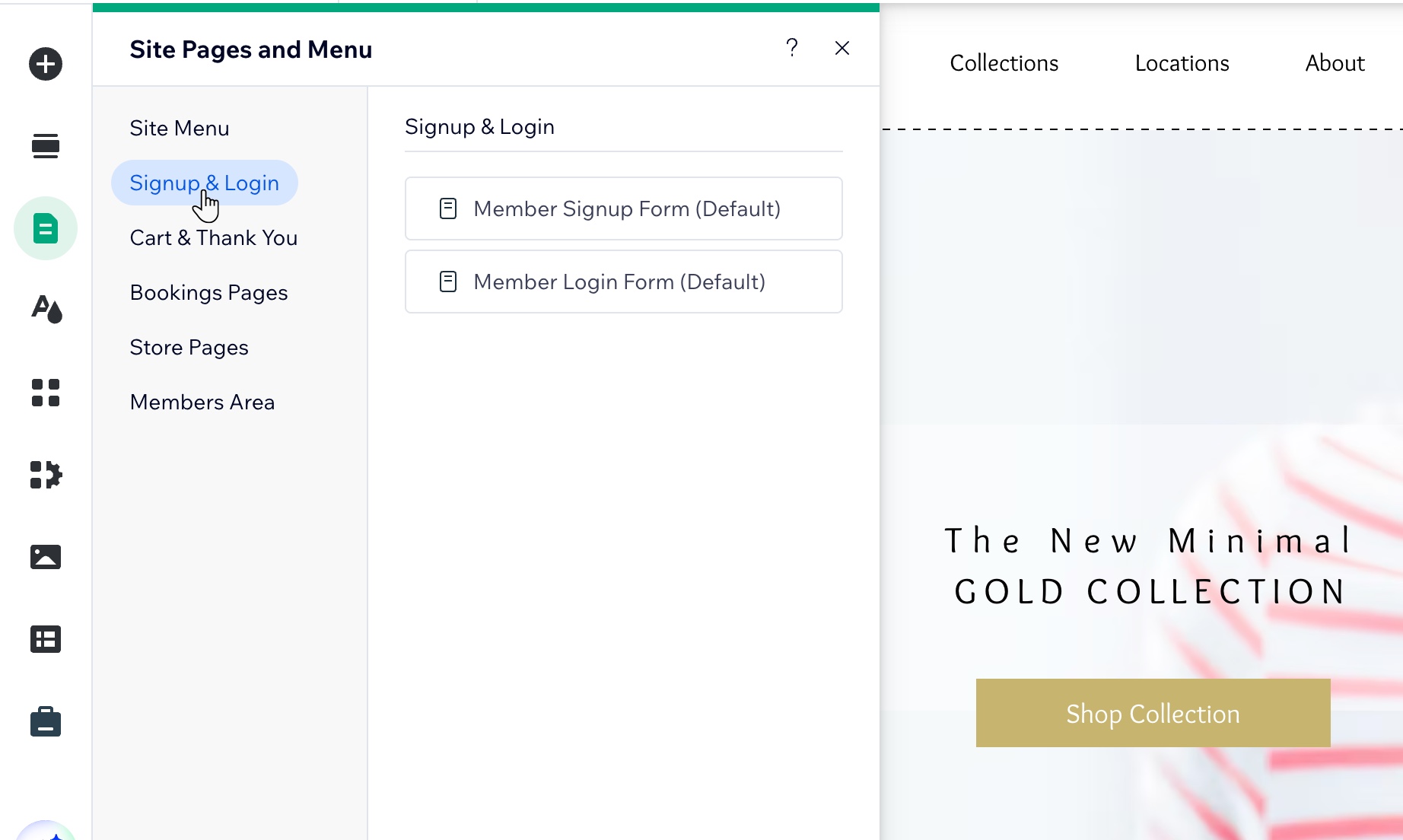
패널에 표시되는 항목을 확인합니다:
가입 및 로그인: 회원 가입 양식(기본)과 회원 로그인 양식(기본)이 표시됩니다.
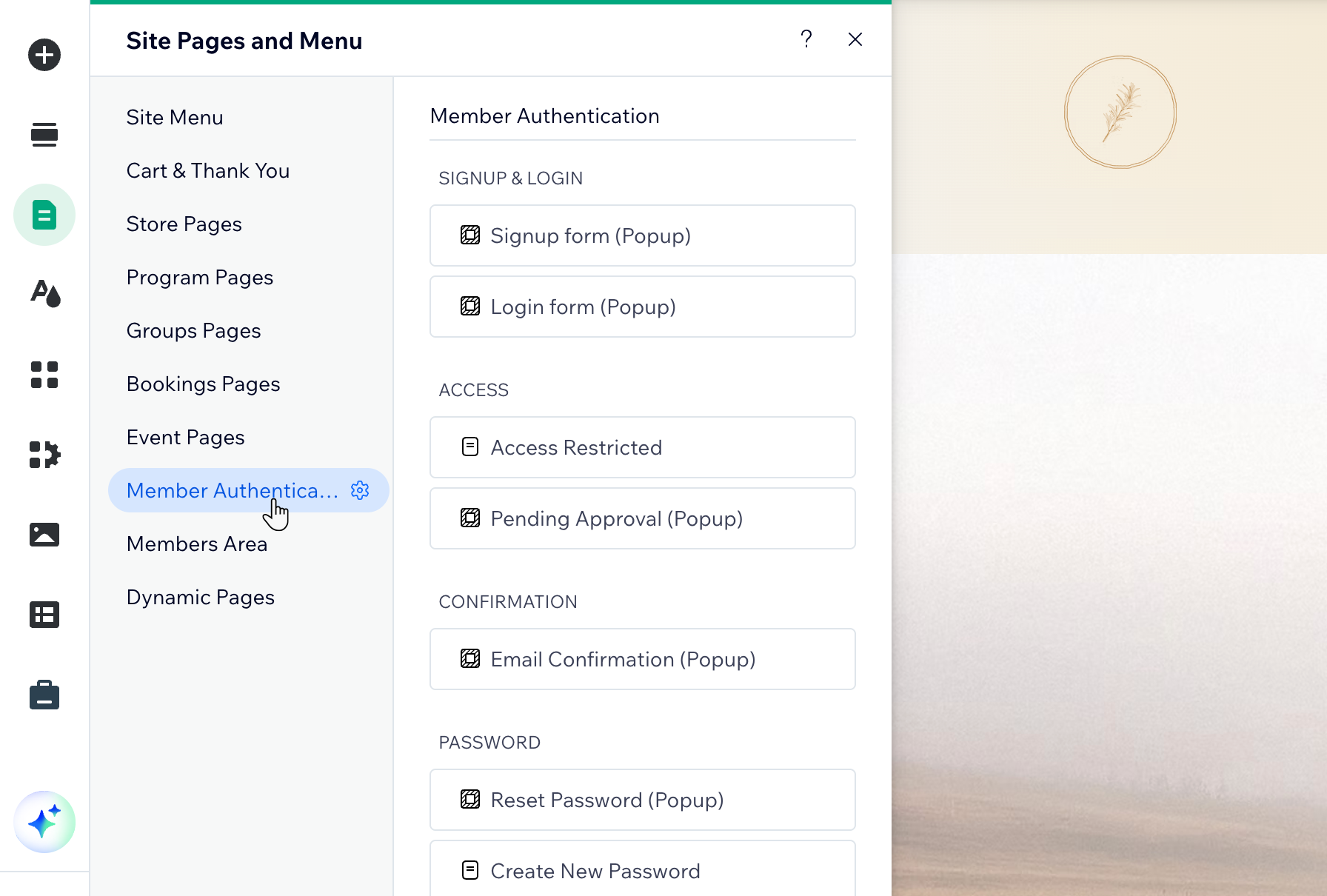
회원 인증 앱: 회원 인증 섹션이 표시되며, 화면이 가입 및 로그인, 액세스, 확인, 비밀번호 아래에 그룹으로 정리되어 있습니다.
회원 여정을 더 세밀하게 관리하기
회원 인증 앱은 가입, 로그인, 승인, 확인, 비밀번호 복구까지 전체 회원 여정을 더 세밀하게 관리할 수 있도록 도와줍니다.
기존 경험에는 2개의 화면이 포함됩니다:
가입 양식
로그인 양식
회원 인증 앱에는 사용자 지정 가능한 8개 화면이 포함됩니다:
가입 양식
로그인 양식
액세스 제한 페이지
승인 대기 팝업
이메일 확인 팝업
비밀번호 재설정 팝업
새 비밀번호 만들기 페이지
만료된 재설정 링크 페이지
전체 가입 및 로그인 흐름 사용자 지정하기
기존 경험에서는 핵심 가입 및 로그인 설정은 관리할 수 있지만, 디자인과 화면 옵션은 제한적입니다.
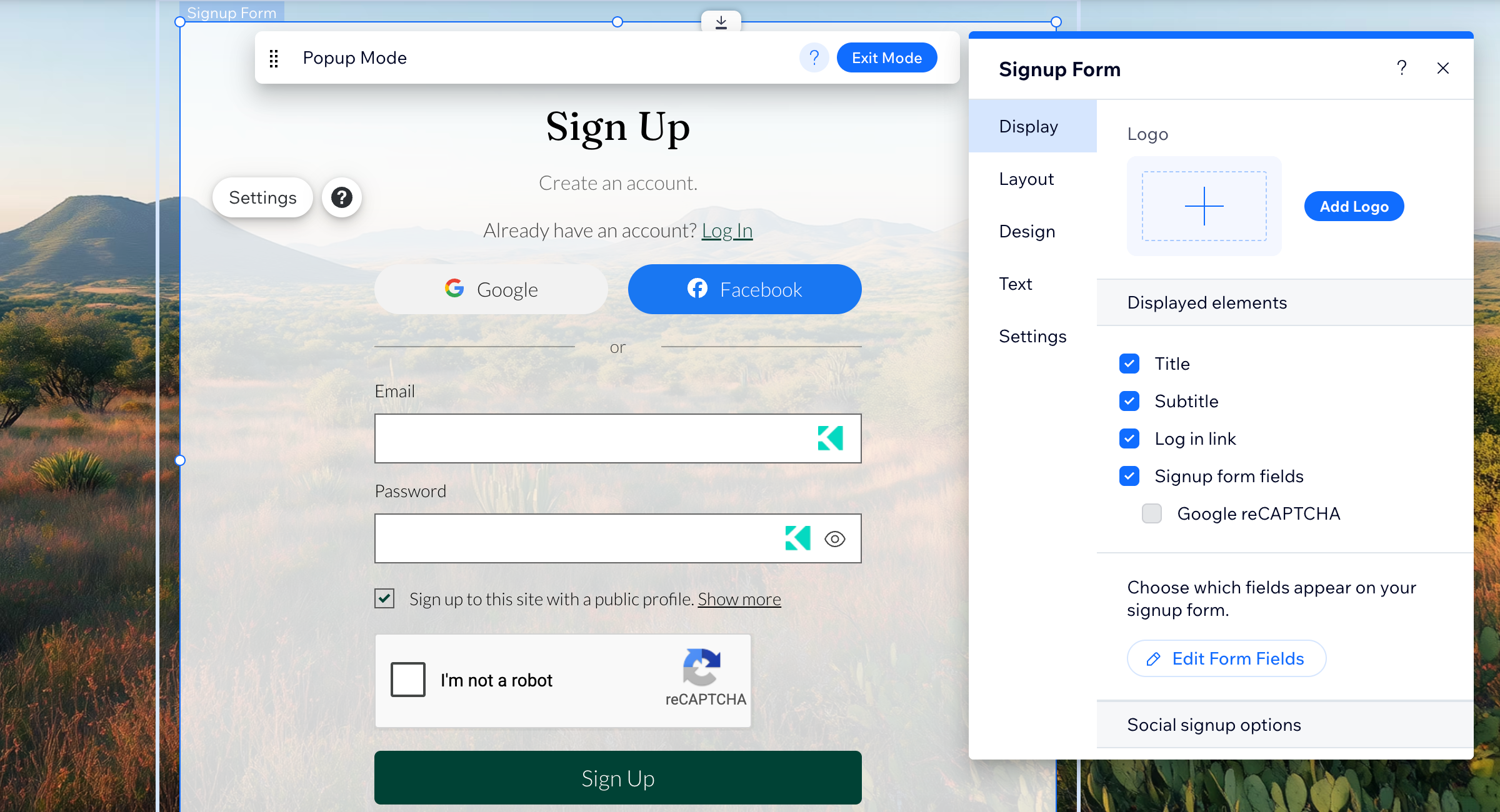
회원 인증 앱에서는 각 화면마다 고유한 사용자 지정 설정을 제공합니다. 각 화면의 설정 패널에서 콘텐츠와 표시 방식을 수정할 수 있습니다.
덕분에 회원에게 표시되는 모든 화면에서 더 일관된 브랜드 경험을 만들 수 있습니다.
사용 가능한 탭은 다음과 같습니다.
표시: 로고, 제목, 부제목, 입력란, reCAPTCHA, 링크 등의 요소를 표시하거나 숨깁니다.
레이아웃: 화면에서 콘텐츠가 배치되는 방식을 조정합니다.
디자인: 색상, 글꼴, 화면의 디자인을 사용자 지정합니다.
텍스트: 각 화면에 표시되는 텍스트를 편집합니다.
설정: 가입, 보안, 회원 액세스 옵션을 관리합니다.
SNS 가입 및 로그인 제공하기
Google 및 Facebook SNS 로그인은 회원 인증 앱에서만 사용할 수 있습니다. 기존 경험에는 SNS 로그인 옵션이 포함되지 않습니다.
회원 인증 앱을 사용하면 가입 및 로그인 양식에서 SNS 가입 옵션을 직접 표시할 수 있습니다. 이 옵션은 전체 가입 및 로그인 경험에 적용됩니다.
비교 요약 표
기존 경험에는 가입 양식과 로그인 양식만 포함됩니다. 회원 인증 앱은 가입 및 로그인, 액세스, 확인, 비밀번호의 4개 카테고리에서 사용자 지정 가능한 8개 화면을 제공합니다. 여기에 새로운 기능인 SNS 로그인도 포함됩니다.
| 아이템 | 기존 경험 | 회원 인증 앱 |
|---|---|---|
가입 양식 | ✓ | ✓ |
로그인 양식 | ✓ | ✓ |
액세스 제한 페이지 | ✗ | ✓ |
승인 대기 팝업 | ✗ | ✓ |
이메일 확인 팝업 | ✗ | ✓ |
비밀번호 재설정 팝업 | ✗ | ✓ |
새 비밀번호 만들기 페이지 | ✗ | ✓ |
만료된 재설정 링크 페이지 | ✗ | ✓ |
SNS 로그인 | ✗ | ✓ |
디자인 옵션 | ✗ | ✓ |
고급 접근성 | ✗ | ✓ |
회원 인증 앱을 추가한 뒤 기존 경험으로 돌아가려면 앱을 삭제하면 됩니다. 회원 인증 앱을 삭제하면 사이트에서 사용자 지정 인증 화면이 제거됩니다. 해당 화면에 적용한 사용자 지정 내용도 모두 사라집니다.