Wix 사이트 회원: 회원 인증 앱 추가 및 관리하기
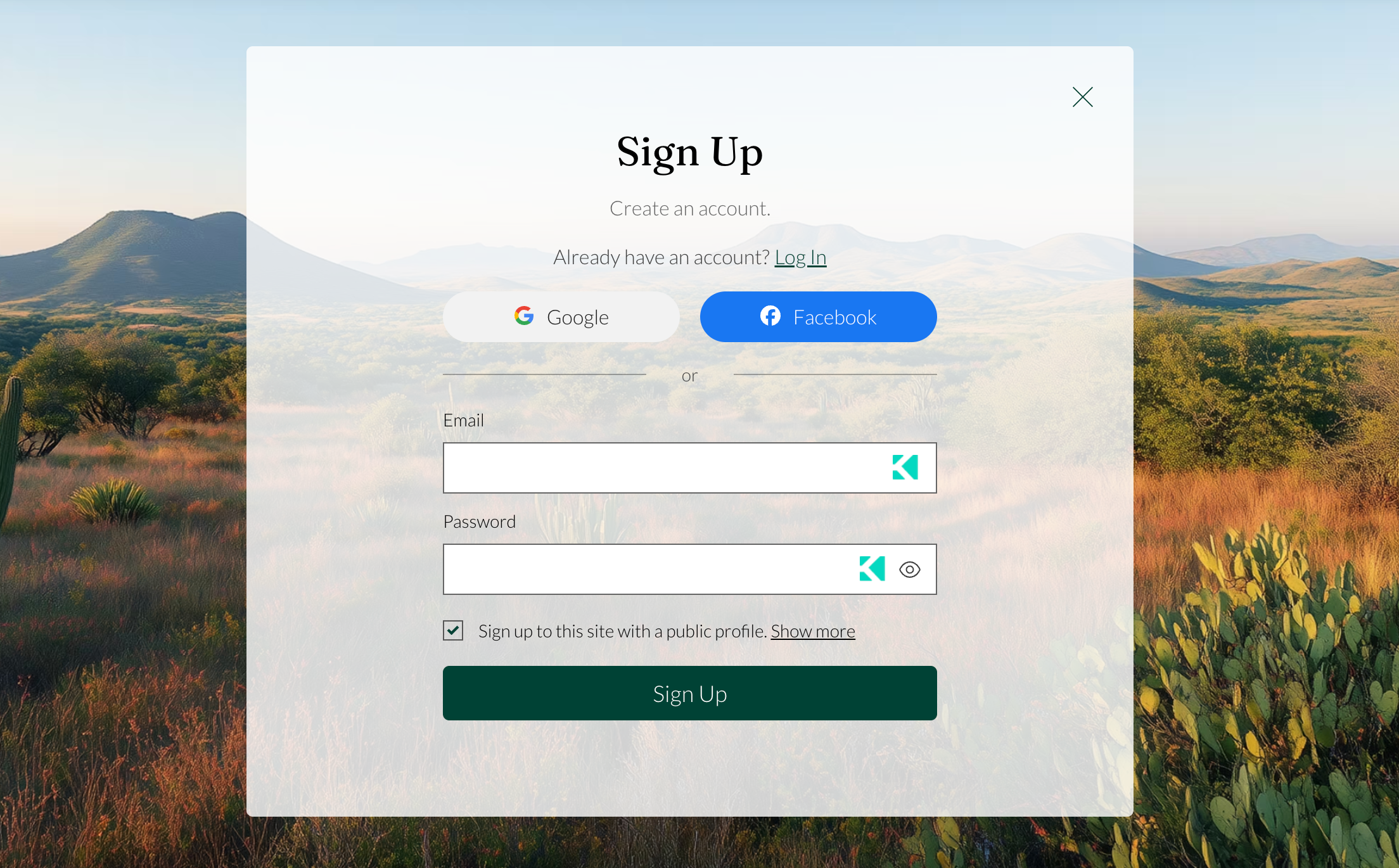
회원 가입 및 로그인 양식은 회원 인증 앱에 포함되어 있습니다. 사이트에 앱을 추가해 회원 환경을 개선한 후, 디자인에 맞게 각 양식을 사용자 지정하고 회원에게 표시할 내용을 설정할 수 있습니다.
이 도움말에서는 회원 가입 및 로그인 양식의 새 버전을 안내합니다.
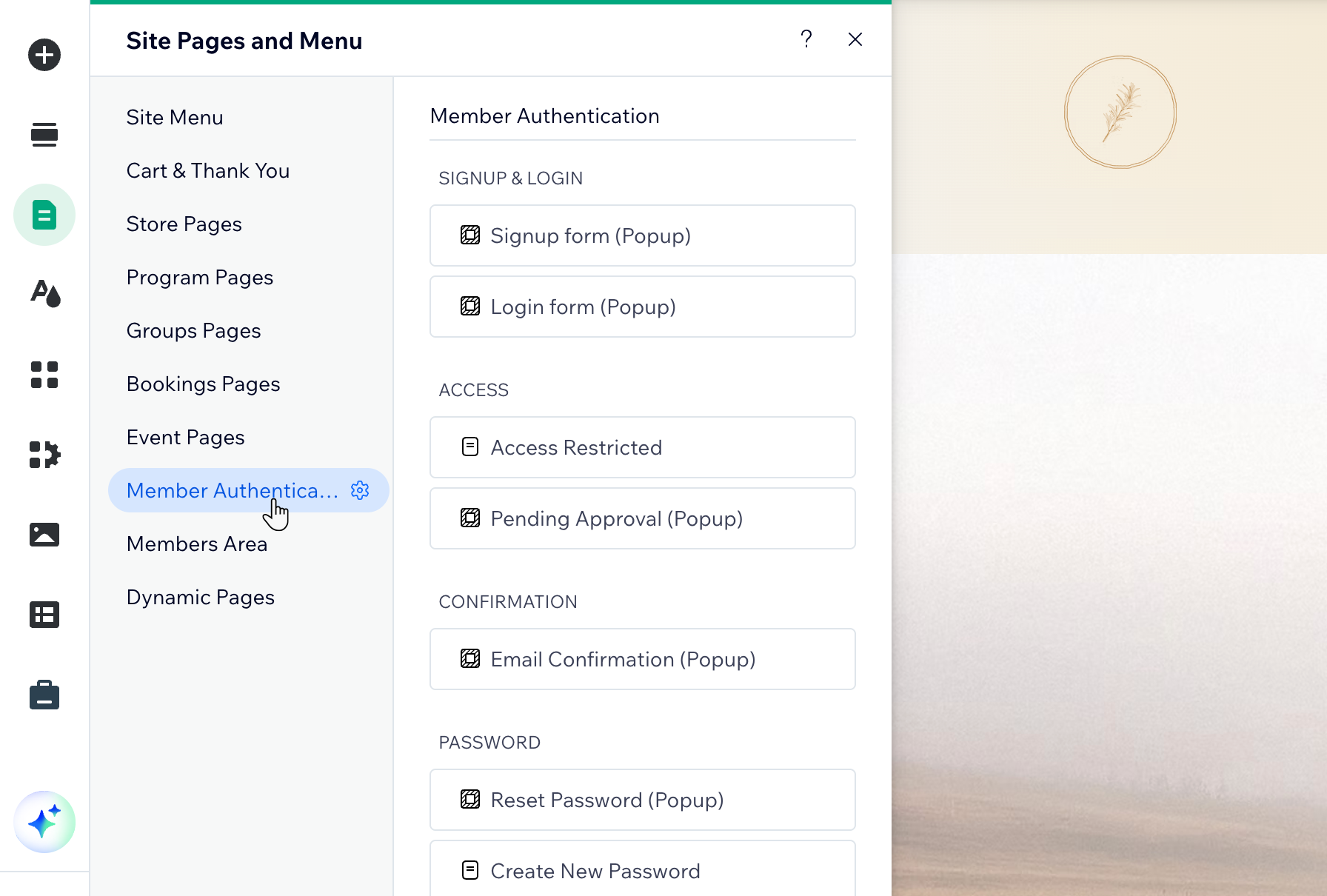
회원 인증 앱 추가하기
Wix 에디터 또는 Studio 에디터 사이트에서 이전 버전(기본 또는 사용자 지정 회원 가입 및 로그인 양식)을 사용 중이라면 회원 인증 앱을 추가해 비밀번호 재설정 및 액세스 제한 팝업 등 새로운 회원 화면을 사용자 지정할 수 있습니다.
회원 인증 앱은 에디터에 기본으로 포함되어 있습니다.
회원 인증 앱에는 회원 가입 양식, 로그인 양식, 액세스 제한, 승인 대기, 이메일 인증, 비밀번호 재설정, 새 비밀번호 생성, 만료된 재설정 링크 화면이 포함됩니다.
 아이콘을 클릭합니다.
회원 인증 앱 관리하기
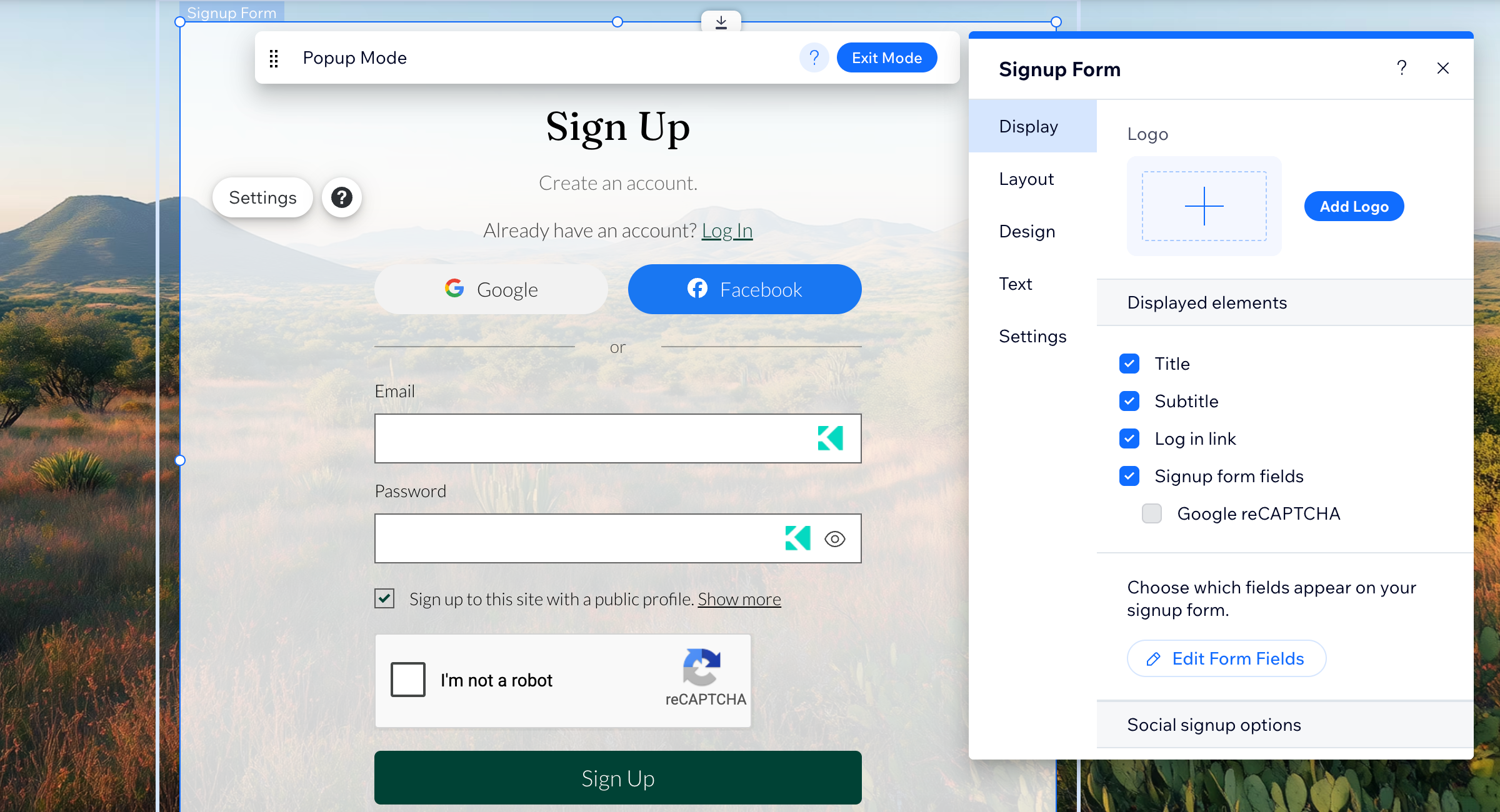
에디터의 양식 설정 패널에서 회원 가입 및 로그인 양식의 콘텐츠와 설정을 관리할 수 있습니다. 양식 요소를 표시하거나 숨기고, 가입 입력란을 업데이트하고, SNS 로그인 옵션을 관리하거나 사이트의 회원 설정 및 보안 도구에 액세스할 수 있습니다.
- 에디터로 이동합니다.
- 에디터 왼쪽에서 페이지 및 메뉴
 아이콘을 클릭합니다.
- 측면 패널에서 회원 인증을 클릭합니다.
- 해당 양식을 선택합니다.
- 페이지에서 양식 요소를 클릭합니다.
- 설정을 클릭합니다.
- 다음으로 관리할 항목을 선택합니다.
회원 인증 앱 삭제하기
사이트에서 제공되는 가입 및 로그인 기능이 더 이상 필요하지 않다면 회원 인증 앱을 삭제할 수 있습니다. 회원 인증 앱을 삭제하면 사이트가 이전 가입 및 로그인 양식으로 전환됩니다. 언제든지 회원 인증 앱을 다시 추가할 수 있습니다.
사이트에서 회원 액세스가 더 이상 필요하지 않다면 회원 인증 앱을 삭제할 수 있습니다. 먼저 Wix 회원 공간, '회원 전용'으로 설정된 페이지, 방문자에게 가입 또는 로그인을 요청하는 기능 등 연결된 모든 회원 기능을 제거해야 합니다. 사이트에서 앱 제거하기에 대해 자세히 알아보세요.
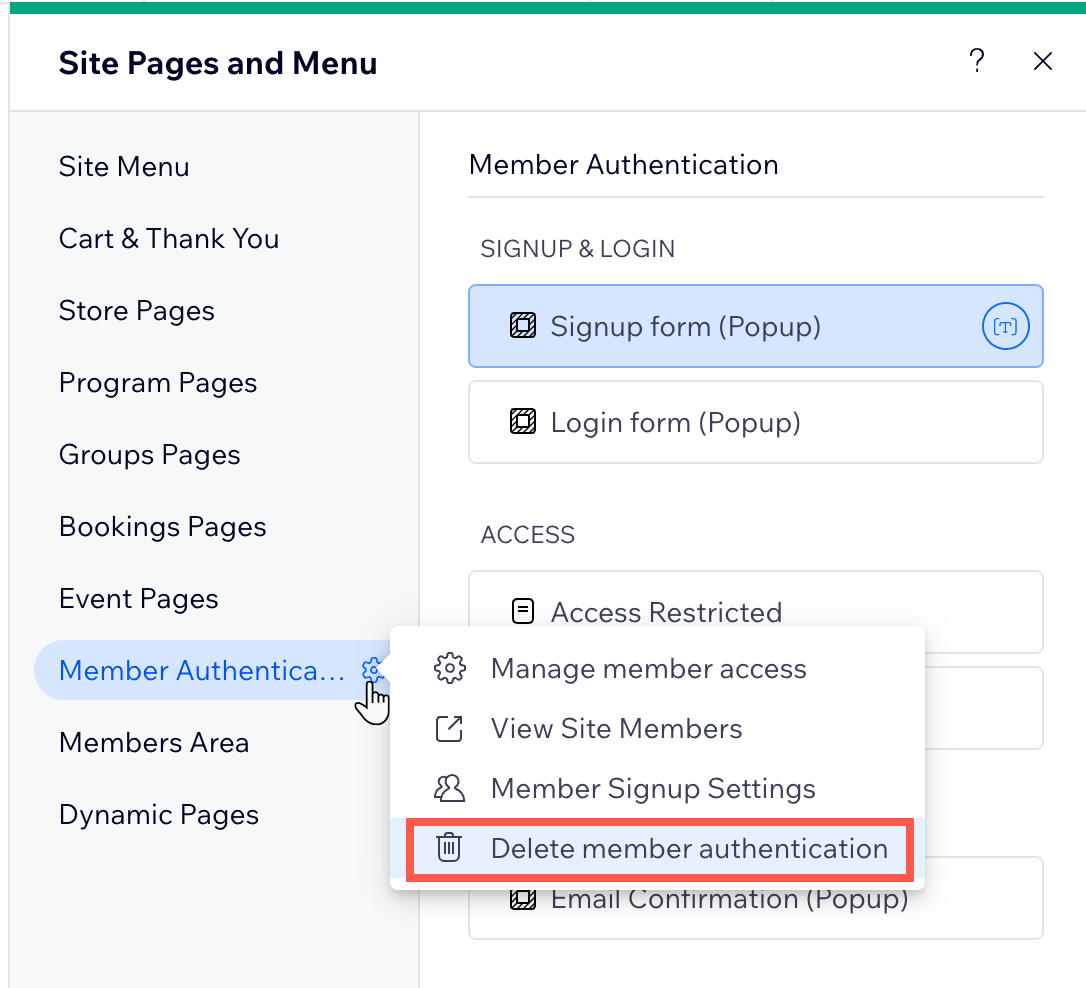
회원 인증 앱을 삭제하려면 다음 단계를 따릅니다.
- 에디터로 이동합니다.
- 에디터 왼쪽에서 페이지 및 메뉴 아이콘을 클릭합니다.
- 회원 인증 옆의 설정
 아이콘을 클릭합니다.
- 회원 인증 삭제를 클릭합니다.
- 삭제를 확인합니다.