


Wix Restaurants: 테이블 예약을 위한 좌석 구역 설정
- 1단계 | 좌석 구역 켜기
- 2단계 | 좌석 구역을 관리하고 테이블 지정하기
- 3단계 | 게스트가 보는 구역 선택 사용자 지정
- FAQ
좌석 구역은 Dining Room, Bar, Patio처럼 테이블을 묶어 관리하는 그룹입니다. 게스트가 앉을 수 있는 공간을 체계적으로 정리하는 데 도움이 됩니다. 레스토랑 소유자는 이 구역을 설정하고, 게스트는 예약할 때 원하는 좌석 구역을 선택할 수 있으며, 직원은 대시보드에서 선호 구역별로 예약을 조회하거나 필터링할 수 있습니다.
1단계 | 좌석 구역 켜기
Table Management에서 좌석 구역을 켜면 레스토랑을 명확한 테이블 그룹으로 정리할 수 있습니다.
좌석 구역을 처음 켜도 기존 예약은 그대로 유지됩니다.
나중에 좌석 구역을 삭제해도 기존 예약에는 해당 구역 라벨이 그대로 유지됩니다. 게스트는 더 이상 새 예약에서 해당 구역을 선택할 수 없습니다.
좌석 구역을 켜려면:
구역 사용 옆의 좌석 구역 사용을 클릭합니다.
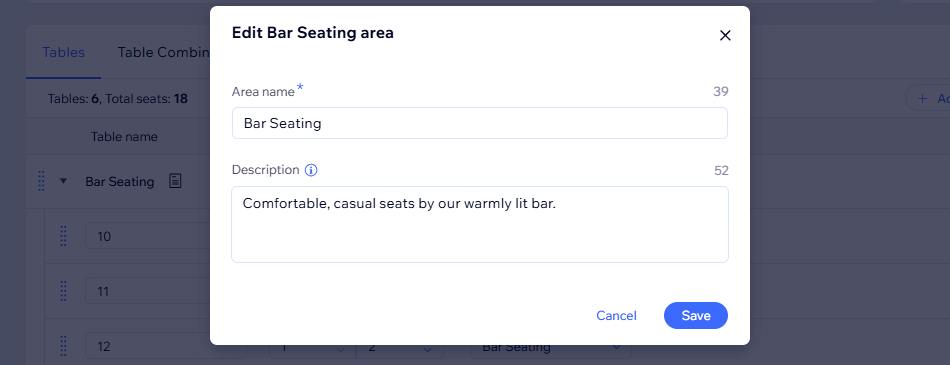
구역 활성화 팝업에서 구역 이름 입력란에 이름을 추가합니다.
필요한 경우 설명 입력란에 정보를 입력합니다.
도움말: 구역의 분위기, 접근성, 계절별 사용 여부를 메모해 두세요.구역 추가를 클릭합니다.
새 좌석 구역 설정을 적용하려면 저장을 클릭합니다.
2단계 | 좌석 구역을 관리하고 테이블 지정하기
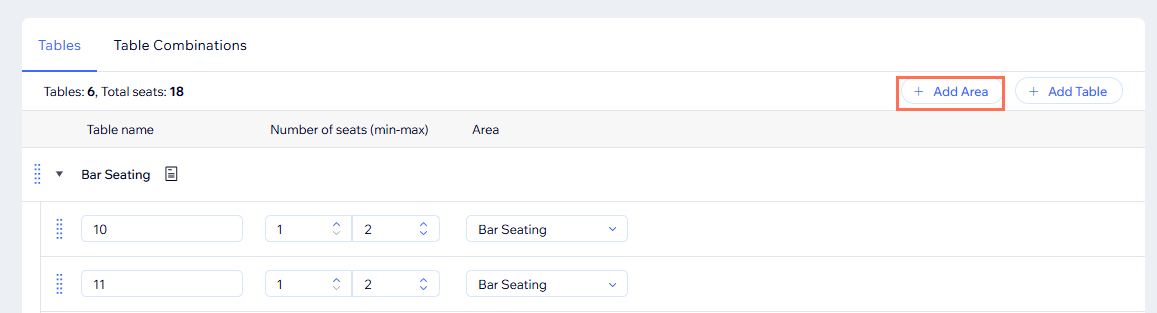
좌석 구역을 켠 다음에는 필요한 섹션을 만들고 각 테이블을 알맞은 구역에 지정합니다. 이 단계에서 구역을 추가하거나, 기존 이름을 변경하거나, 더 이상 사용하지 않는 구역을 삭제하고, 구역별로 테이블을 정리할 수 있습니다.
좌석 구역을 삭제해도 기존 예약에는 해당 구역 라벨이 그대로 유지되지만, 게스트는 새 예약에서 해당 구역을 선택할 수 없습니다.
테이블 또는 테이블 조합이 구역 지정과 충돌하면 Wix에서 경고를 표시해 설정을 검토할 수 있도록 합니다.
좌석 구역을 관리하고 테이블을 지정하려면:
설정 아이콘
 을 클릭합니다.
Table Management를 클릭합니다.
테이블 섹션으로 스크롤합니다.
진행할 작업을 선택합니다:
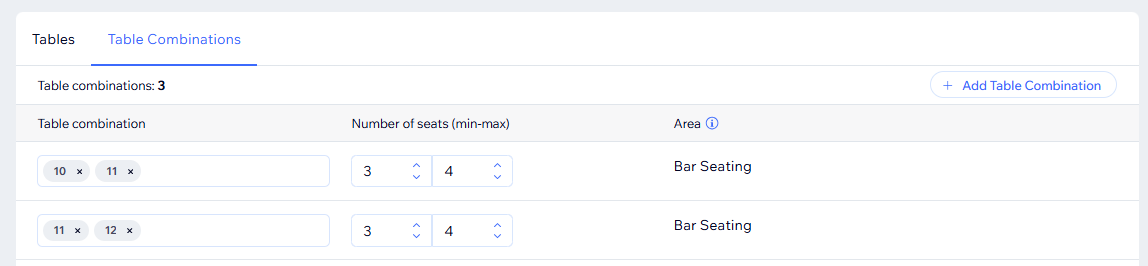
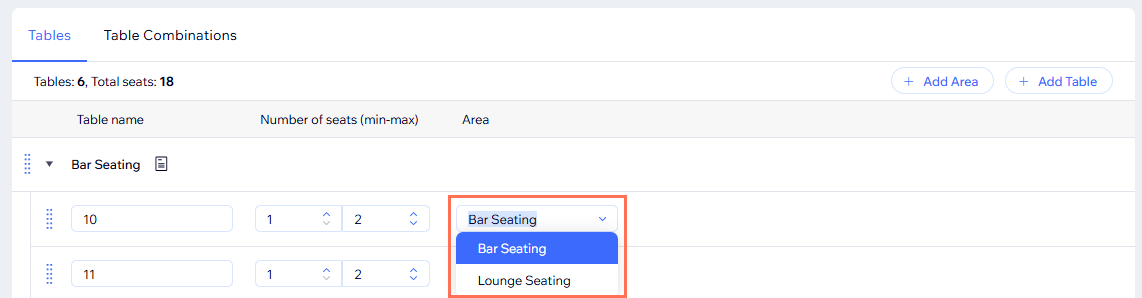
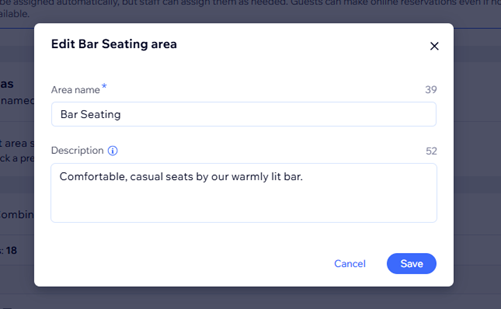
 을 클릭합니다.
 을 클릭합니다.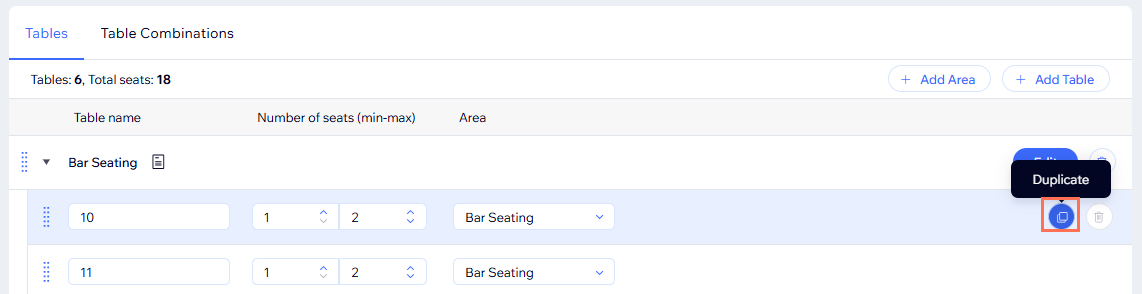
3단계 | 게스트가 보는 구역 선택 사용자 지정
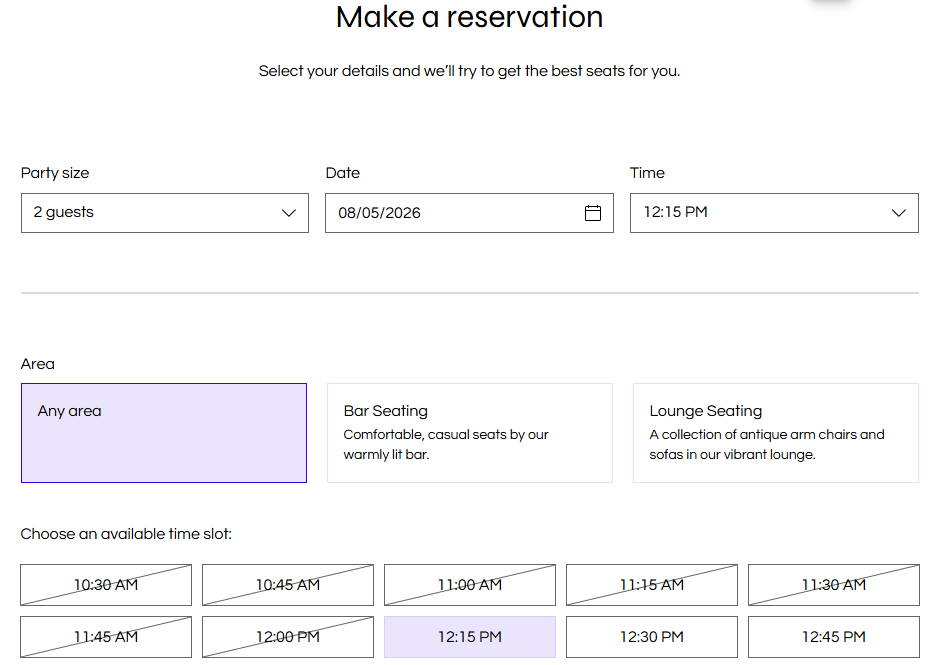
좌석 구역을 설정한 후에는 예약 시 게스트에게 구역을 표시할지, 그리고 예약 위젯에서 어떻게 보일지 선택합니다. 이를 통해 게스트가 카드 또는 드롭다운에서 선택할지, 그리고 폼에 구역 설명을 표시할지 결정할 수 있습니다.
사이트 대시보드에서 테이블 예약으로 이동해 게스트의 구역 선택 허용 버튼이 활성화되어 있는지 확인합니다.
구역 선택을 사용자 지정하려면:
에디터 상단의 페이지 전환 드롭다운을 클릭한 다음, 레스토랑 페이지 아래의 예약을 클릭합니다.
페이지에서 Reservations 위젯을 클릭합니다.
설정을 클릭합니다.
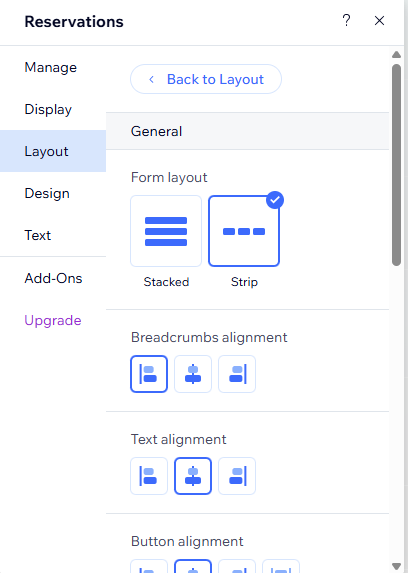
레이아웃을 클릭합니다.
일반을 클릭합니다.
양식 레이아웃을 선택합니다: 겹침 또는 스트립을 선택합니다.
정렬을 설정합니다: 사이트 이동 경로 정렬, 텍스트 정렬, 버튼 정렬을 사용자 지정합니다.
간격을 조정합니다: 좌우 여백, 상하 여백, 제목과 설명 사이 간격, 텍스트와 양식 사이 간격, 양식과 시간 슬롯 사이 간격을 사용자 지정합니다.
너비를 조정합니다: 버튼 너비를 설정합니다.
레이아웃으로 돌아가기를 클릭한 다음 구역을 클릭합니다.
구역 스타일을 선택합니다.
카드: 각 좌석 구역을 개별 카드로 표시합니다.
드롭다운: 좌석 구역을 드롭다운 목록으로 표시합니다.
이용 가능한 레이아웃 옵션을 조정합니다:
정렬을 설정합니다: 카드 정렬 및 텍스트 정렬을 사용자 지정합니다.
간격을 조정합니다: 카드 사이 간격, 상하 여백, 좌우 여백을 사용자 지정합니다.
FAQ
아래 질문을 클릭해 자세한 내용을 확인하세요.
