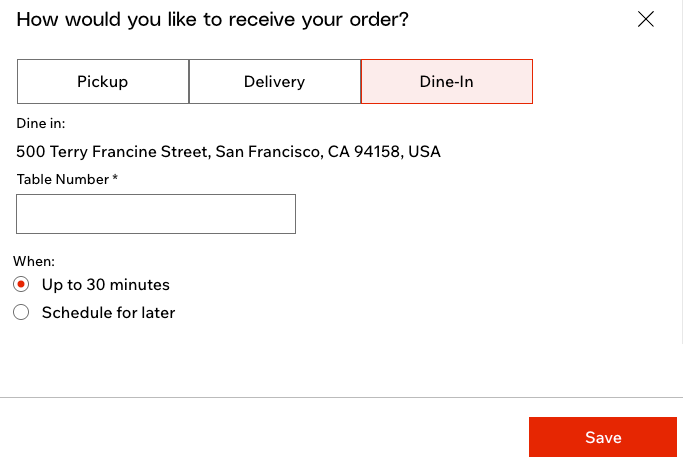
Wix 레스토랑: 매장 식사 주문 설정하기
페이지 메뉴
- 1단계 | 사이트에 매장 식사 옵션 추가하기
- 2단계 | 선택사항: 온라인 주문 페이지 보기 및 사용자 지정하기
- FAQ
고객이 레스토랑에서 QR 코드를 스캔해 각자의 기기에서 바로 주문할 수 있습니다. 매장 식사 주문은 일반 온라인 주문과 함께 관리되며, 주문에는 매장 식사로 명확히 표시됩니다. 덕분에 바쁜 시간대에도 더 빠르게 주문을 처리하고, 직원과의 불필요한 오가기를 줄일 수 있습니다.
시작하기 전에:
사이트에
Wix Restaurants Orders 앱을 추가했는지 확인합니다.
1단계 | 사이트에 매장 식사 옵션 추가하기
먼저 레스토랑 주문 설정에서 매장 식식을 켭니다. 여기에서 매장 식사 주문이 가능한 시간, 주문 시 고객에게 표시할 내용, 테이블에 놓을 QR 코드를 다운로드하는 위치를 관리할 수 있습니다.
레스토랑에 매장 식사를 설정하려면:
- 사이트 대시보드에서 레스토랑 주문 설정으로 이동합니다.
- 일정 및 이용 가능 시간 옆에 있는 픽업, 배달 및 매장 식사를 클릭합니다.
- 매장 식사 주문 허용 옆의 버튼을 활성화합니다.
- 편집 아이콘
 을 클릭해 매장 식사 옵션을 설정합니다.
 - 다음 작업을 선택합니다:
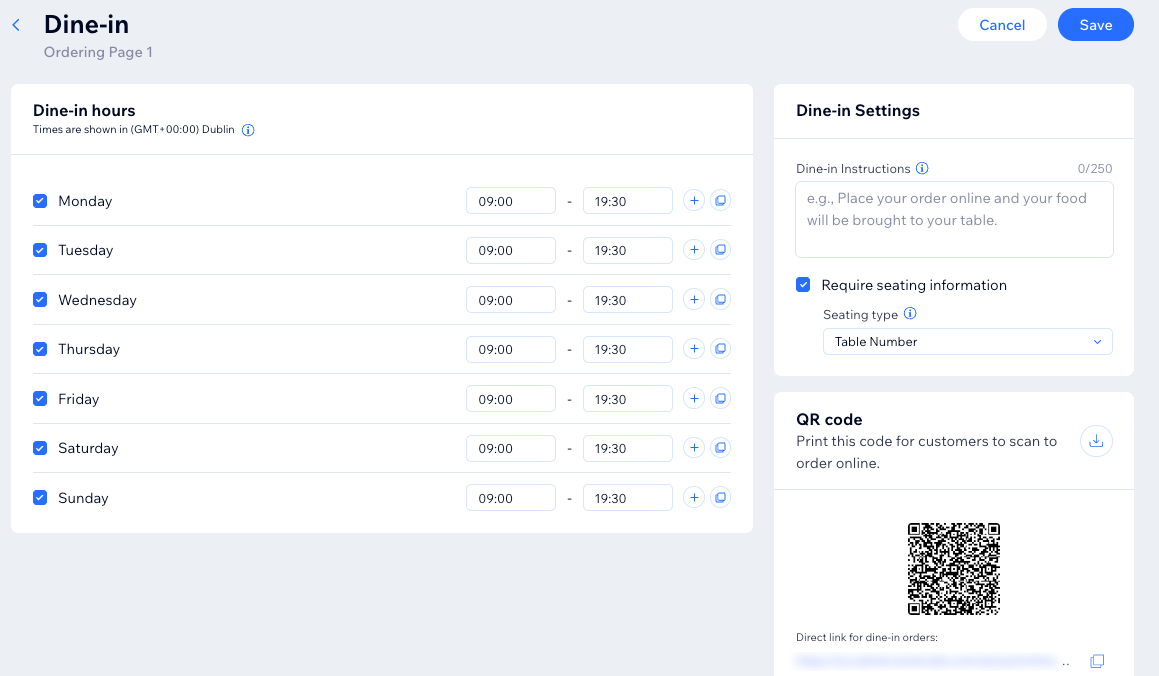
- 매장 식사 시간: 매장 식사를 언제 이용 가능하게 할지 정합니다. 기본 일정으로 운영할지, 또는 요일과 시간을 사용자 지정할지 선택합니다.
- 해당 요일 옆의 체크박스를 선택하고 기존 시간을 수정합니다.
도움말: ASAP 주문이 활성화되어 있으면 가능한 빨리 주문 가능 열이 매장 식사 시간 옆에 나타납니다. 이 열에는 주문 준비 시간을 기준으로 고객이 ASAP 주문을 넣을 수 있는 실제 시간이 표시됩니다. - 추가 아이콘
 을 클릭해 시간대를 더 추가합니다.
 - 복사 아이콘
 을 클릭해 같은 시간을 다른 요일에 빠르게 적용합니다.
- 해당 요일 옆의 체크박스를 선택하고 기존 시간을 수정합니다.
- 매장 식사 설정: 고객이 매장 식사 주문을 할 때 볼 지침을 입력합니다. 예를 들어 주문이 준비되면 어떻게 받아 갈 수 있는지 안내할 수 있습니다. 고객의 좌석 정보도 필수로 받을 수 있습니다. 예를 들어 테이블 번호, 객실 번호 또는 기타 필요한 정보를 설정할 수 있습니다.
- QR 코드: QR 코드 다운로드 아이콘을 클릭해 QR 코드 이미지를 저장합니다. QR 코드를 인쇄해 레스토랑 테이블에 놓아두면 고객이 코드를 스캔하고 메뉴를 확인한 뒤 온라인으로 주문할 수 있습니다.
- 매장 식사 시간: 매장 식사를 언제 이용 가능하게 할지 정합니다. 기본 일정으로 운영할지, 또는 요일과 시간을 사용자 지정할지 선택합니다.
- 오른쪽 상단에서 저장 을 클릭합니다.
도움말:
QR 코드 아래에 표시되는 매장 식사 사이트 페이지의 직접 링크도 사용할 수 있습니다.
2단계 | 선택사항: 온라인 주문 페이지 보기 및 사용자 지정하기
매장 식사를 활성화하면 온라인 주문 페이지에 해당 옵션이 추가됩니다. QR 코드를 스캔한 고객은 매장 식사가 이미 선택된 상태로 바로 이 페이지로 이동합니다.
에디터에서 페이지를 열어 레이아웃, 텍스트, 디자인을 조정하면 브랜드와 더 잘 어울리고 레스토랑의 매장 식사 이용 방식을 더 명확하게 안내할 수 있습니다.
도움말:
에디터에서 이 페이지에 언제든지 다시 접근할 수 있습니다. 페이지 패널을 열고 온라인 주문 페이지를 클릭해 시작합니다.
온라인 주문 페이지를 보고 사용자 지정하려면:
- 사이트 대시보드에서 레스토랑 주문 설정으로 이동합니다.
- 오른쪽 상단에서 더 많은 작업을 클릭합니다.
- 에디터에서 디자인을 선택합니다.
- 온라인 주문 페이지의 디자인을 사용자 지정합니다.
도움말: 기본적으로 이 페이지는 사이트의 글꼴 및 색상과 연결되어 있어 디자인이 일관되게 유지됩니다. 하지만 개별 요소를 선택해 원하는 글꼴과 색상을 직접 적용할 수 있습니다.

FAQ
아래 질문을 클릭해 자세한 내용을 확인하세요.
고객은 QR 코드를 사용해 어떻게 주문하나요?

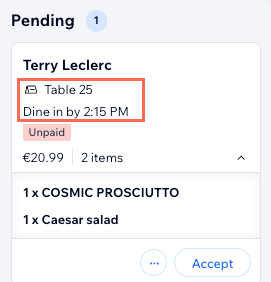
매장 식사 주문은 어디에서 보고 관리하나요?
매장 식사 주문만 위한 별도 페이지를 만들 수 있나요?
사이트 대시보드에서 QR 코드가 보이지 않는 이유는 무엇인가요?
고객이 컴퓨터로도 매장 식사 주문을 할 수 있나요?