


Wix 렌탈: 개요
Wix 렌탈을 사용하면 장비, 스튜디오, 스포츠 코트, 워크스페이스 같은 리소스를 사이트에서 바로 대여할 수 있습니다. 각 리소스에 대해 대여 리스팅을 만들고, 이용 가능 시간을 설정한 다음, 클라이언트가 온라인으로 예약하고 결제하도록 할 수 있습니다. 대시보드에서 직접 클라이언트 예약을 만들 수도 있습니다.
참고:Wix 렌탈은 Wix 하모니에서만 사용할 수 있습니다.
중요!
Wix 렌탈에서는 수동 예약을 최대 3건까지 무료로 만들 수 있습니다. 온라인 예약을 받으려면 Business Premium 플랜이 필요합니다.
Wix 렌탈 작동 방식
렌탈을 설정하기 전에 몇 가지 핵심 용어를 먼저 알아두면 좋습니다:
- 리소스: 임대하는 실제 자산입니다. 예를 들어 테니스 코트, 카메라, 사무실 등이 있습니다.
- 리소스 카테고리: 비슷한 리소스를 함께 정리하는 그룹입니다. 예를 들어 "객실" 또는 "로드 바이크"가 있습니다.
- 속성: 리소스를 설명하는 정보입니다. 예를 들어 수용 인원, 주차 가능 여부, 에어컨 등이 있습니다. 속성을 추가한 다음 각 리소스에 개별적으로 값을 지정할 수 있습니다.
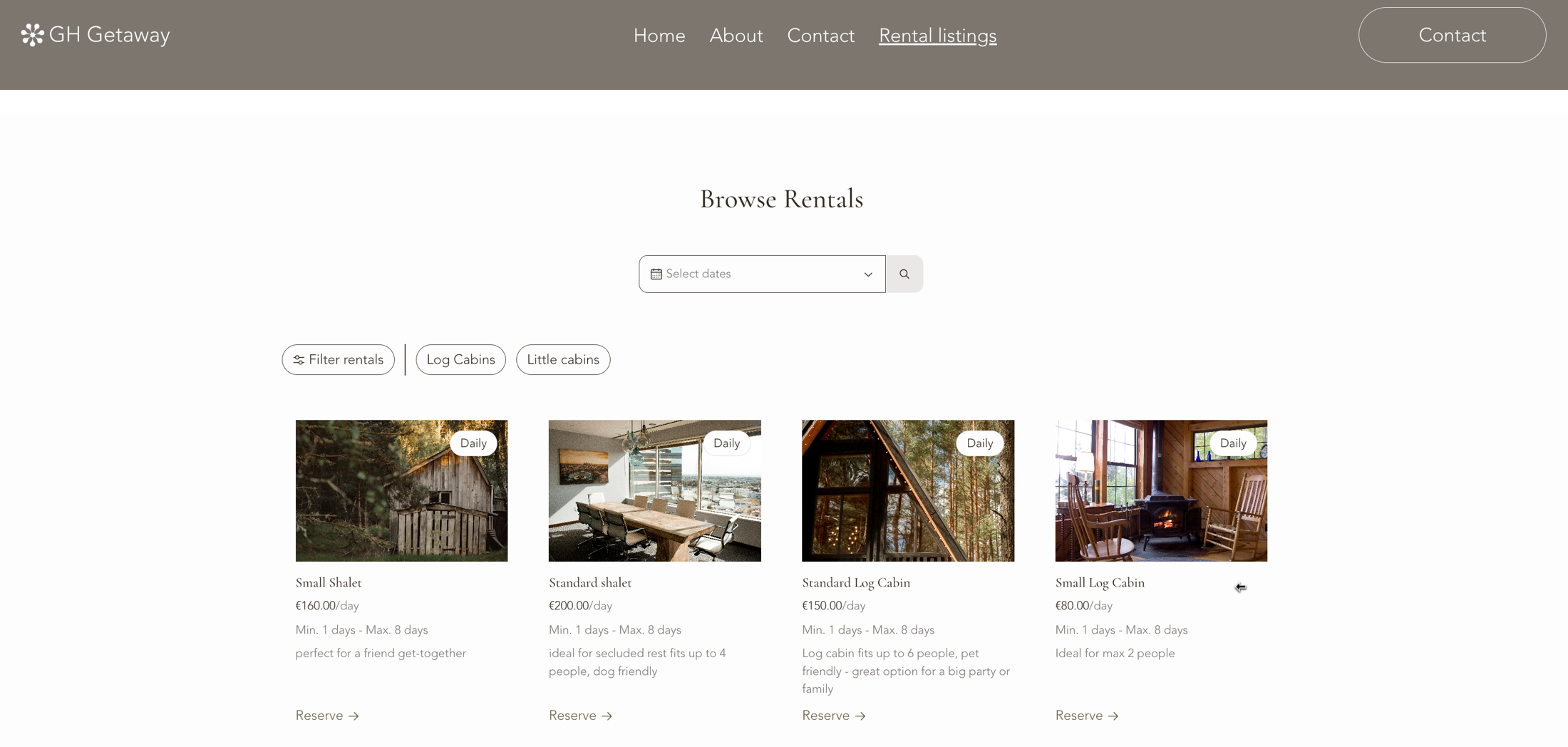
- 대여 리스팅: 클라이언트가 사이트에서 보고 예약하는 항목입니다. 이용 가능 여부, 대여 시간, 가격이 포함됩니다. 각 리스팅은 하나의 리소스와 연결됩니다. 클라이언트는 거래당 리스팅 1개만 예약할 수 있지만, 같은 리소스에 대해 일간 리스팅과 시간제 리스팅처럼 여러 개의 리스팅을 만들 수 있습니다.
- 예약: 클라이언트가 리스팅을 예약할 때 생성되는 항목입니다. 캘린더에 표시되며 해당 시간 동안 리소스를 확보합니다.
예시: Helen은 피트니스 스튜디오를 운영하며 요가와 필라테스 강사에게 방을 대여합니다. Helen은 필라테스룸 1개와 요가룸 1개, 이렇게 두 개의 대여 리스팅을 만듭니다. 두 리소스는 모두 "객실" 리소스 카테고리에 속합니다. Helen은 요가 매트 10개도 보유하고 있습니다. 각 매트를 별도의 리소스로 설정하고, 각 매트마다 고유한 대여 리스팅을 만듭니다.
참고:
Wix 렌탈은
Wix 예약과 동일한 리소스를 사용합니다. 이미 Wix 예약을 사용 중이라면 해당 리소스도 Wix 렌탈에서 자동으로 사용할 수 있습니다.
내 조건에 맞게 리소스 대여하기
각 리소스를 언제 이용 가능하게 할지, 그리고 클라이언트가 얼마 동안 대여할 수 있을지를 직접 설정할 수 있습니다. 리소스를 하루 종일 이용 가능하게 설정하거나 영업 시간으로 제한한 다음, 클라이언트가 시간 단위로 대여할지 일 단위로 대여할지 선택합니다.
예를 들어 Helen의 요가룸을 영업 시간 기준으로 설정하면, 클라이언트는 한 영업일 전체 또는 같은 영업일 안에서 시간 단위로 예약할 수 있습니다. 전체 하루로 설정하면, 해당 날짜의 0시부터 24시까지 또는 시간 단위로 예약할 수 있습니다.
| 리소스 이용 가능 여부 | 대여 기간 | 클라이언트가 예약할 수 있는 내용 |
|---|---|---|
영업 시간 | 일간 | 영업 시간 내의 전체 영업일입니다. |
영업 시간 | 시간제 | 같은 영업일 안의 시작 시간과 종료 시간입니다. |
하루 종일 | 일간 | 영업 시간 외에도 모든 날짜의 0시부터 24시까지 전체 하루입니다. |
하루 종일 | 시간제 | 같은 달력일 안의 시작 시간과 종료 시간입니다. |
새 리소스는 기본적으로 하루 종일로 설정됩니다. 리소스를 영업 시간 중에만 대여할 수 있다면
기본 시간을 업데이트합니다.
가격을 설정하고 결제를 받으세요
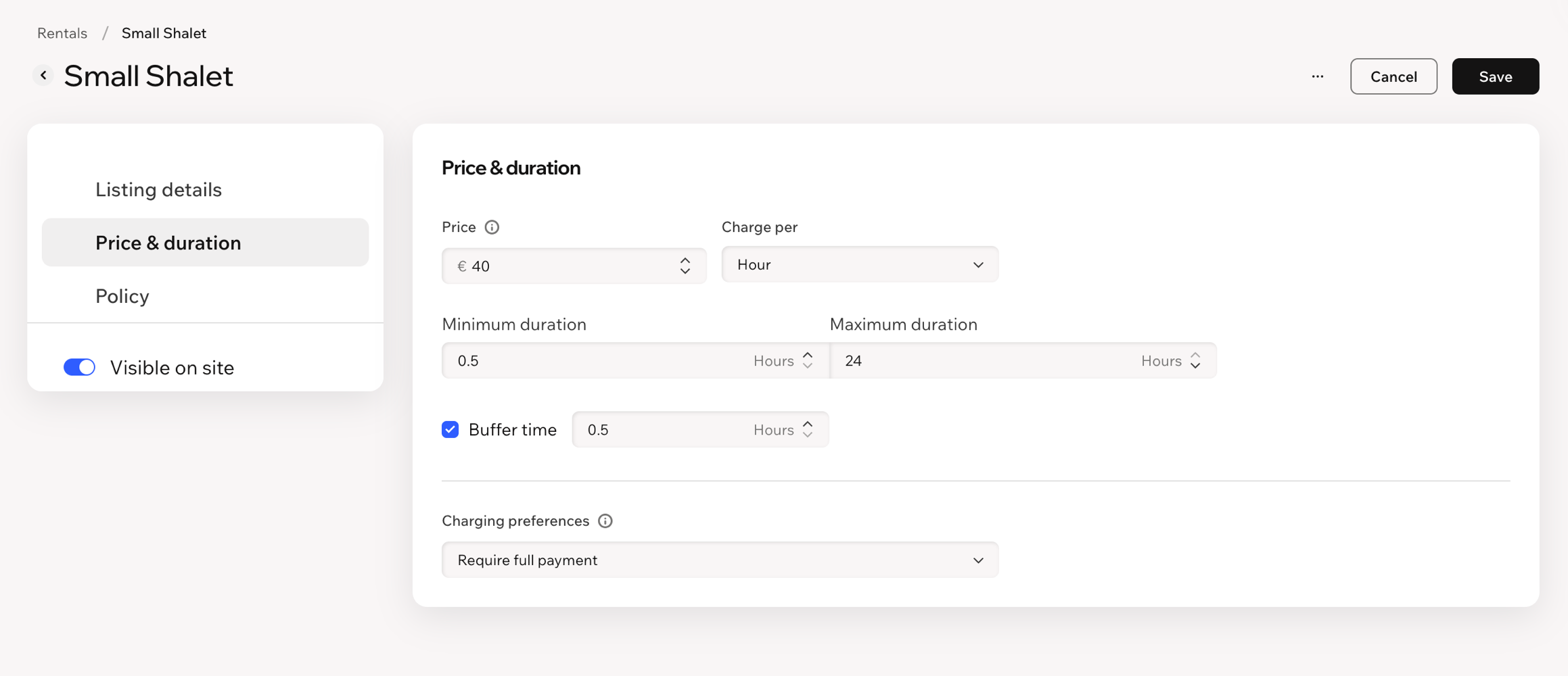
각 대여 리스팅의 가격을 설정하고 시간 단위를 시간제 또는 일간으로 선택합니다. 시간제 대여의 경우, 예약 사이에 여유 시간을 추가해 다음 클라이언트를 맞이할 준비 시간을 확보할 수도 있습니다.
수동 예약의 경우, 대시보드에서
결제를 수금할 수 있습니다. 현금, 카드 또는 다른 결제 방법을 사용할 수 있습니다.
클라이언트가 적합한 대여를 찾을 수 있도록 도와주세요
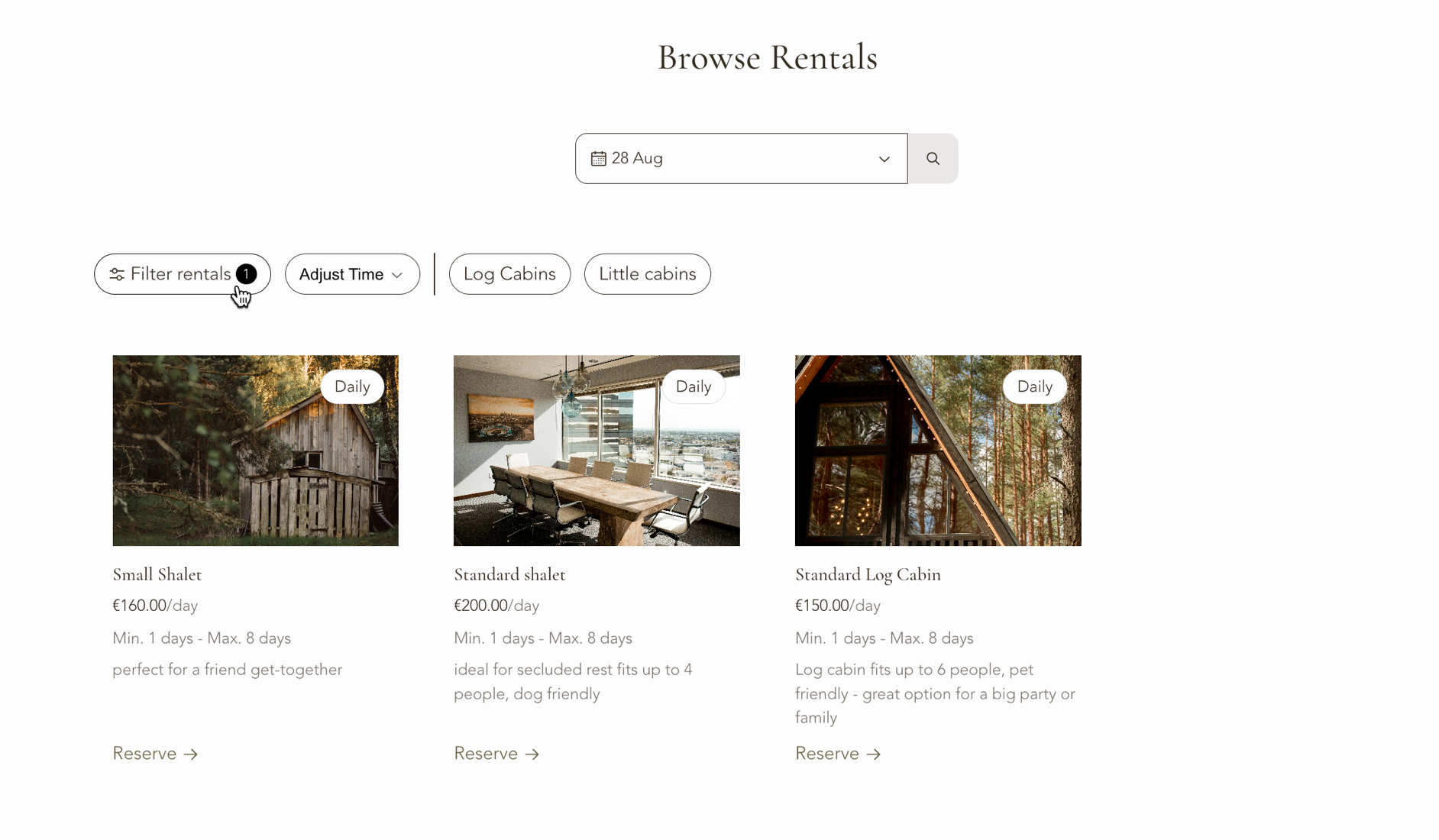
라이브 사이트에서 클라이언트는 대여 리스팅을 둘러보고 필터를 사용해 필요한 항목을 찾을 수 있습니다. 리소스 설정에 따라 지역, 날짜 및 시간, 리소스 카테고리, 속성별로 필터링할 수 있습니다.
어떤 속성을 필터로 표시할지, 표시 순서는 어떻게 할지, 일부만 이용 가능한 리소스를 표시할지 여부를 사용자 지정할 수 있습니다.
도움말:
게시하기 전에 속성을 미리 정해 두세요. 사이트에 표시될 필터를 결정합니다.
클라이언트 예약 만들기
대시보드에서 클라이언트 예약을 직접 만들 수도 있습니다. 예를 들어 클라이언트가 전화, 이메일 또는 오프라인으로 문의한 경우에 사용할 수 있습니다.
Business Premium 플랜이 없으면 무료로 최대 3개의 세션을 만들 수 있습니다. 여러 날에 걸친 예약은 하루마다 별도의 세션으로 계산되므로, 4일 일간 예약은 4개 세션을 사용합니다. 무료 세션을 모두 사용한 후에는 수동 예약을 계속 만들려면 Business Premium 플랜이 필요합니다.
참고:3개 세션 제한은 수동으로 만든 예약에만 적용됩니다. 라이브 사이트에서 생성되는 온라인 예약에는 항상 Business Premium 플랜이 필요합니다.