


Wix 렌탈: 대여 관리 추가 및 설정
- 1단계 | Wix 렌탈 추가
- 2단계 | 사이트의 대여 목록 사용자 지정
- 3단계 | 기본 영업 시간 설정
- 4단계 | 리소스 추가
- 5단계 | 목록 추가
- 6단계 | 고객이 필터링할 속성 추가
- 7단계 | 고객의 예약을 추가
- FAQ/자주 묻는 질문
Wix 렌탈을 설정해 리소스를 온라인으로 대여할 수 있습니다. 앱을 추가하고, 대여 품목을 추가한 다음, 리스팅을 만들고 사이트에 표시되는 방식을 선택합니다.
Wix 렌탈은 Wix 하모니 사이트에서만 사용할 수 있습니다.
클라이언트를 위해 직접 최대 3개의 예약 세션을 무료로 생성할 수 있습니다. 클라이언트가 온라인으로 예약할 수 있게 하거나 직접 더 많은 예약을 생성하려면 Business 또는 Business Elite 프리미엄 플랜이 필요합니다.
1단계 | Wix 렌탈 추가
시작하려면 App Market 에서 사이트에 Wix 렌탈을 추가합니다.
Wix 렌탈을 추가하려면:
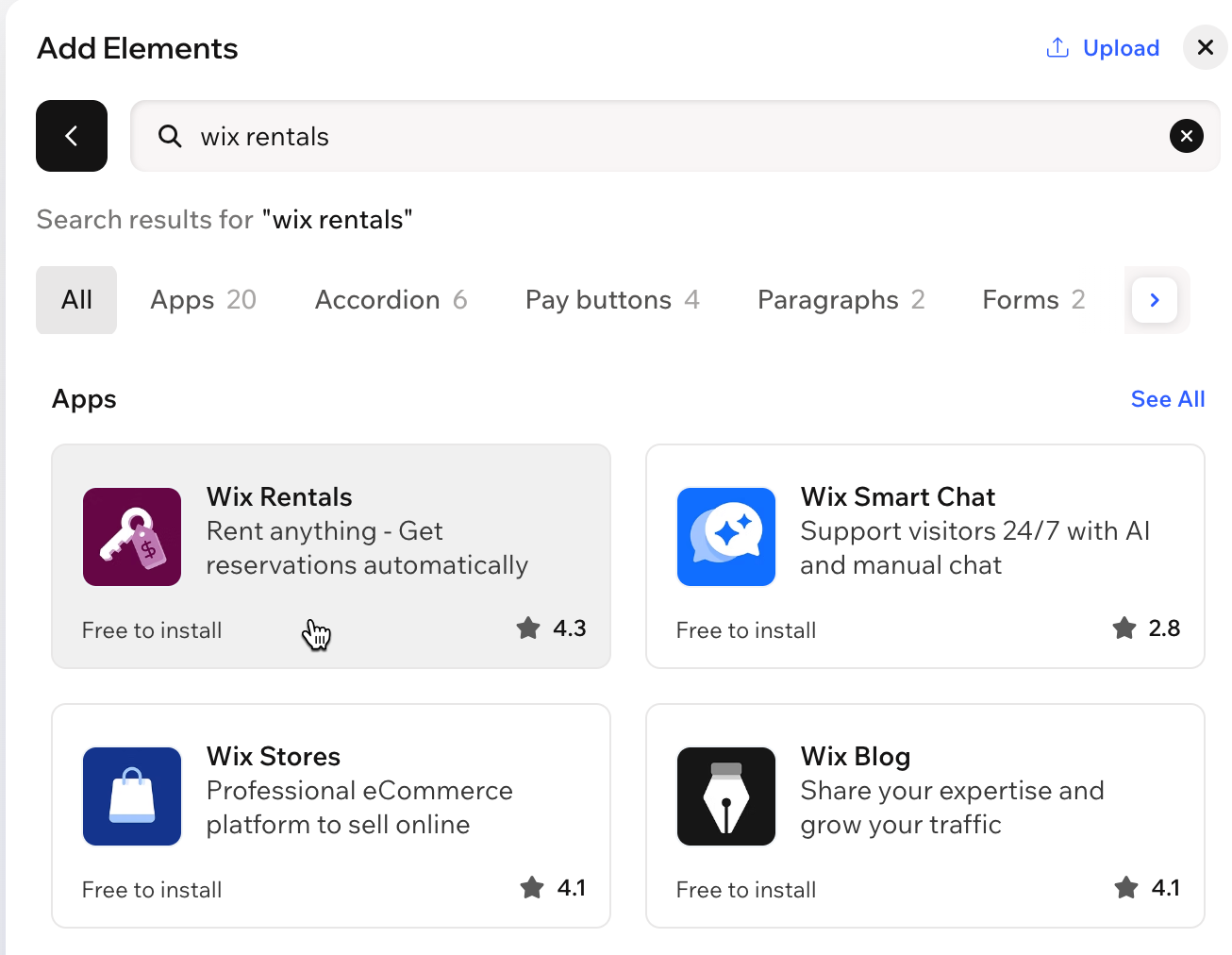
에디터 왼쪽 상단에서 + 추가를 클릭합니다.
요소를 선택합니다.
검색창에서 Wix 렌탈을 검색합니다.
검색 결과에서 Wix 렌탈을 클릭합니다.
(팝업에서) 사이트에 추가를 클릭합니다.
2단계 | 사이트의 대여 목록 사용자 지정
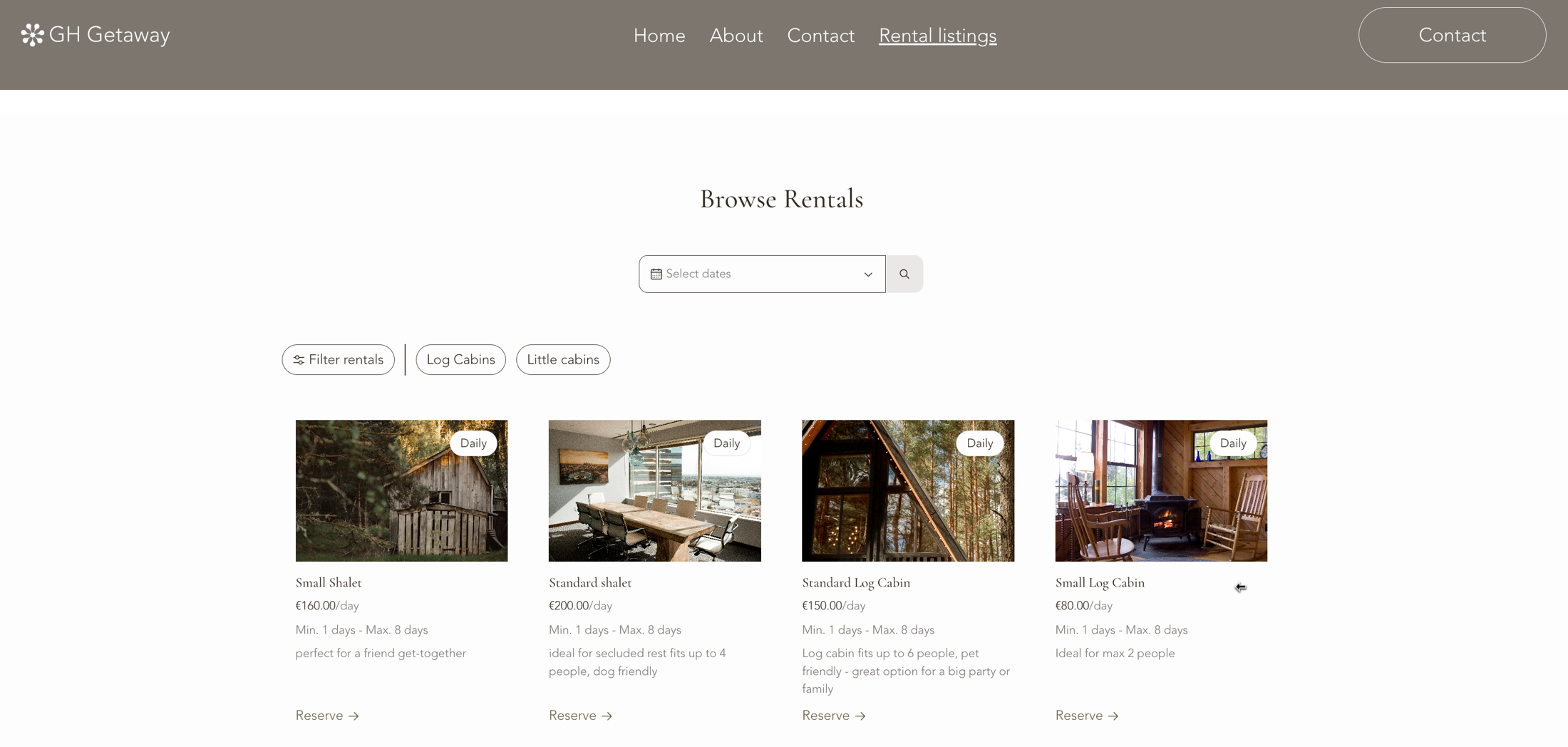
Wix 렌탈을 추가하면 사이트에 2개의 페이지가 생성됩니다. 대여 목록 페이지에는 모든 대여 항목이 표시되며, 대여 페이지에는 각 대여 항목의 정보와 예약 옵션이 표시됩니다. 대여 목록 페이지에서 대여 목록을 사용자 지정하면 표시할 대여 유형과 방문자가 검색하는 방식을 관리할 수 있습니다.
대여 목록을 사용자 지정하려면:
에디터에서 대여 관리 리스팅 페이지로 이동합니다.
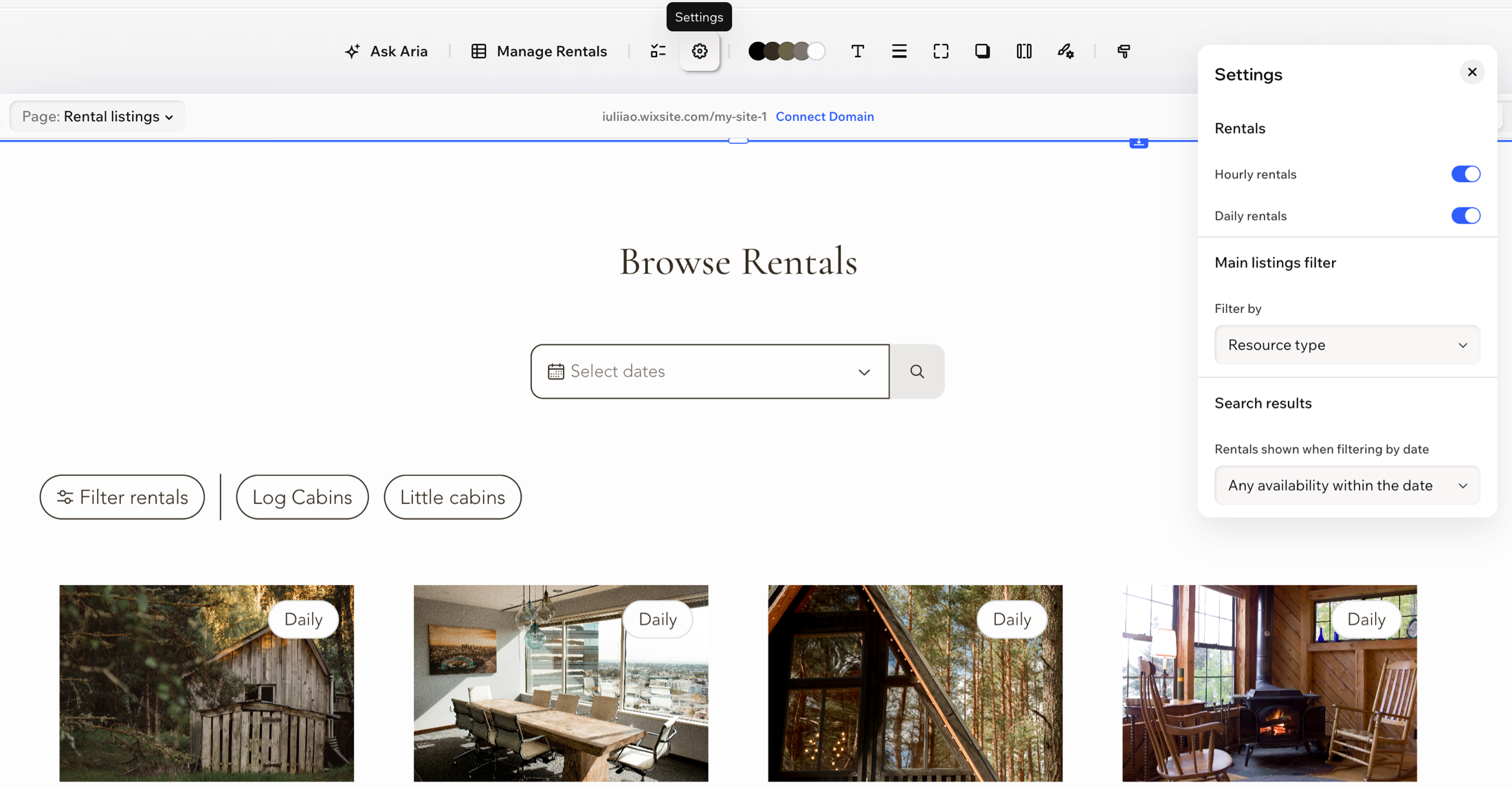
대여 관리 목록 위젯을 클릭합니다.
액션바에서 설정을 클릭합니다.
대여 관리에서 표시할 대여 유형을 활성화합니다:
시간 단위 대여: 고객이 시간별로 예약할 수 있는 리스팅을 표시합니다.
일 단위 대여: 고객이 일별로 예약할 수 있는 리스팅을 표시합니다.
기본 리스팅 필터 아래에서 필터 기준 드롭다운을 클릭한 뒤 방문자가 목록을 필터링하는 방법을 선택합니다:
자원 유형: 방문자가 대여 유형으로 필터링합니다.
위치: 방문자가 위치로 필터링합니다.
검색 결과 아래에서 날짜별로 필터링할 때 표시할 대여 관리 항목 드롭다운을 클릭한 뒤 날짜 검색 결과를 선택합니다:
해당 날짜 범위 내 이용 가능 시간대가 하나라도 있는 경우: 선택한 날짜 범위에 열린 시간대가 있는 대여 관리 항목을 표시합니다.
완벽 일치만: 전체 날짜 범위 동안 모두 이용 가능한 대여 관리 항목만 표시합니다.
3단계 | 기본 영업 시간 설정
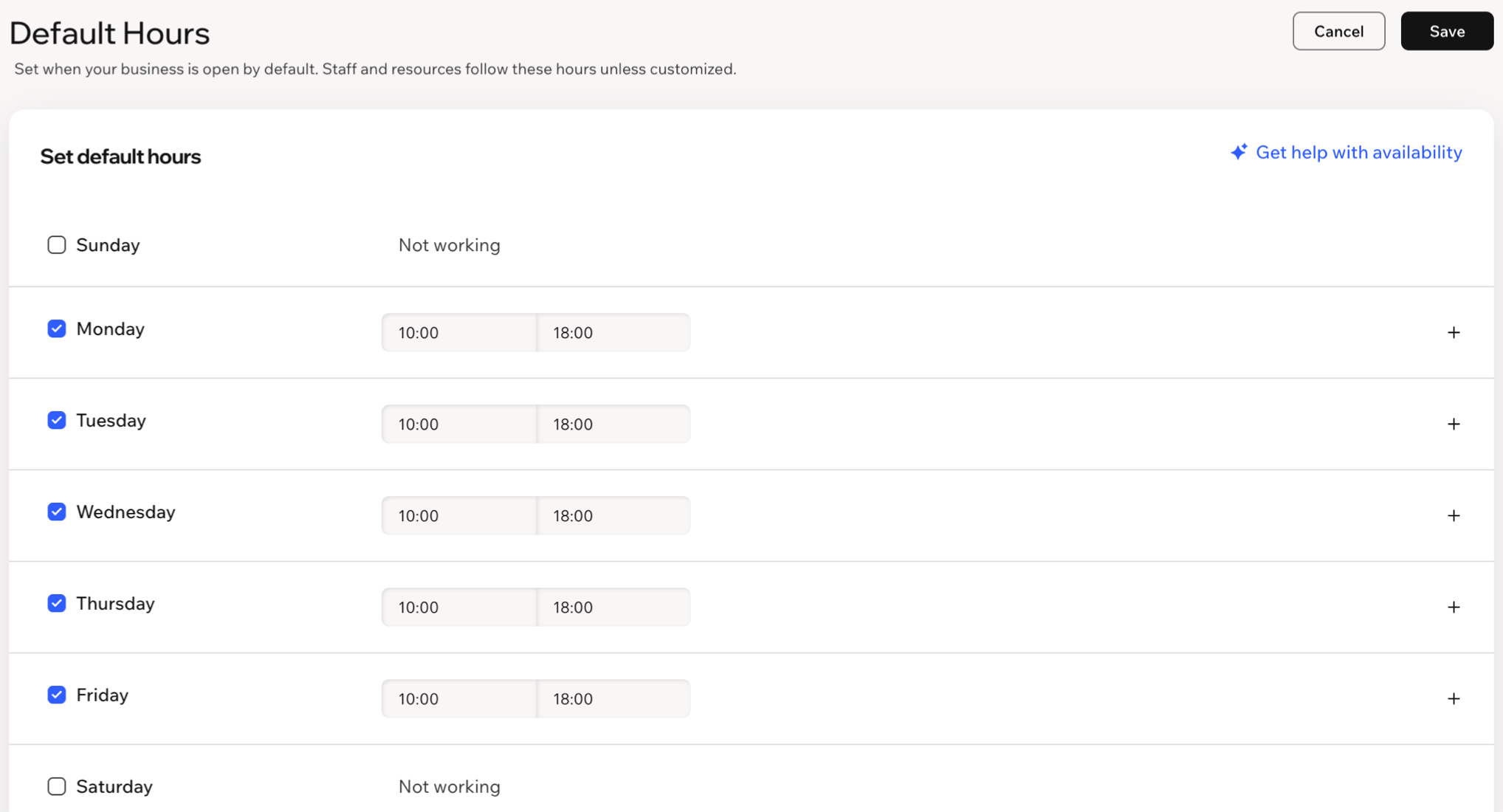
기본 영업 시간은 비즈니스가 운영되는 시간입니다. 기본 영업 시간 이용 가능 상태의 리소스는 이 시간에만 예약할 수 있습니다. 24시간/연중무휴 이용 가능 상태의 리소스는 기본 영업 시간 외에도 하루 종일 대여할 수 있습니다.
기본 영업 시간을 설정하려면:
대여 관리에서 사이트 대시보드로 이동합니다.
관리를 클릭한 후 기본 영업 시간을 선택합니다.
비즈니스가 운영되는 각 요일 옆의 체크박스를 선택한 다음 시작 시간과 종료 시간을 설정합니다.
(선택사항) 하루에 시간대를 두 개 이상 추가해야 하는 경우, 예를 들어 점심 시간에 공백을 두려는 경우 해당 요일 옆의 영업 시간 추가 아이콘
 을 클릭한 다음 추가 시간을 설정합니다.
저장을 클릭합니다.
하루의 영업 시간을 나누는 경우(예: 점심 시간 공백을 두려는 경우) 기본 영업 시간 이용 가능 상태의 리소스에 대한 일일 예약에 영향을 줍니다. 예약은 하루의 첫 번째 세션만 처리하며 하루 전체로 계산됩니다.
4단계 | 리소스 추가
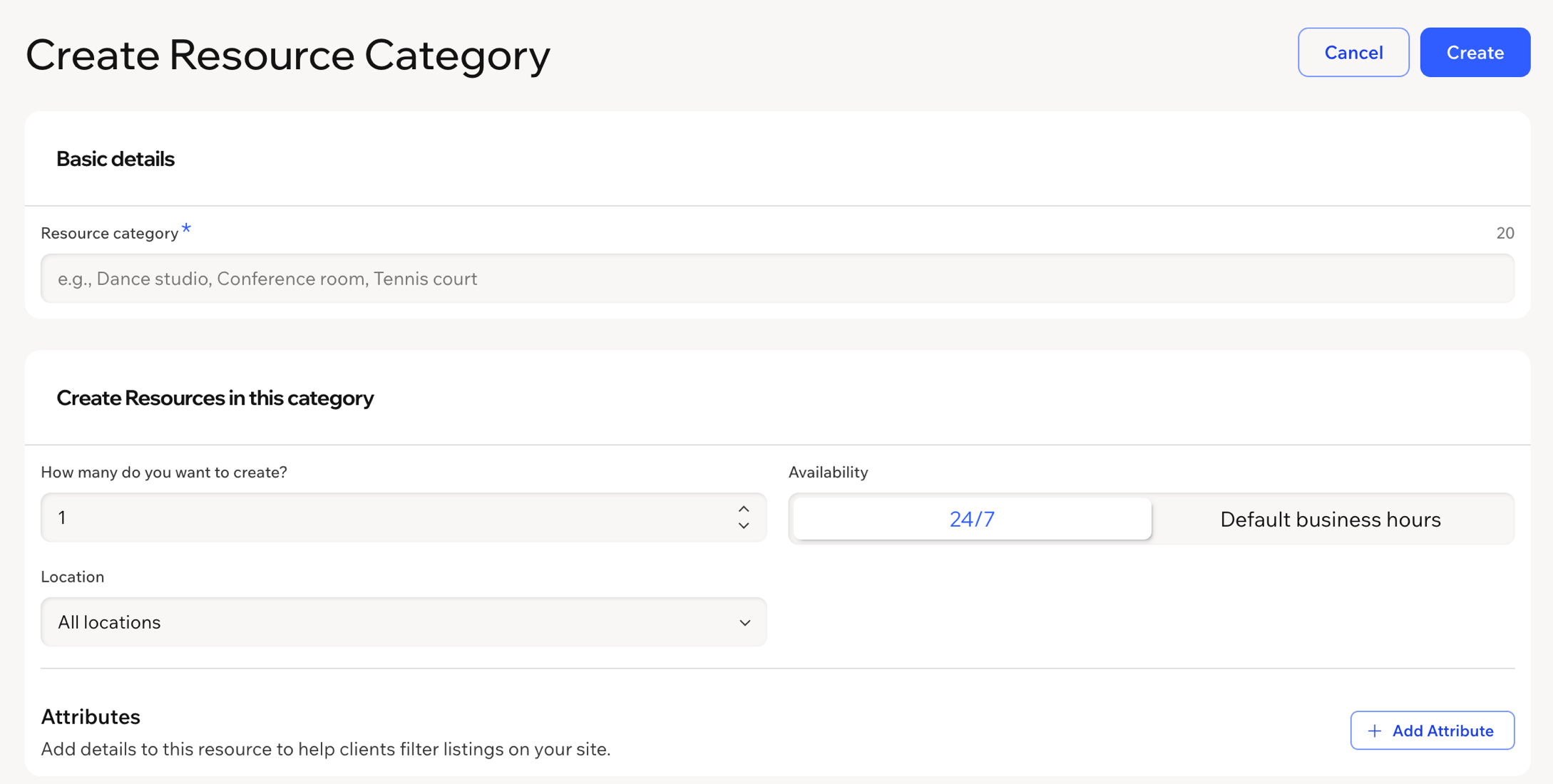
리소스는 대여하는 실제 항목입니다. 예를 들어 객실, 코트, 스튜디오, 장비 등이 있습니다. 각 아이템의 예약 시간을 추적해 중복 예약을 방지합니다. 비슷한 항목은 카테고리로 묶어 관리합니다. 예를 들어 회의실 카테고리에 회의실 1, 회의실 2를 넣을 수 있습니다. 카테고리는 라이브 사이트에서 기본 필터로도 사용됩니다.
리소스 카테고리를 추가하고 리소스를 추가하려면:
대여 관리로 이동합니다.
관리를 클릭한 다음 리소스를 선택합니다.
+ 리소스 카테고리 추가를 클릭합니다.
리소스 카테고리 이름을 입력합니다(예: "회의실").
이 카테고리에 리소스 추가에서 생성할 리소스 수를 선택합니다.
이용 가능 시간을 선택합니다.
24시간/연중무휴: 언제든지 예약할 수 있습니다.
기본 영업 시간: 설정한 시간 동안만 예약할 수 있습니다(3단계를 참고합니다).
위치를 선택합니다.
(선택사항) + 속성 추가를 클릭해 주차, 에어컨, 수용 인원 등의 정보를 추가합니다. 속성은 고객이 라이브 사이트에서 사용할 수 있는 필터로 표시됩니다.
추가를 클릭합니다.
이미 만든 카테고리에 다른 리소스를 추가하려면 카테고리 옆의 카테고리 관리를 클릭한 후 리소스 추가를 선택합니다.
새 리소스는 기본적으로 24시간/연중무휴로 설정됩니다. 목록을 만드는 중에도 리소스를 추가할 수 있습니다. 리소스 아래 목록 상세 정보 탭에 새 이름을 입력한 다음 "[name]"을(를) 리소스에 추가를 선택합니다(5단계를 참고합니다).
기본 위치는 모든 위치입니다. 위치를 추가한 뒤 리소스에 지정하는 것을 권장합니다.
5단계 | 목록 추가
목록은 클라이언트가 라이브 사이트에서 보고 예약하는 항목입니다. AI로 목록 초안을 생성하거나 처음부터 직접 만들 수 있습니다.
목록을 추가하려면:
사이트 대시보드의 대여 관리로 이동합니다.
+ 리스팅 추가를 클릭합니다.
시작 방법을 선택합니다:
AI로 생성: 무엇을 리스팅할까요? 아래에 제공하는 서비스를 설명한 다음 생성을 클릭합니다. AI로 생성된 콘텐츠는 게시 전 검토가 필요할 수 있습니다.
직접 만들기: 새로 시작하기를 클릭합니다.
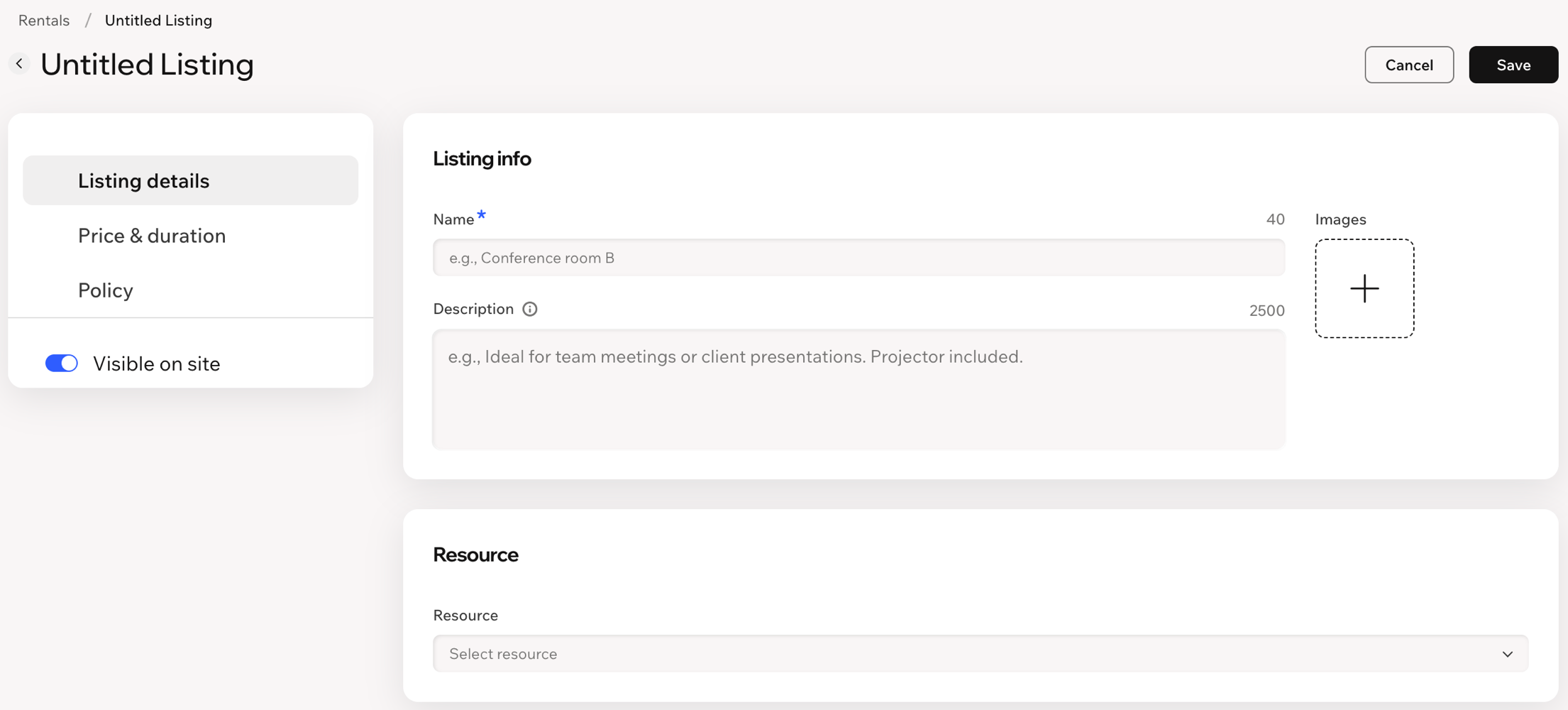
리스팅 상세 정보 탭에서:
리스팅 이름을 입력합니다.
(선택사항) 설명을 추가하고 이미지를 업로드합니다.
리소스에서 기존 리소스를 선택합니다. 새 리소스를 만들려면 이름을 입력한 다음 "[name]"을 리소스에 추가를 선택합니다.
(새 리소스만 해당) 위치, 리소스 카테고리, 이용 가능 여부를 설정합니다(24시간/연중무휴 또는 기본 영업 시간). 클라이언트가 필터링할 수 있는 세부 정보를 추가하려면 속성 추가를 클릭합니다.
가격 및 기간 탭에서:
가격을 입력합니다.
청구 기준을 설정합니다: 시간 단위 대여는 시간, 일 단위 대여는 일을 선택합니다.
최소 기간과 최대 기간을 설정합니다.
(선택사항) 예약 사이에 간격을 두려면 여유 시간을 선택합니다.
청구 설정에서 클라이언트의 결제 방식을 선택합니다:
전체 금액을 온라인으로 결제: 클라이언트는 체크아웃 시 전액을 결제합니다.
전체 금액을 오프라인에서 결제: 클라이언트는 도착 시 결제합니다.
전체 금액을 온라인 또는 오프라인에서 결제: 클라이언트가 체크아웃 시 선택합니다.
정책 탭에서(모든 설정은 선택사항입니다):
클라이언트에게 약관을 보여주려면 정책 설명을 추가합니다.
클라이언트가 직접 예약을 취소할 수 있도록 허용을 선택한 다음, 취소 가능한 시점을 설정합니다.
클라이언트가 얼마나 이른 시점까지 예약할 수 있는지 제한을 선택해 예약 가능 기간을 설정합니다.
클라이언트가 얼마나 늦게까지 예약할 수 있는지 제한을 선택해 막판 예약을 방지합니다.
사이트에 공개 버튼이 활성화되어 있는지 확인한 다음 저장을 클릭합니다.
6단계 | 고객이 필터링할 속성 추가
속성은 리소스에 대한 정보입니다. 예를 들어 수용 인원, 에어컨 유무, 액세서리 등이 있습니다. 속성은 리소스 설명을 돕기 위해 대여 관리 페이지에 표시되며, 사이트에서 공개해 두면 고객이 필터로 사용할 수 있습니다. 사이트에서 모든 속성을 정의한 뒤 필요에 따라 리소스에 연결할 수 있습니다.
속성을 추가하려면:
대여 관리에서 사이트 대시보드로 이동합니다.
관리를 클릭한 후 리소스를 선택합니다.
속성 관리를 클릭합니다.
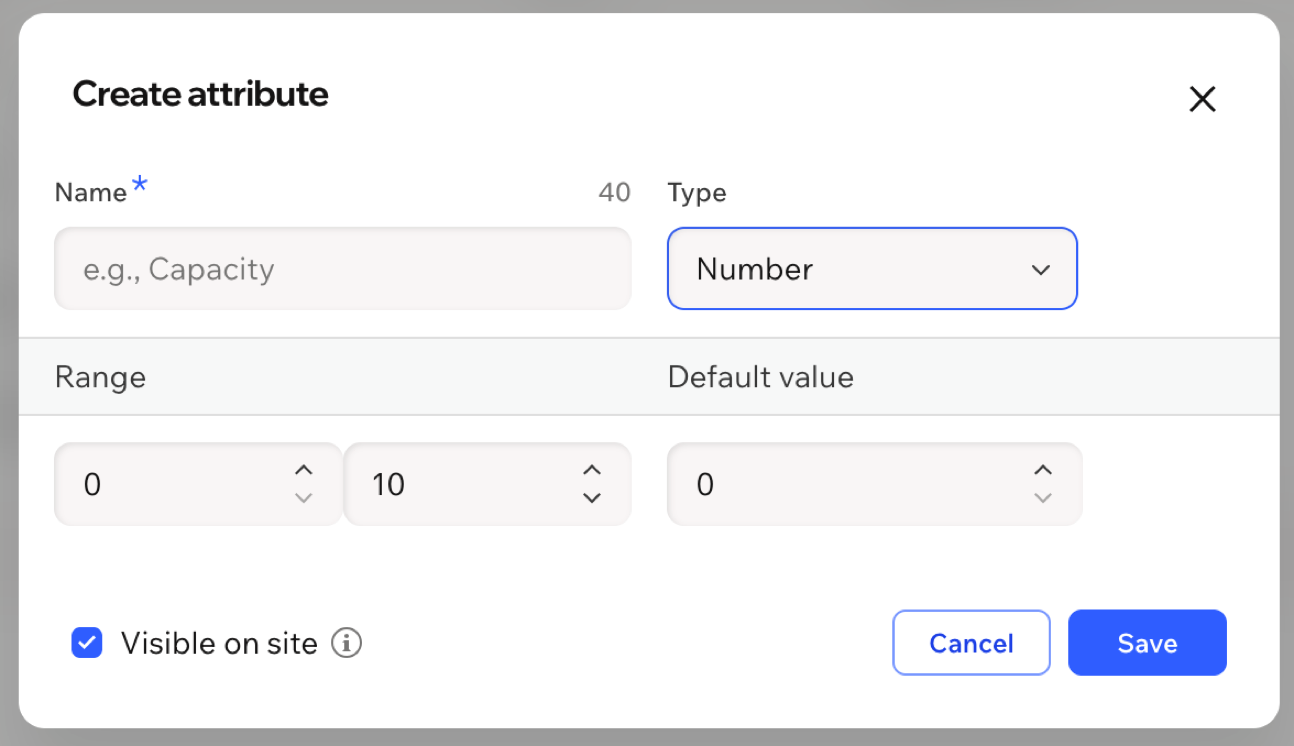
+ 새 속성 추가를 클릭합니다.
속성의 이름을 입력합니다.
유형 드롭다운을 클릭한 후 다음 옵션 중 하나를 선택합니다:
숫자: 범위가 있는 숫자 값입니다. 예를 들어 0~10 사이의 정원입니다.
옵션: 클라이언트가 선택할 수 있는 값 목록입니다.
예 / 아니요: 간단한 예 또는 아니요 값입니다. 예를 들어 객실에 화이트보드가 있는지 여부입니다.
속성의 기본값을 설정합니다.
클라이언트가 이 속성으로 필터링할 수 있도록 사이트에 표시 체크박스를 선택한 다음 저장을 클릭합니다.
완료를 클릭합니다.
참고: 속성을 만들거나 편집할 때 설정에서 단일 리소스에 속성을 추가할 수도 있습니다(4단계 참고).
7단계 | 고객의 예약을 추가
전화나 이메일로 예약을 요청하는 경우처럼, 직접 클라이언트를 위해 예약을 생성할 수 있습니다.
예약을 추가하려면:
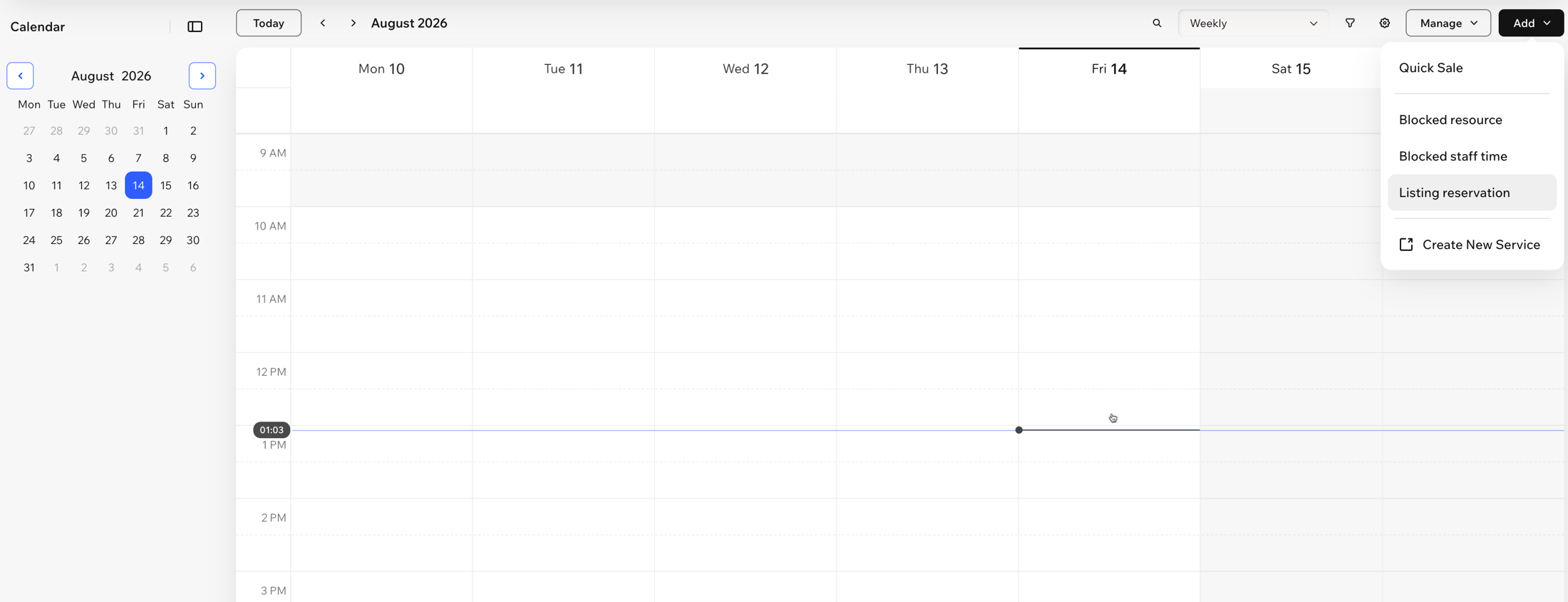
대시보드에서 Booking Calendar 로 이동하세요.
오른쪽 상단에서 Add 를 클릭한 다음 Listing reservation 을 선택합니다.
연락처를 선택하거나 Add New Client 를 클릭해 새로 추가합니다.
예약할 목록을 선택합니다.
날짜를 선택한 다음 Start time 과 Duration 을 설정합니다.
마무리 방법을 선택합니다.
Reserve: 지금은 결제 없이 대여를 예약합니다.
Reserve & Checkout: 대여를 예약하고 결제를 진행합니다.
기본적으로 Wix는 예약 확인을 위해 클라이언트에게 이메일을 보냅니다. 이 이메일과 다른 예약 알림을 사용자 지정하려면 대시보드에서 대여 목록으로 이동한 다음 관리를 클릭하고 알림을 선택합니다.
FAQ/자주 묻는 질문
아래 질문을 클릭해 Wix 렌탈에 대해 자세한 내용을 확인하세요.