
Wix Payments: Apple Pay를 결제 방법으로 추가하기
3 분
Apple Pay를 결제 방법으로 추가해 고객이 휴대기기와 데스크톱을 사용해 빠르고 안전하게 결제할 수 있도록 하세요.
Apple Pay는 현재 Wix 쇼핑몰, Wix 예약 및 Wix 이벤트에서만 사용할 수 있습니다.
| 기본 정보 | |
|---|---|
지원 국가
|
오스트리아, 벨기에, 캐나다, 핀란드, 독일, 아일랜드, 이탈리아, 리투아니아, 네덜란드, 포르투갈, 스페인, 스위스, 영국, 미국.
|
지원 통화
|
EUR, USD, GBP, CAD, CHF
|
처리 수수료
|
|
메모
|
Wix 계정에서 사용하는 통화와 Wix Payments 계정에서 사용하는 통화는 반드시 일치해야 합니다.
통화가 일치하지 않은 경우, 거래가 거부될 수 있습니다.
통화 변경에 대한 자세한 도움말을 확인하세요.
|
Apple Pay 추가하기
체크아웃 시 (IOS 및 MacOS 기기에서) Safari를 사용하는 고객에게는
Apple Pay가 익스프레스 체크아웃 옵션으로 표시됩니다. 계정이 Apple 기기와 연결되어 있기 때문에 Apple Pay를 사용하는 고객은 카드 및 배송 정보를 입력할 필요 없이 간단히 클릭해 결제할 수 있습니다. 이를 통해 빠르고, 쉽고, 안전하게 결제를 받을 수 있습니다.
Apple 사용자 여부에 관계없이 Apple Pay를 사이트에 추가할 수 있으며, 모든 데스크톱 기기에서 Wix 사이트에 Apple Pay를 추가할 수 있습니다.
시작하기 전:
- 사이트에서 Apple Pay를 통해 결제를 수락하려면 Wix Payments를 설정해야 합니다.
- 체크아웃 페이지에 Apple Pay 버튼을 표시하려면, 에디터에서 익스프레스 체크아웃 버튼 표시 버튼이 활성화되어 있는지 확인하세요.
Apple Pay를 추가하려면:
- 사이트 대시보드의 결제 방법으로 이동합니다.
- Wix Payments 옆 관리하기를 클릭합니다.
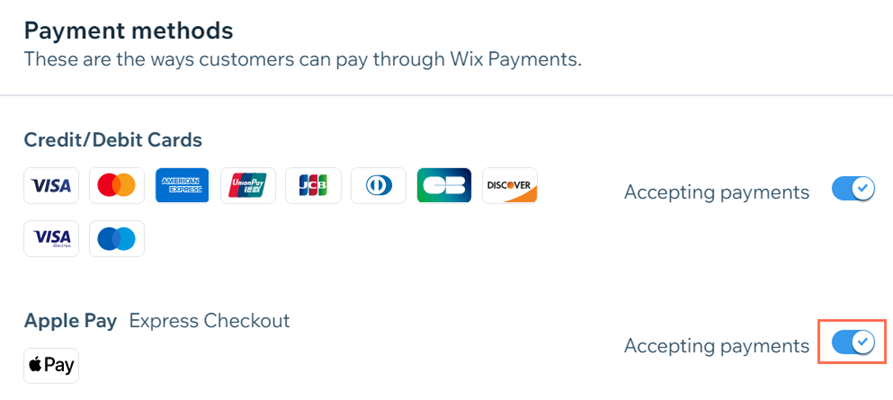
- Apple Pay 옆 버튼을 활성화합니다.
참고: 언제든지 버튼을 비활성화해 체크아웃 시 결제 옵션에서 Apple Pay를 제거할 수 있습니다.
주요 정보:
- Apple Pay를 통해 판매되는 제품에는 Apple의 금지 제품 및 서비스 목록이 적용됩니다.
- Apple Pay를 사용하려면 사이트는 반드시 Apple의 이용 목적 제한 방침을 따라야 합니다.
- Apple 기기를 사용하는 판매자는 Apple의 Human Interface Guidelines를 숙지할 것을 권장합니다.
자주 묻는 질문
아래 질문을 클릭해 Wix Payments에서 Apple Pay를 사용하는 방법에 대해 자세히 알아보세요.
Apple Pay 사용 요금은 얼마인가요?
Wix 모바일 앱에서 Apple Pay를 사용할 수 있나요?
카드 결제를 비활성화하고 Apple Pay 결제를 수락할 수 있나요?
Wix 예약 사이트를 운영하고 있습니다. 고객이 Apple Pay를 사용해 예약에 대한 예약금을 결제할 수 있나요?