


Wix 모바일 POS: 자동 할인 활성화하기
페이지 메뉴
- 1 단계 | 자동 할인 생성하기
- 2 단계 | 모바일 POS 기기에서 자동 할인 활성화하기
- 3 단계 | (선택사항) 특정 판매에서 할인 제거하기
- 자주 묻는 질문
중요!
- 이 도움말은 모바일용 Wix 모바일 POS에 대한 도움말을 제공합니다.
- 오프라인 매장용 Wix POS 등록에 대한 정보를 확인하려면, 여기를 클릭하세요.
자동 할인은 사이트 데스크톱에서 생성하는 가격 할인입니다(예: 모든 모자 20%). 고객이 해당 아이템(모자)을 구매하면 할인이 적용됩니다.
자동 할인을 사용하면 다음을 수행할 수 있습니다.
- 할인 시작 및 종료 시간 설정: 예를 들어, 매월 1일에 시작하여 월말에 자동으로 종료되는 세일을 예약할 수 있습니다.
- 조건부 할인 추가: 특정 조건이 충족되는 경우에만 적용되는 할인을 생성합니다. 다음 예제를 참고하세요.
- 고객이 일정 수량을 구매하는 경우 (3개 구매 시 30% 할인)
- 고객이 일정 금액 이상을 구매하는 경우 (모자 50달러어치 구매 시 10달러 할인)
- 고객이 X 구매 시 Y 무료 또는 할인된 가격으로 제공 (목줄 구매 시 애견 간식 무료)
1 단계 | 자동 할인 생성하기
시작하려면 데스크톱 자동 할인으로 이동해 첫 번째 할인을 추가하세요.
자동 할인을 생성하는 방법에 대한 자세한 도움말을 확인하세요.
2 단계 | 모바일 POS 기기에서 자동 할인 활성화하기
이제 하나 이상의 자동 할인을 설정했으므로, 고객이 할인을 받을 수 있도록 활성화할 수 있습니다.
모바일 POS에서 자동 할인을 활성화하려면:
- Wix 앱에서 사이트로 이동합니다.
- 하단에서 관리
 를 탭합니다.
 - 결제 관리 아래에서 판매시점 관리를 탭합니다.
- 오른쪽 상단에서 추가 작업
 아이콘을 탭합니다.
 - POS 설정을 탭합니다.
- 자동 할인을 탭합니다.
- 자동 할인 적용 버튼을 탭해 활성화합니다.
도움말: 추가한 할인을 클릭해 자세한 세부 정보를 확인하세요.
3 단계 | (선택사항) 특정 판매에서 할인 제거하기
이전 단계에서 자동 할인을 활성화했다면 이제 모든 관련 판매에 자동 할인이 적용됩니다. 어떤 이유로든 특정 판매에 할인을 적용하고 싶지 않다면, 체크아웃 시 할인을 제거할 수 있습니다.
특정 판매에서 할인을 제거하려면:
- Wix 앱에서 사이트로 이동합니다.
- 하단에서 관리를 탭합니다.
- 결제 관리 아래에서 판매시점 관리를 탭합니다.
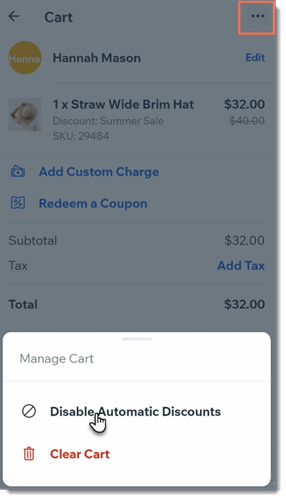
- 제품을 추가한 카트로 이동합니다.
- 오른쪽 상단의 추가 작업
 아이콘을 탭합니다.
 - 자동 할인 비활성화를 탭합니다.
- 판매를 완료합니다.
자주 묻는 질문
아래 질문을 클릭해 POS에서 자동 할인을 사용하는 방법에 대해 자세히 알아보세요.
모바일 기기에서 특정 자동 할인의 세부 정보를 확인하려면 어떻게 해야 하나요?
 아이콘을 탭합니다.
 자동 할인은 어떤 상태를 가질 수 있나요?
특정 할인을 온라인 전용 또는 모바일 POS에서만 활성화할 수 있나요?
새로운 자동 할인을 생성하거나 기존 할인을 편집하려면 어떻게 해야 하나요?