


Wix 모바일 앱: 회원 앱의 보기 권한 설정하기
페이지 메뉴
- 화면에 대한 보기 권한 설정하기
- 자주 묻는 질문
회원 앱(예: Spaces by Wix, Fit by Wix)에는 '홈', '이벤트', '클래스' 등과 같이 콘텐츠를 구성하는 다양한 화면이 포함됩니다. 회원은 상단의 탐색 메뉴를 사용해 이러한 화면을 탐색할 수 있습니다.
권한을 설정해 각 화면을 볼 수 있는 사용자를 제어할 수 있습니다. 예를 들어, 유료 플랜 또는 트레이너 배지를 사용하는 회원에게만 '클래스' 화면이 표시되고 다른 사용자에게는 표시되지 않도록 설정할 수 있습니다.
참고:
회원 앱(Spaces by Wix 및 Fit by Wix)은 항상 배지 또는 유료 플랜에 따라 액세스 권한이 부여되는 회원 모드를 사용합니다.
화면에 대한 보기 권한 설정하기
Wix 회원 앱의 각 화면을 볼 수 있는 사용자를 선택하세요. 선택한 배지 또는 유료 플랜을 사용하는 회원으로 액세스를 제한하고 제외된 회원이 앱을 경험하는 방식을 사용자 지정합니다.
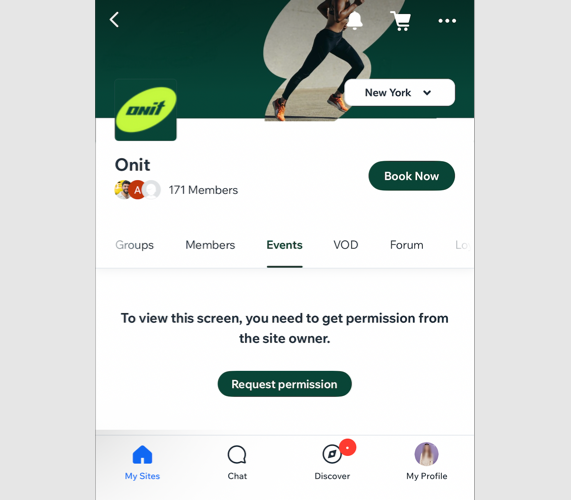
또한, 액세스 권한이 없는 회원에게 화면을 비공개하거나 고유한 메시지 및 콜 투 액션(CTA) 버튼을 사용해 화면을 잠금 표시할 수 있습니다.
대시보드
Wix 앱
Wix Studio 앱
- 사이트 대시보드의 모바일 앱으로 이동합니다.
- 해당 탭을 클릭합니다(예: Spaces by Wix 앱, Fit by Wix).
- 모바일 앱 편집을 클릭합니다.
- 왼쪽에서 화면을 클릭합니다.
- 해당 화면 옆 추가 작업
 아이콘을 클릭합니다.
 - 권한 설정을 클릭합니다.
- 화면에 액세스할 수 있는 회원을 선택합니다.
전체 회원
배지를 보유한 회원
유료 플랜 회원
자주 묻는 질문
아래 질문을 클릭해 각 화면의 권한을 관리하는 방법을 확인하세요.
화면 조회 권한이 없는 회원에게는 어떻게 표시되나요?
회원이 화면 조회 권한을 요청하면 어떻게 되나요?
사이트 페이지와 앱 화면에 차이가 있나요?