


Wix 미팅: Wix 미팅과 개인 캘린더 동기화하기
2 분
페이지 메뉴
- Google 캘린더 동기화하기
- Apple 캘린더 동기화하기
- Microsoft 캘린더 동기화하기
개인 캘린더를 Wix 미팅과 동기화해 일정을 체계적으로 관리하고 최신 상태로 유지하세요. Google, Microsoft(Outlook 또는 Office 365 캘린더) 또는 Apple 캘린더를 연결하면 예약 가능 여부가 자동으로 업데이트되어 중복 예약을 방지합니다.
캘린더에 예약 불가로 표시된 시간은 차단되어 팀원과 고객이 함께 예약할 수 없는 시간을 쉽게 확인할 수 있습니다. 이 공유 보기를 사용하면 더 쉽게 계획하고 팀과 조정할 수 있습니다.
시작하기 전:
- 개인 캘린더를 Wix 미팅과 동기화하려면, 사이트를 업그레이드하세요.
- 한 번에 하나의 개인 캘린더만 동기화할 수 있습니다. 캘린더를 전환하려면 현재 캘린더의 동기화를 해제한 후 다른 캘린더를 연결하세요.
- 개인 캘린더를 Wix에 동기화하면, 캘린더의 바쁜 시간이 Wix 회의 및 Wix 예약 모두에서 예약 가능 시간이 차단됩니다. 이를 통해 모든 것을 동기화된 상태로 유지해 바쁜 시간에 예약 요청을 받지 않을 수 있습니다.
Google 캘린더 동기화하기
Google 캘린더를 Wix와 동기화해 고객의 미팅이 Google 캘린더에 자동으로 표시되도록 하세요.
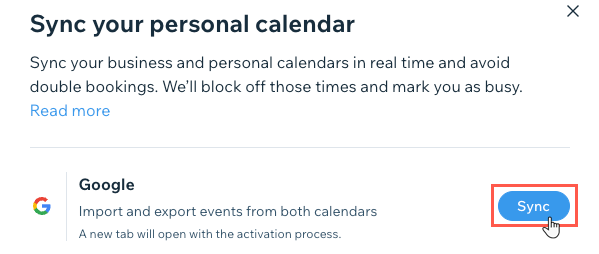
Google 캘린더를 동기화하려면:
- 사이트 대시보드의 Wix 미팅으로 이동합니다.
- 관리를 클릭합니다.
- 개인 캘린더 동기화를 클릭합니다.
- Google 캘린더 옆 동기화를 클릭합니다.
- (필요한 경우) 연결할 Google 계정을 선택한 후 허용을 클릭합니다.
Apple 캘린더 동기화하기
Wix 미팅과 Apple 캘린더(iCal)를 동기화하면 개인 미팅 및 비즈니스 세션을 한 곳에서 확인할 수 있습니다. 예정된 미팅을 Apple 캘린더에서 Wix로 가져오도록 선택할 수 있습니다.
또한, Apple은 Wix 캘린더와 Apple 캘린더를 동기화할 때 전용 비밀번호를 생성하도록 요구합니다.
앱 전용 비밀번호란 무엇인가요?
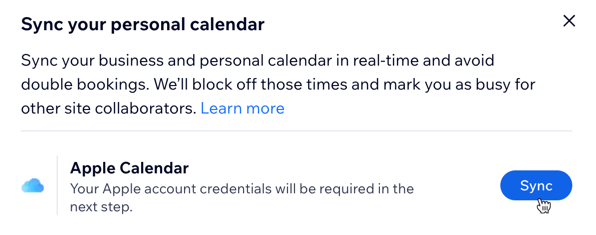
Apple 캘린더를 동기화하려면:
- 사이트 대시보드의 Wix 미팅으로 이동합니다.
- 관리를 클릭합니다.
- 개인 캘린더 동기화를 클릭합니다.
- Apple 캘린더 옆 동기화를 클릭합니다.
- 다음에 수행할 작업을 선택합니다.
- 앱 비밀번호 생성하기를 클릭한 후 화면의 지침에 따라 새 비밀번호를 생성합니다. 그 다음, 비밀번호를 복사해 Wix 창으로 돌아가 메시지가 표시되는 입력란에 붙여넣습니다.
- 이미 앱 비밀번호가 있습니다를 클릭해 로그인합니다.
- 동기화를 클릭합니다.
Microsoft 캘린더 동기화하기
Microsoft 캘린더(Outlook 또는 Office365 )를 Wix 미팅과 동기화해 미팅을 한 곳에서 확인하세요.
Microsoft 캘린더를 동기화하려면:
- 사이트 대시보드의 Wix 미팅으로 이동합니다.
- 관리를 클릭합니다.
- 개인 캘린더 동기화를 클릭합니다.
- Outlook 또는 Office365 옆 동기화를 클릭합니다.
- Microsoft 계정 정보를 사용해 로그인합니다.
- 네를 클릭해 Wix에 개인 캘린더 액세스 권한을 부여합니다.