
Wix 헤드리스: Figma에서 사이트 게시하기
Figma to Wix Headless 플러그인을 사용해 Figma 디자인을 라이브 사이트로 게시하세요. 프레임을 선택해 게시하면 모든 기기에서 열고 클라이언트 또는 팀원과 공유할 수 있는 Wix 주소가 생성됩니다.
Figma 데스크톱 앱 또는 브라우저에서 Figma를 열고 Figma 디자인 파일을 열어야 합니다.
1단계 | Figma에서 플러그인 열기
게시할 Figma 파일에서 Figma to Wix Headless 플러그인을 엽니다.
플러그인을 열려면:
Figma에서 해당 디자인 파일을 엽니다.
플러그인으로 이동해 플러그인 관리를 클릭합니다.
"Figma to Wix Headless"를 검색해 플러그인을 선택합니다.
실행을 클릭합니다.
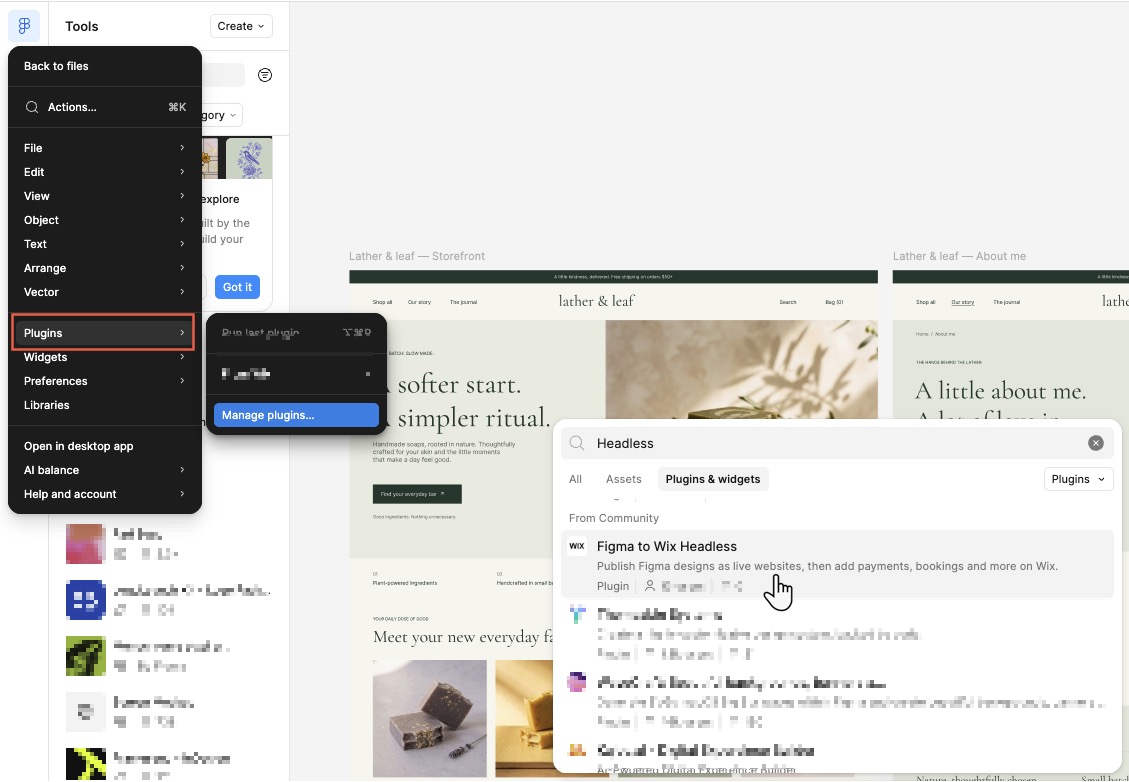
Figma 커뮤니티 페이지에서도 플러그인을 열 수 있습니다.
다음에서 열기를 클릭합니다.
파일을 선택합니다.
2단계 | 페이지 선택하기
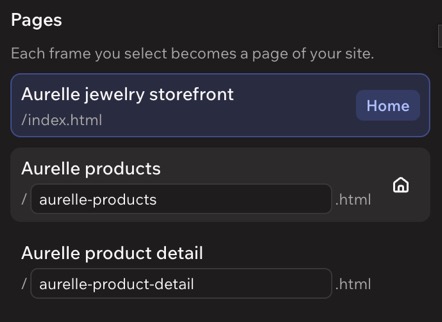
게시할 프레임을 선택합니다. 선택한 각 최상위 프레임은 사이트의 개별 페이지가 됩니다.
페이지를 선택하려면:
캔버스에서 게시할 최상위 프레임을 선택합니다. 섹션 안의 모든 프레임을 포함하려면 해당 섹션을 선택합니다.
(선택사항) 사이트 페이지를 구성합니다.
홈페이지를 설정하려면: 페이지 목록에서 페이지에 마우스오버한 후 홈을 클릭합니다. 프레임 이름이 이미 'Home'인 경우 자동으로 홈페이지로 선택됩니다.
페이지 주소를 변경하려면: 페이지 이름 아래 입력란에서 URL을 편집합니다. 입력한 내용은 사이트 주소의 페이지 경로로 설정됩니다(예: /about-us.html).
Figma에서 레이어 이름을 “h1”~“h6”, “header”, “nav”, “footer” 또는 “section”으로 지정하세요. 검색 엔진과 스크린 리더는 이 이름을 사용해 사이트 구조를 파악합니다. 이름을 지정하지 않으면 각 페이지에서 가장 큰 텍스트가 기본 머리글로 설정됩니다.
3단계 | 사이트 게시 및 미리보기
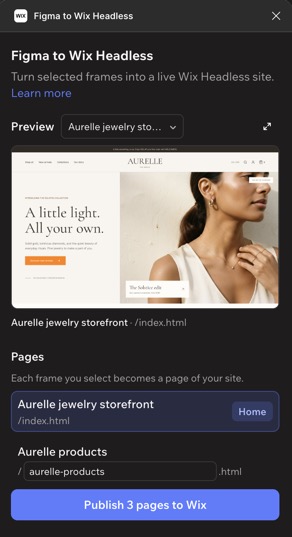
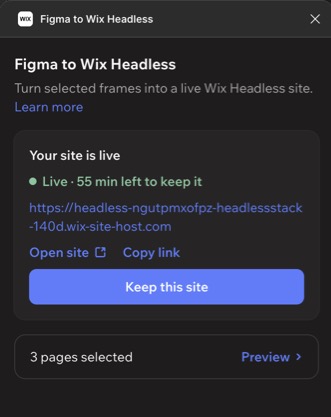
페이지를 게시하면 모든 기기에서 열고 공유할 수 있는 라이브 주소가 생성됩니다. 사이트는 1시간 동안 라이브로 유지되며, 플러그인 패널에서 남은 시간을 분 단위로 확인할 수 있습니다.
게시된 사이트는 일시적입니다. 모든 기기에서 사이트의 디자인과 작동 방식을 확인해 보세요. 사이트를 영구적으로 유지하려면 4단계의 지침에 따라 Wix 계정에 저장합니다.
사이트를 게시하려면 다음 단계를 따릅니다.
Figma 플러그인에서 Wix에 게시를 클릭합니다.
사이트가 라이브 상태가 되면 다음 작업을 할 수 있습니다.
사이트 열기: 새 브라우저 탭에서 사이트를 확인합니다.
링크 복사: 공유할 사이트 주소를 복사합니다.
ZIP 다운로드: 사이트의 HTML 파일을 ZIP 파일로 다운로드합니다.
(선택사항) Wix 계정에 저장하기 전에 Figma에서 사이트를 계속 업데이트합니다.
Figma에서 디자인을 편집합니다.
프레임을 다시 선택합니다.
사이트 업데이트를 클릭합니다.
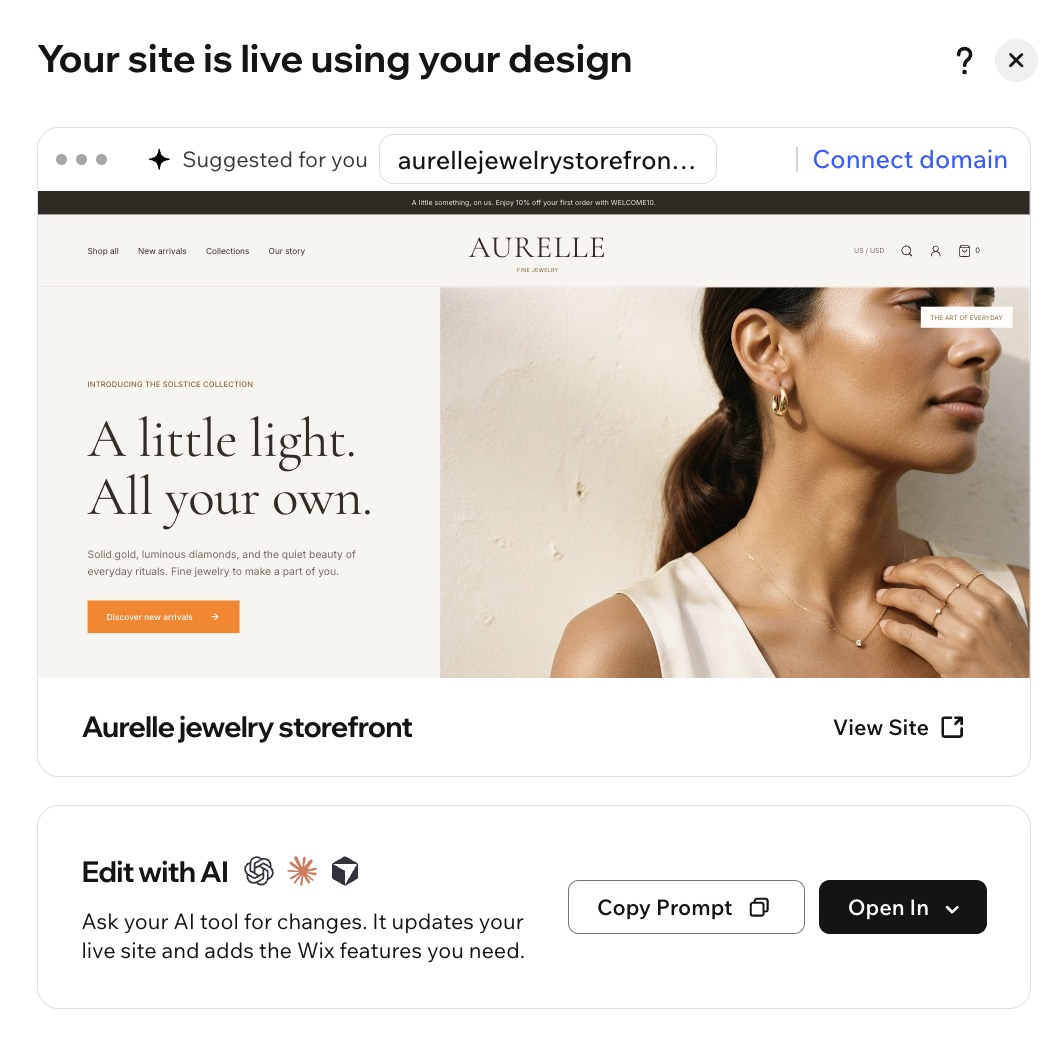
4단계 | Wix 계정에 사이트 저장
사이트를 Wix 계정에 저장하면 라이브 상태를 계속 유지하고 대시보드에서 관리할 수 있습니다.
사이트를 저장하려면 다음 단계를 따릅니다.
Figma 플러그인에서 이 사이트 유지를 클릭합니다.
Wix 계정에 로그인합니다. 계정이 없다면 무료 Wix 계정에 가입합니다.
(선택사항) Wix 대시보드에서 새 사이트를 계속 관리할 수 있습니다.
도메인 연결: 무료 Wix 주소 대신 보유한 사용자 지정 도메인을 연결합니다.
라이브 사이트 보기: 라이브 사이트를 엽니다.
AI로 편집: 사이트를 변경하고 비즈니스 기능을 추가합니다.
5단계 | (선택사항) AI로 비즈니스 기능 추가하기
AI 도구(예: ChatGPT, Claude, Claude Code, Cursor, Codex)를 사용해 디자인을 업데이트할 수 있습니다. Wix 쇼핑몰, Wix 예약, Wix Payments 등 Wix 비즈니스 솔루션도 추가할 수 있습니다.
AI로 기능을 추가하려면 다음 단계를 따릅니다.
Wix 대시보드에서 프론트엔드 편집을 클릭합니다.
다음 버튼을 클릭합니다: 프롬프트 복사.
AI 도구에 프롬프트를 붙여넣습니다.
AI 도구에 사이트에서 변경하거나 추가할 내용을 입력합니다. AI 도구로 헤드리스 사이트를 제작하는 방법에 대해 자세히 알아보세요.
자주 묻는 질문
아래 질문을 클릭해 Figma에서 사이트를 게시하는 방법을 자세히 알아보세요.