


Wix 하모니 에디터: 반복 레이아웃의 아이템 필터링 및 정렬
- 반복 레이아웃의 아이템 필터링
- 반복 레이아웃의 아이템 정렬
- FAQ
반복 레이아웃에 표시할 아이템과 표시 순서를 정확히 설정할 수 있습니다. 필터는 조건에 맞는 아이템만 추려 주고, 정렬은 날짜, 이름 또는 컬렉션의 다른 입력란을 기준으로 아이템 순서를 정리합니다. 두 기능 모두 반복 레이아웃의 **아이템 관리** 패널에서 사용할 수 있으므로, 디자인하는 동안 목록을 조정하고 바로 결과를 확인할 수 있습니다.
반복 레이아웃 추가 및 설정에 대해 자세히 알아보세요.
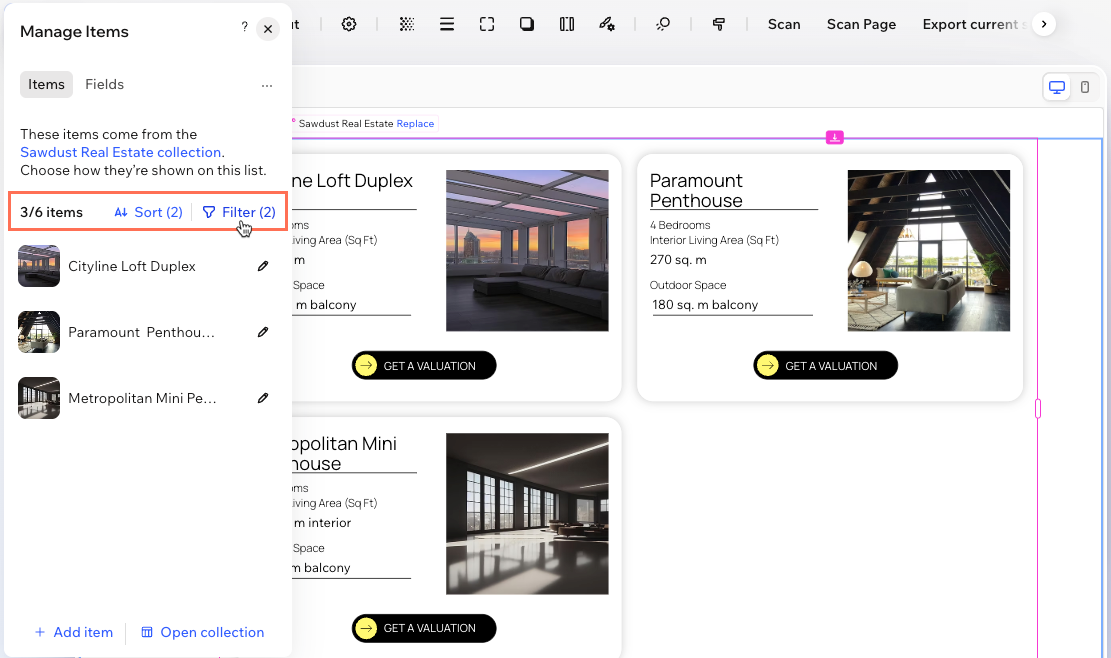
반복 레이아웃의 아이템 필터링
필터는 설정한 조건에 맞는 아이템만 표시합니다. 예를 들어 정원이 있는 숙소만 표시하거나 제목이 있는 게시물만 표시할 수 있습니다. 필터를 더 추가하면 목록을 더 좁힐 수 있습니다.
필터는 반복 레이아웃에 표시되는 내용에만 영향을 줍니다. 컬렉션의 모든 아이템은 그대로 유지됩니다.
아이템을 필터링하려면:
반복 레이아웃을 클릭한 다음 아이템 관리를 클릭합니다.
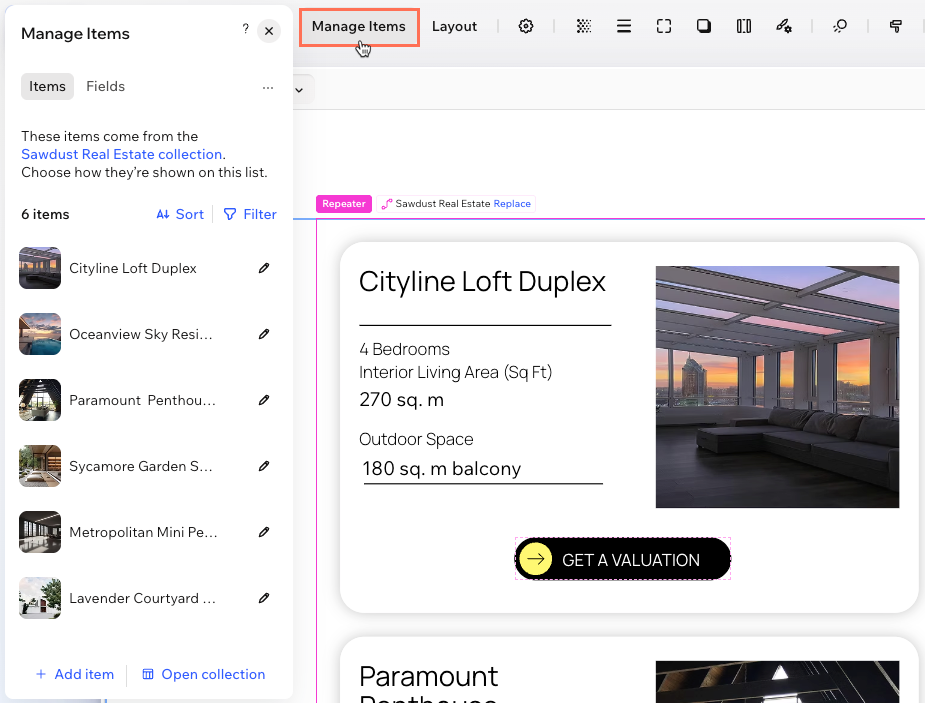
아이템 탭에서 필터를 클릭합니다.
필터할 입력란을 선택합니다.
아이템이 충족해야 하는 조건을 선택합니다. 예를 들어 포함 또는 비어 있지 않음을 선택할 수 있습니다. 사용 가능한 조건은 입력란 유형에 따라 다릅니다.
아이템과 일치해야 하는 값을 입력합니다. 비어 있음 및 비어 있지 않음 같은 조건은 값을 입력할 필요가 없습니다.
(선택사항) 목록을 더 좁히려면 + 필터 추가를 클릭합니다.
완료되면 적용을 클릭합니다.
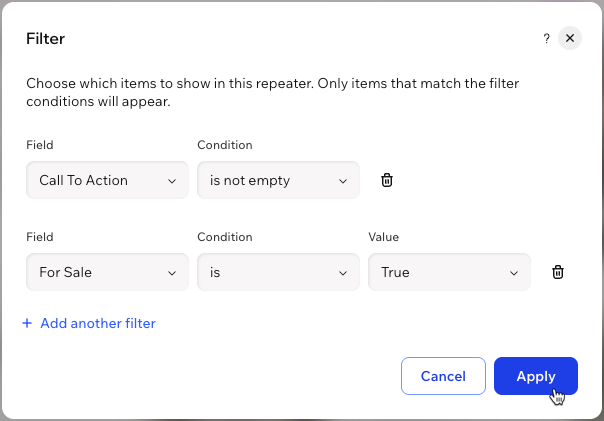
필터를 제거하려면: 필터 옆의 필터 제거 아이콘  을 클릭한 다음 적용을 클릭합니다.
반복 레이아웃의 아이템 정렬
정렬은 아이템이 표시되는 순서를 제어합니다. 컬렉션의 모든 필드로 정렬할 수 있으며, Created Date 같은 시스템 필드도 포함됩니다. 여러 정렬을 함께 사용해 순서를 세부 조정할 수도 있습니다.
아이템을 정렬하려면:
반복 레이아웃을 클릭한 다음 아이템 관리를 클릭합니다.
아이템 탭에서 정렬을 클릭합니다.
정렬 기준으로 사용할 필드를 선택합니다.
정렬 순서를 선택합니다. 예를 들어, 텍스트 필드는 A-Z 또는 Z-A로 정렬할 수 있습니다.
(선택사항) 다른 필드로 아이템을 정렬하려면 + 다른 정렬 추가를 클릭합니다. 아이템은 첫 번째 정렬 기준으로 정렬되고, 같은 값의 아이템은 목록의 다음 정렬 기준을 따릅니다.
완료되면 적용을 클릭합니다.
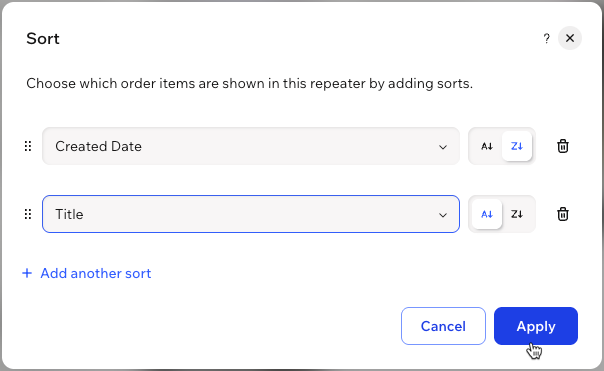
정렬 우선순위 변경: 핸들을 드래그해 먼저 적용할 정렬을 변경합니다.
정렬 삭제: 정렬 옆의 정렬 삭제 아이콘
을 클릭한 다음 적용을 클릭합니다.
FAQ
아래 질문을 클릭해 반복 레이아웃의 아이템 필터링 및 정렬에 대해 자세한 내용을 확인하세요.