


Wix 하모니 에디터: CMS의 새로운 기능
- 첫 CMS 콘텐츠 추가하기
- 반복 레이아웃은 컬렉션에 직접 연결됩니다
- 콘텐츠를 관리하는 하나의 패널
- 동적 페이지 대신 아이템 페이지
- Wix 하모니에서 다르게 작동하는 기능
- FAQ
Wix 하모니 에디터의 CMS(콘텐츠 관리 시스템)는 콘텐츠를 디자인에 바로 연결합니다. 데이터세트를 따로 설정할 필요도 없고, 모드를 선택할 필요도 없으며, 컬렉션과 페이지 사이에 추가 레이어도 없습니다. 반복 레이아웃을 추가하고 컬렉션에 연결하면 콘텐츠가 바로 표시됩니다.
Wix 에디터나 Studio 에디터에서 CMS를 사용해 본 적이 있다면 많은 부분이 달라졌습니다. Wix 하모니에서 같은 결과를 얻는 방법을 확인해 보세요.
첫 CMS 콘텐츠 추가하기
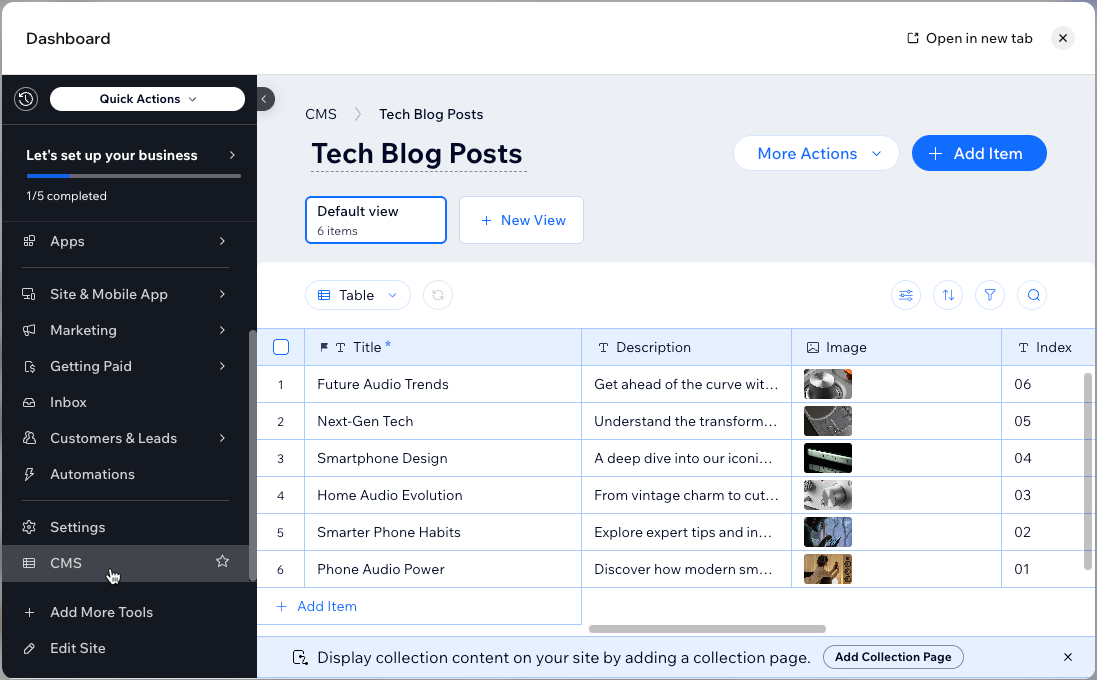
설치해야 할 CMS 앱도 없고, Wix 하모니 에디터에 별도의 CMS 버튼도 없습니다. 반복 레이아웃처럼 CMS를 사용하는 요소를 추가하거나 컬렉션에 연결된 페이지를 추가하는 순간, CMS가 사이트의 일부가 됩니다.
이 작업을 처음 실행하면 Wix 하모니가 샘플 콘텐츠가 채워진 시작용 컬렉션을 만들어 줍니다. 따라서 직접 콘텐츠를 추가하기 전에 전체 흐름을 먼저 확인할 수 있습니다. 이 컬렉션과 새로 만든 다른 컬렉션은 사이트 대시보드의 CMS 탭에서 관리할 수 있습니다.
반복 레이아웃은 컬렉션에 직접 연결됩니다
Wix 하모니에서는 반복 레이아웃이 CMS와 연결되는 핵심 요소입니다. 중간에 데이터세트를 추가하는 대신 반복 레이아웃을 새 컬렉션이나 기존 컬렉션에 바로 연결합니다. Wix 하모니는 반복 레이아웃 안의 텍스트, 이미지, 버튼을 컬렉션의 입력란에 자동으로 맞춰 줍니다. 페이지의 반복 레이아웃 안에서든, 아이템 페이지의 원하는 위치에서든 컬렉션 콘텐츠를 표시하는 요소가 바로 이 요소들입니다.
디자인하는 동안에는 색상으로 연결 상태를 확인할 수 있습니다.
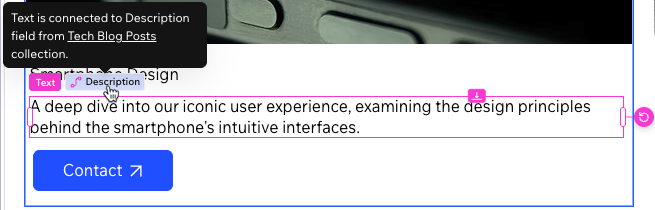
분홍색: 요소가 컬렉션에 연결되어 있습니다. 콘텐츠는 CMS에서 가져옵니다.
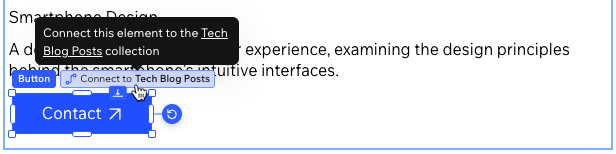
파란색: 요소가 정적입니다. 콘텐츠는 모든 아이템에서 동일하게 유지됩니다.
데이터세트가 없으므로 데이터세트 모드도 없습니다. 모든 연결은 사이트에 컬렉션 콘텐츠를 표시하도록 설정됩니다.
콘텐츠는 페이지의 정적 요소가 아니라, 관리하는 컬렉션에 저장됩니다. 여기에는 CMS 표현식으로 만들던 텍스트도 포함되며, 해당 텍스트는 Wix 하모니의 일부가 아닙니다.
콘텐츠를 관리하는 하나의 패널
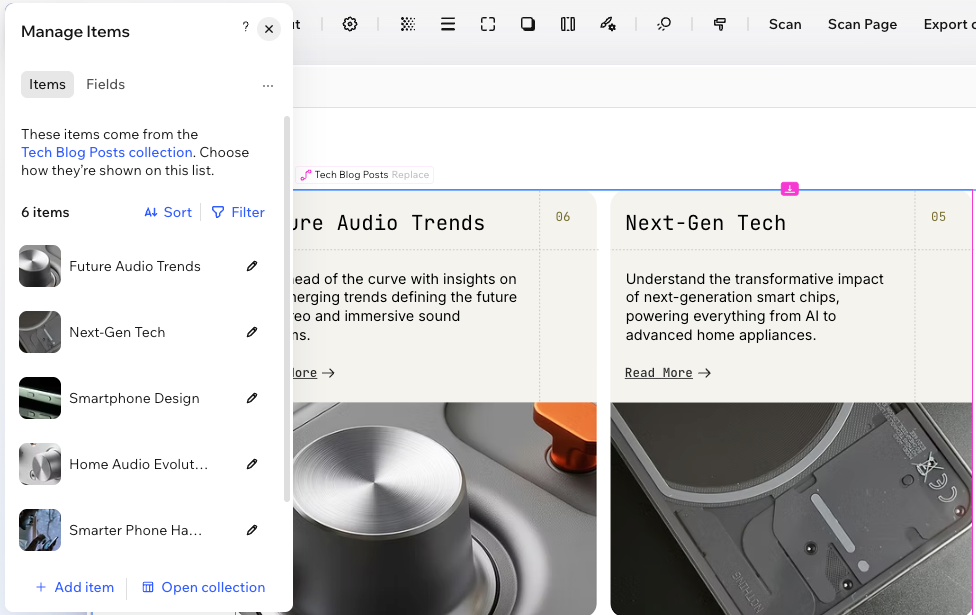
연결된 모든 반복 레이아웃과 아이템 페이지에는 아이템 관리 패널이 함께 제공되므로, 디자인하는 동안에도 콘텐츠를 바로 관리할 수 있습니다. 에디터를 나가지 않고도 아이템을 추가, 편집, 정리할 수 있습니다.
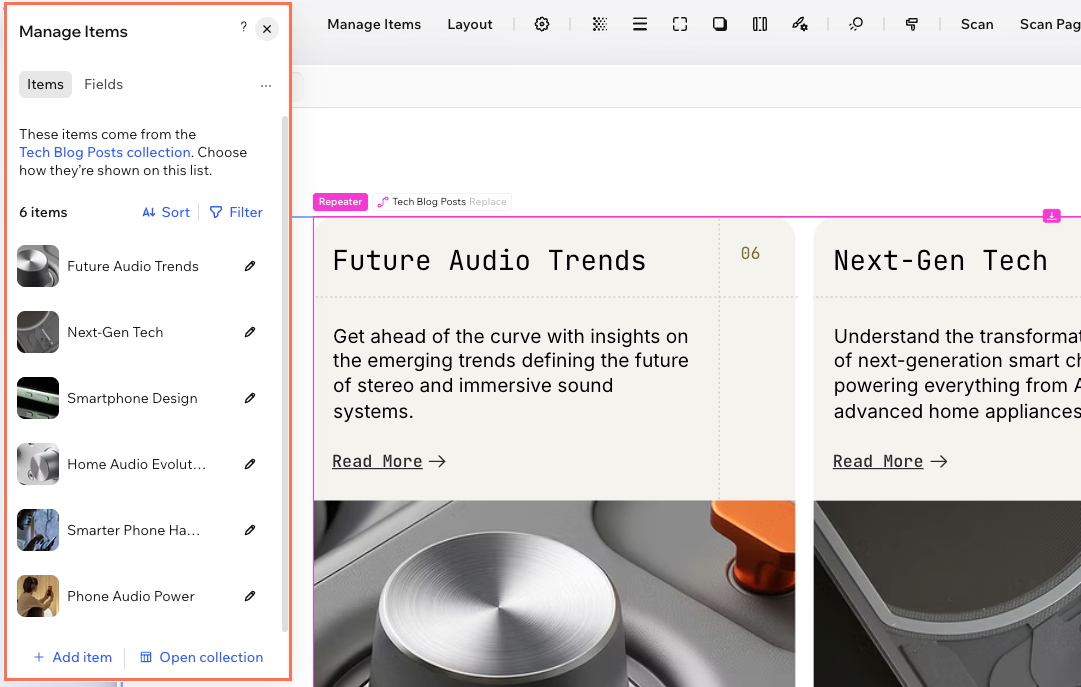
아이템 탭에는 반복 레이아웃에 표시되는 모든 아이템이 나열됩니다. 여기에서 아이템을 추가 및 편집하고, 목록을 필터링하거나 정렬하고, 각 아이템에 고유한 페이지를 만들 수 있습니다. 목록의 아이템을 관리하는 방법에 대해 자세히 알아보세요.
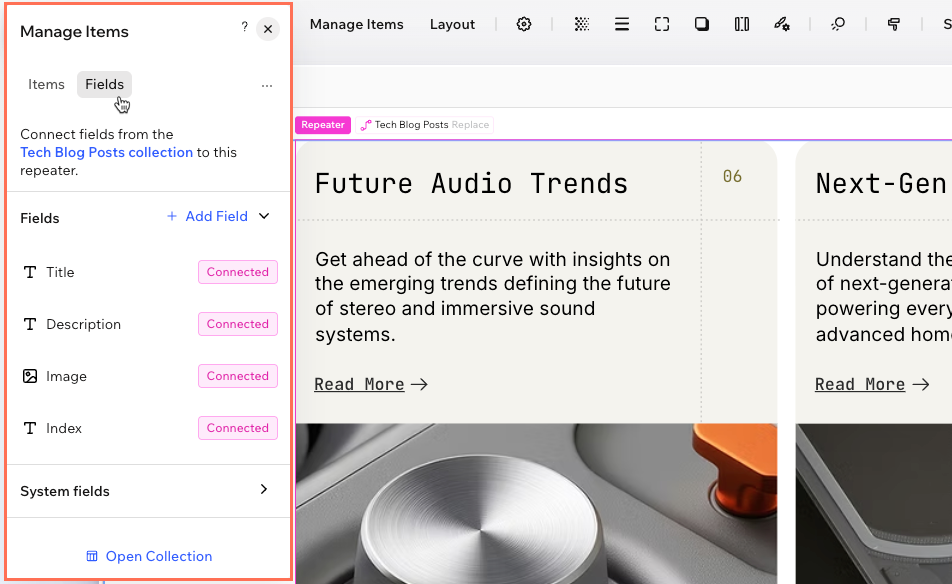
필드 탭에는 컬렉션의 모든 필드가 나열되며, 페이지에 표시되는 항목에는 분홍색 연결됨 라벨이 표시됩니다. 여기에서 각 필드의 연결 대상을 확인하고, 콘텐츠를 더 많이 표시하는 요소를 추가하고, 새 필드를 만들거나, Created Date 같은 시스템 필드를 사용할 수 있습니다. 필드 관리 및 요소 연결에 대해 자세히 알아보세요.
두 탭 중 어디에서든 반복 레이아웃이 사용하는 컬렉션을 변경하거나, 각 아이템에 대한 페이지를 만들 수 있습니다. 컬렉션을 변경하면 Wix 하모니가 새 필드를 기존 요소에 자동으로 연결하고 필드 매칭 패널을 표시하므로, 연결을 확인하고 조정한 뒤 확정할 수 있습니다.
동적 페이지 대신 아이템 페이지
"동적 페이지" 설정은 사라졌고, 동적 목록 페이지와 동적 아이템 페이지로 나뉘어 있던 구조도 없어졌습니다. Wix 하모니에서는 페이지와 아이템 페이지를 사용합니다:
- 목록: 모든 페이지에 컬렉션 아이템 목록을 표시할 수 있습니다. 반복 레이아웃을 추가해 컬렉션에 연결해 보세요. 별도의 "목록 페이지" 유형은 관리할 필요가 없습니다.
- 아이템 페이지: 한 페이지를 디자인하면 컬렉션의 모든 아이템이 각각 고유한 버전으로 생성되며, 각 버전에는 고유한 URL이 적용됩니다. 아이템 페이지는 기존의 동적 아이템 페이지를 대체합니다.
아이템 페이지는 여러 방법으로 만들 수 있습니다.
반복 레이아웃에서: 반복 레이아웃의 버튼 또는 이미지를 설정해 아이템 페이지를 열 수 있습니다. Wix 하모니가 아이템 페이지를 자동으로 생성합니다.
추가 패널에서: 목록이 있는 페이지를 추가하거나, 목록 페이지와 아이템 페이지를 함께 생성하는 번들을 추가합니다.
Aria로: 에디터의 AI 어시스턴트인 Aria에게 정적 페이지를 아이템 페이지로 바꿔 달라고 요청합니다. 이미 디자인한 페이지를 전환할 때도 이 방법을 사용합니다.
각 아이템 페이지 URL은 아이템의 슬러그 필드로 끝납니다. 슬러그는 컬렉션의 메인 필드 바로 뒤에 표시되는 고유하고 수정 가능한 값입니다. Wix 하모니의 URL 슬러그에 대해 자세히 알아보세요.
Wix 하모니에서 다르게 작동하는 기능
Wix 에디터와 Studio 에디터의 일부 도구는 Wix 하모니에서 다르게 작동하며, 일부는 제공되지 않습니다. 원하는 기능을 Wix 하모니에 요청할 수도 있습니다. 비슷한 결과를 얻으려면 다음 방법을 사용해 보세요:
단일 아이템 강조하기: 단일 아이템 컬렉션 유형은 없습니다. 대신 반복 레이아웃을 컬렉션에 연결하고 하나의 아이템만 표시하도록 설정합니다.
콘텐츠의 다른 보기 표시하기: 방문자가 콘텐츠를 필터링할 때 사용하는 드롭다운 같은 입력 요소는 이용할 수 없습니다. 다른 아이템 집합을 표시하려면 보기마다 반복 레이아웃을 하나씩 추가하고 각각 고유한 필터를 설정합니다. 예를 들어 "추천"과 "최신"을 각각 따로 구성할 수 있습니다.
방문자로부터 콘텐츠 수집하기: 모든 CMS 연결은 콘텐츠를 표시하는 용도이므로 입력 요소로 만든 사용자 지정 양식은 사용할 수 없습니다. 대신 Wix Forms를 사용해 사이트 방문자로부터 제출 양식을 받습니다.
안전하게 편집하기: 샌드박스 환경은 없습니다. 하나의 콘텐츠 버전만 작업합니다. 컬렉션에서 저장한 변경사항은 게시된 사이트에도 반영되며, 아이템 관리 패널에서 아이템을 제외하도록 필터링한 경우는 예외입니다.
콘텐츠를 볼 사람 선택하기: 권한은 이제 하나의 설정으로 제공됩니다. 컬렉션 설정에서 라이브 사이트에서 이 콘텐츠를 볼 수 있는 사람은?으로 이동해 모두, 회원만(로그인한 사이트 회원), 또는 운영자(본인과 공동 작업자만) 중에서 선택합니다. 콘텐츠를 추가, 업데이트, 삭제할 수 있는 사람은 본인과 공동 작업자뿐입니다.
아이템 순서 정하기: 컬렉션 순서는 사이트에 그대로 반영되지 않습니다. 아이템 관리 패널에서 정렬을 사용해 순서를 설정합니다. 완전히 사용자 지정된 순서가 필요하면 컬렉션에 숫자 입력란을 추가한 뒤(예: "표시 순서") 해당 값으로 정렬합니다.
앱 컬렉션 사용하기: Wix 앱의 컬렉션은 Stores나 Wix Forms처럼 Wix 하모니의 반복 레이아웃에 연결할 수 없습니다.
입력란 유형 사용하기: 컬렉션에는 일부 입력란 유형만 사용할 수 있습니다. 참조, 다중 참조, 갤러리 입력란은 포함되지 않습니다.
FAQ
아래 질문을 클릭해 Wix 하모니의 CMS에 대해 자세한 내용을 확인하세요.