
Wix 하모니 에디터: 다양한 글꼴 사용하기
Wix 하모니 에디터 라이브러리에서 글꼴을 선택하거나 고유 글꼴을 업로드할 수 있습니다. 영어 알파벳이 아닌 문자 체계를 지원하는 글꼴을 추가하고, 더 이상 필요하지 않은 업로드 글꼴을 삭제할 수도 있습니다.
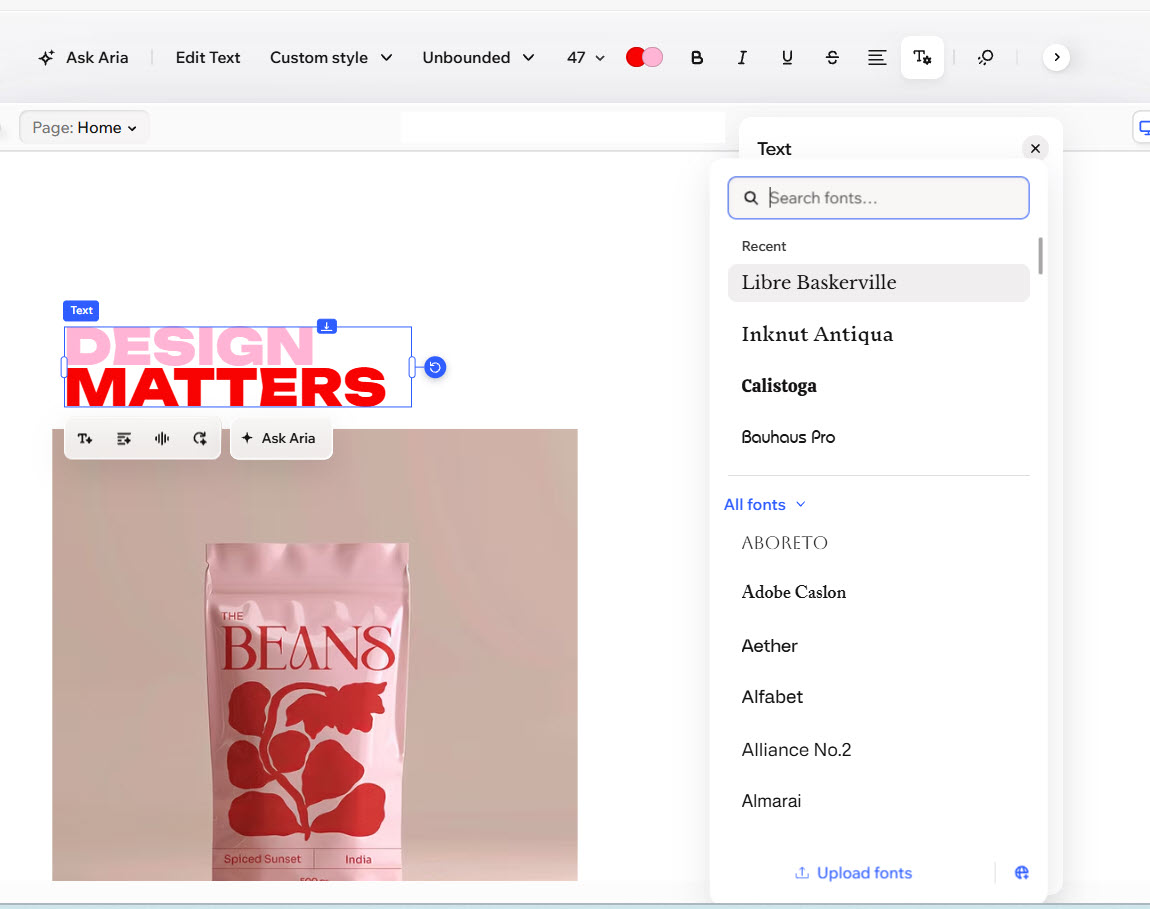
글꼴 검색 및 필터링
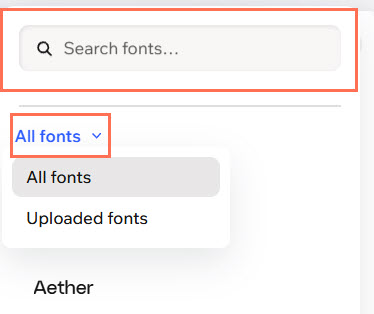
글꼴 패널에서 원하는 글꼴을 쉽게 검색해 텍스트 요소에 적용할 수 있습니다. 옵션을 필터링해 업로드한 글꼴을 빠르게 찾을 수도 있습니다.
글꼴을 검색하고 필터링하려면 다음 단계를 따릅니다.
해당 텍스트 요소를 선택합니다.
액션바에서 모든 텍스트 옵션 아이콘을 클릭합니다.
글꼴 드롭다운을 클릭합니다.
다음 중 원하는 글꼴 검색 방법을 선택합니다.
검색: 검색창에 글꼴 이름을 입력해 빠르게 찾습니다.
필터: 드롭다운을 클릭하고 모든 글꼴 또는 업로드한 글꼴을 선택합니다.
 아이콘을 클릭합니다.
고유 글꼴 사용하기
브랜드에 어울리는 글꼴 파일을 Wix 하모니 에디터에 업로드해 텍스트에 사용할 수 있습니다.
업로드한 글꼴을 사용할 권한이 있는지 확인하세요.
에디터에 글꼴을 업로드하려면 다음 단계를 따릅니다.
해당 텍스트 요소를 선택합니다.
액션바에서 모든 텍스트 옵션 아이콘을 클릭합니다.
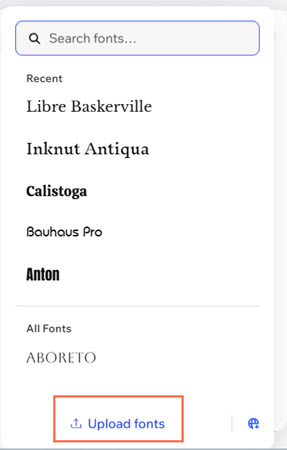
글꼴 드롭다운을 클릭한 후 글꼴 업로드를 클릭합니다.
팝업에서 글꼴 업로드를 클릭하고 글꼴 파일(TTF, OTF, WOFF2 또는 WOFF)을 선택합니다.
완료를 클릭합니다.
영어 알파벳 외 문자 체계용 글꼴 추가하기
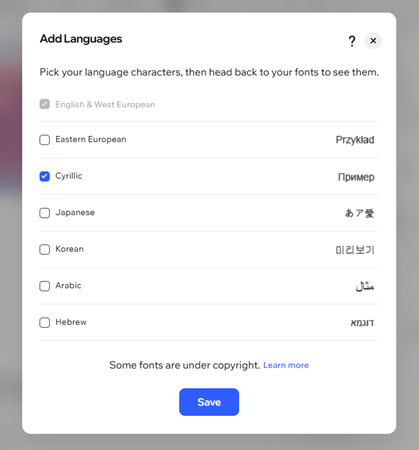
사이트에서 영어 알파벳을 사용하지 않는 언어를 사용하는 경우, Wix 하모니 에디터에 해당 언어를 지원하는 글꼴을 추가합니다.
언어별 글꼴을 추가하려면 다음 단계를 따르세요.
에디터로 이동합니다.
해당 텍스트 요소를 선택합니다.
액션바에서 모든 텍스트 옵션 아이콘을 클릭합니다.
언어 추가 아이콘을 클릭합니다.
추가할 언어 옆의 체크박스를 선택합니다.
저장을 클릭합니다.
 아이콘을 클릭합니다.
업로드한 글꼴 삭제하기
더 이상 필요하지 않은 업로드 글꼴은 삭제할 수 있습니다. 업로드한 모든 글꼴은 글꼴을 업로드할 때 사용한 팝업에서 확인할 수 있습니다.
업로드한 글꼴을 삭제하려면 다음 단계를 따르세요.
에디터로 이동합니다.
해당 텍스트 요소를 선택합니다.
액션바에서 모든 텍스트 옵션 아이콘을 클릭합니다.
글꼴 드롭다운을 클릭한 후 글꼴 업로드를 클릭합니다.
해당 글꼴 옆의 삭제 아이콘을 클릭합니다.
삭제를 클릭합니다.
 아이콘을 클릭합니다.
자주 묻는 질문
아래 질문을 클릭해 Wix 하모니 에디터에서 글꼴을 사용하는 방법을 자세히 확인하세요.