


Wix 하모니 에디터: 섹션 배경 사용자 지정하기
페이지 메뉴
- 섹션 배경 변경하기
- 섹션 배경에 애니메이션 추가하기
섹션 배경은 페이지의 분위기를 결정하고, 방문자의 시선을 유도하며, 스크롤할 때 느끼는 인상을 좌우합니다. 사이트 브랜드에 어울리도록 섹션을 디자인하고 세부 요소를 조정해 보세요. 단색을 적용하거나 라이브러리에서 이미지 또는 동영상을 선택하고, 은은한 효과를 더해 입체감을 살릴 수 있습니다.
알아두세요:
다양한 반응형 섹션 템플릿을 활용해 디자인 시간을 절약할 수 있습니다. 새 섹션을 추가할 때 전체 옵션을 확인하고 필요에 맞는 템플릿을 선택할 수 있습니다.
섹션 배경 변경하기
섹션 배경을 변경하면 페이지의 디자인 및 테마를 즉시 바꿀 수 있습니다. 스타일에 어울리는 색상, 이미지 또는 동영상을 선택해 방문자의 시선을 사로잡아 보세요.
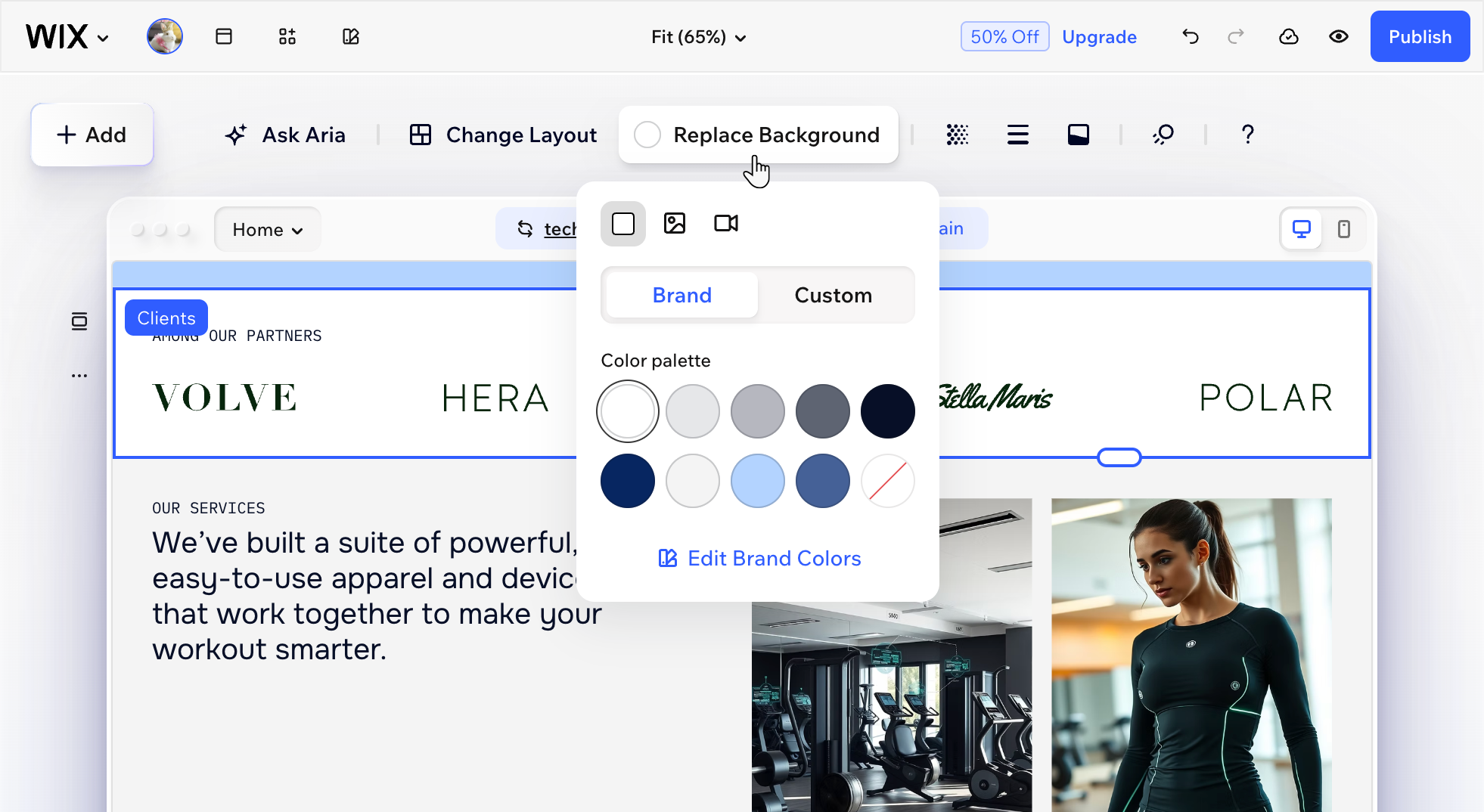
섹션 배경을 변경하려면:
- 에디터로 이동합니다.
- 해당 섹션을 선택합니다.
- 배경 변경을 클릭합니다.
- 배경 유형을 선택한 후 필요에 맞게 사용자 지정합니다.
색상
 아이콘을 클릭합니다.
 아이콘을 클릭합니다.
그라데이션
 아이콘을 클릭합니다.
 아이콘, 방사형
 아이콘, 코닉
 아이콘 또는 플루이드
 아이콘 중에서 선택할 수 있습니다.
이미지
 아이콘을 클릭합니다.
 아이콘을 클릭합니다.
 아이콘을 클릭해 이미지 맞춤 모드(맞춤 또는 타일)를 선택하고 접근성 이름(
 아이콘을 클릭합니다.
 아이콘을 클릭해
 동영상
 아이콘을 클릭합니다.
 아이콘을 클릭해 동영상 배경을 미리 확인합니다.
 모바일 보기 참고사항:
모바일에서는 데스크톱에 영향을 주지 않고 섹션 배경을 다른 단색이나 그라데이션으로 변경할 수 있습니다. 이미지 및 동영상 배경은 데스크톱과 공유되므로 데스크톱에서만 변경할 수 있습니다.
섹션 배경에 애니메이션 추가하기
배경에 스크롤 애니메이션을 추가해 섹션에 생동감을 더해 보세요. 방문자가 페이지를 위아래로 스크롤하면 역동적이고 시선을 사로잡는 효과가 나타납니다. 패럴랙스, 3D, 확대/축소 등의 옵션을 적용하고 스타일에 맞게 설정을 조정할 수 있습니다.
섹션 배경에 애니메이션을 추가하려면:
해당 섹션을 선택합니다.
애니메이션 아이콘을 클릭합니다.
애니메이션을 선택합니다.
(선택사항) 사용자 지정을 클릭해 애니메이션 설정을 세부 조정합니다.
스크롤 미리보기: 미리보기 아이콘을 클릭해 방문자가 스크롤할 때 애니메이션이 재생되는 모습을 확인합니다.
확대/축소: 슬라이더를 드래그해 확대 또는 축소 정도를 조정합니다.
방향: 이용 가능한 옵션(예: 시계 방향 또는 시계 반대 방향, 인 또는 아웃 등)을 사용해 애니메이션 방향을 조정합니다.
속도: 슬라이더를 드래그해 애니메이션 재생 속도를 조정합니다.
비율: 슬라이더를 드래그해 배경이 뒤로 멀어지는 정도를 조정합니다.
각도: 애니메이션의 회전 각도를 설정합니다.
늘리기: 애니메이션의 깊이와 3D 효과를 설정합니다.
애니메이션 유형: 애니메이션에 페이드 인 또는 페이드 아웃 효과를 적용할지 선택합니다.
 아이콘을 클릭합니다.
 아이콘을 클릭해 방문자가 스크롤할 때 애니메이션이 재생되는 모습을 확인합니다.
참고:
- 이용 가능한 애니메이션은 섹션에 선택한 배경 유형(색상, 이미지 또는 동영상)에 따라 달라집니다.
- 사용자 지정 설정은 선택한 애니메이션에 따라 달라집니다.