


Wix 하모니 에디터: 반복 레이아웃 추가 및 설정하기
- 반복 레이아웃 추가 및 컬렉션 연결하기
- 목록 아이템 관리하기
- 필드 관리 및 요소 연결하기
- 반복 레이아웃의 요소 연결하기
- FAQ
반복 레이아웃은 CMS(콘텐츠 관리 시스템) 컬렉션을 어떤 페이지에서든 포트폴리오, 메뉴, 숙소 목록 같은 디자인된 목록으로 바꿔줍니다. 반복 레이아웃을 추가하고, 컬렉션에 연결한 다음, 디자인하는 화면에서 바로 콘텐츠를 관리해 보세요.
반복 레이아웃 추가 및 컬렉션 연결하기
Add 패널에서 반복 레이아웃을 추가한 다음, 새 컬렉션이나 기존 컬렉션에 연결합니다. Wix 하모니는 반복 레이아웃의 요소(텍스트, 이미지, 버튼)를 컬렉션 필드에 자동으로 맞춰줍니다.
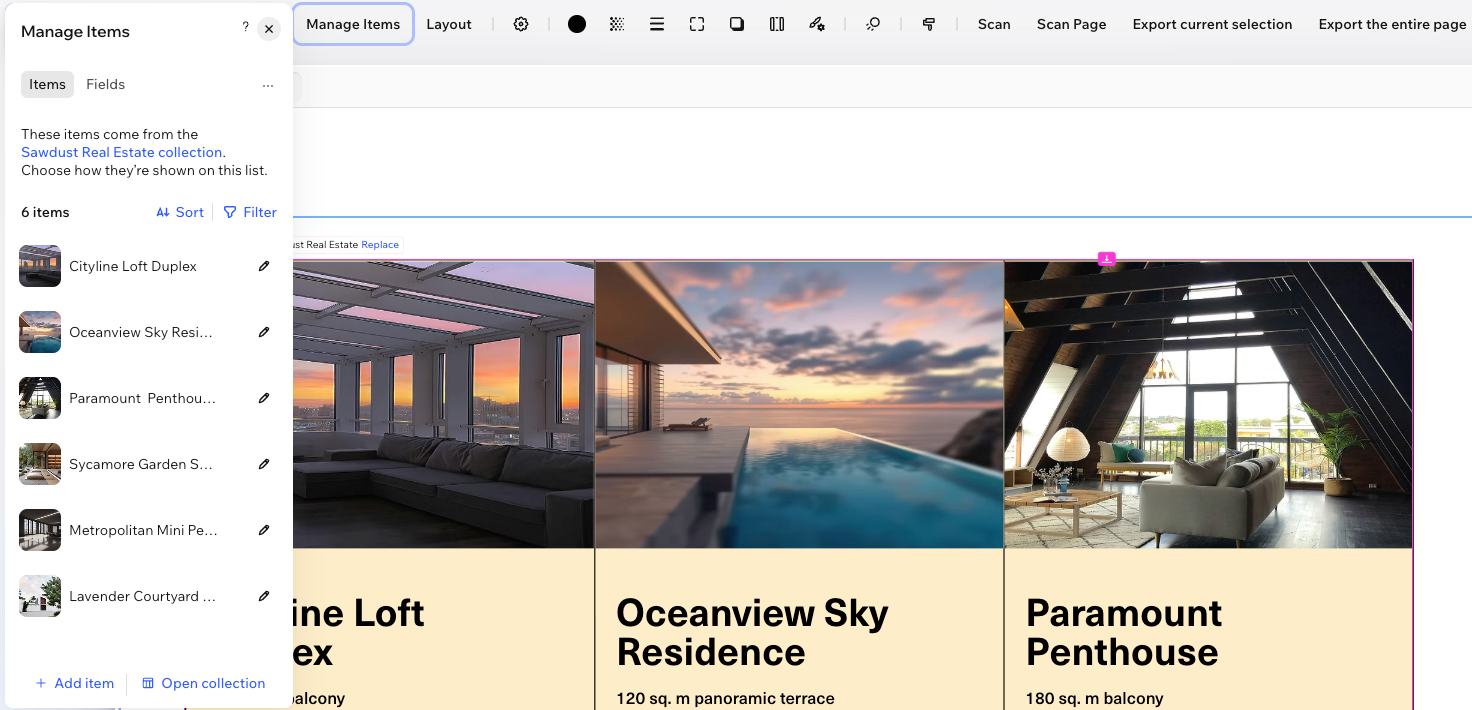
Wix 하모니는 반복 레이아웃의 요소를 컬렉션 필드에 연결합니다. 컬렉션 콘텐츠가 표시되는 요소는 분홍색으로 나타나고, 정적 요소는 파란색으로 나타납니다.
반복 레이아웃을 추가하고 연결하려면:
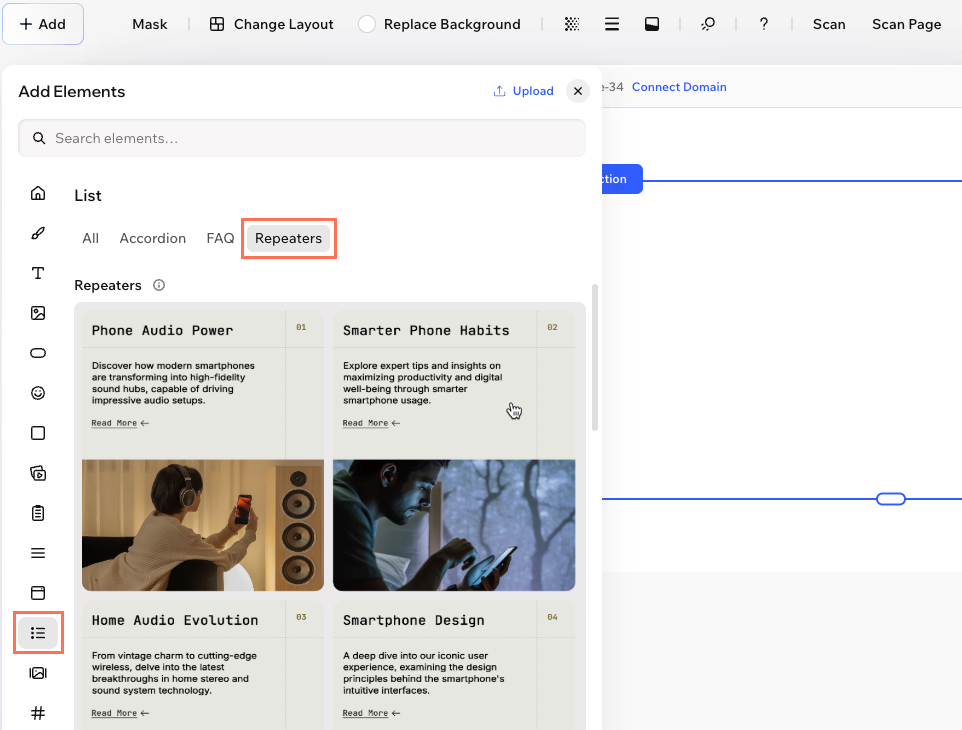
에디터 왼쪽 상단에서 + 추가를 클릭합니다.
요소를 선택합니다.
에디터 왼쪽에서 목록을 클릭합니다.
반복 레이아웃 탭을 클릭합니다.
원하는 반복 레이아웃을 페이지로 드래그합니다.
반복 레이아웃에서 컬렉션 연결을 클릭합니다.
콘텐츠 소스를 선택합니다.
새 컬렉션: 직접 만든 콘텐츠로 채울 컬렉션을 추가합니다.
기존 컬렉션: 이미 만든 컬렉션을 선택합니다.
목록 아이템 관리하기
Manage Items 패널의 아이템 탭에서 반복 레이아웃에 표시되는 모든 아이템과 콘텐츠가 어디에서 오는지 확인할 수 있습니다. 에디터를 벗어나지 않고도 아이템을 추가, 편집, 필터, 정렬할 수 있습니다.
아이템을 관리하려면:
반복 레이아웃을 클릭한 다음 Manage Items를 클릭합니다.
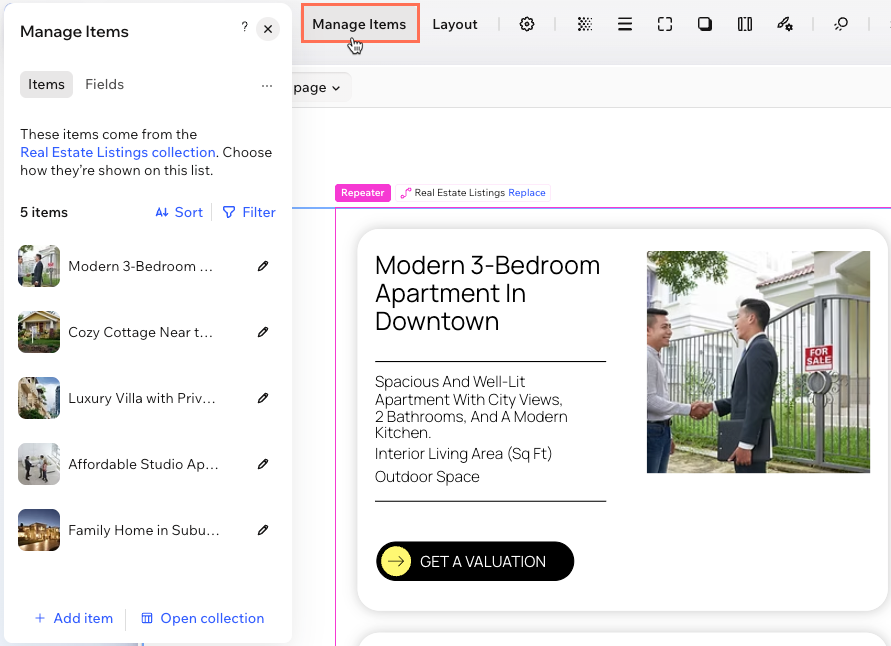
콘텐츠가 저장된 위치: 패널 상단에서 목록이 어떤 컬렉션의 콘텐츠를 사용하는지 확인할 수 있습니다. 컬렉션 이름을 클릭해 컬렉션을 엽니다.
아이템 탭에서 원하는 작업을 선택합니다.
아이템 추가: 패널 하단에서 + 아이템 추가를 클릭해 새 컬렉션 아이템을 추가합니다.
아이템 편집: 아이템 옆의 편집 아이콘
 을 클릭해 콘텐츠를 업데이트합니다.
아이템 필터링: 필터를 클릭해 설정한 조건에 맞는 아이템만 표시합니다. 반복 레이아웃에 표시되는 아이템 필터링에 대해 자세히 알아보세요.
아이템 정렬: 정렬을 클릭해 아이템이 표시되는 순서를 선택합니다. 반복 레이아웃의 아이템 정렬에 대해 자세히 알아보세요.
컬렉션 변경: 패널에서 추가 작업 아이콘
 을 클릭하고 컬렉션 변경을 선택해 다른 컬렉션에 연결합니다. Wix 하모니는 새 컬렉션의 어떤 필드를 현재 요소에 적용할지 자동으로 선택합니다. 필드 일치 확인을 클릭해 수동으로 조정할 수 있습니다. 완료되면 컬렉션 변경을 클릭합니다.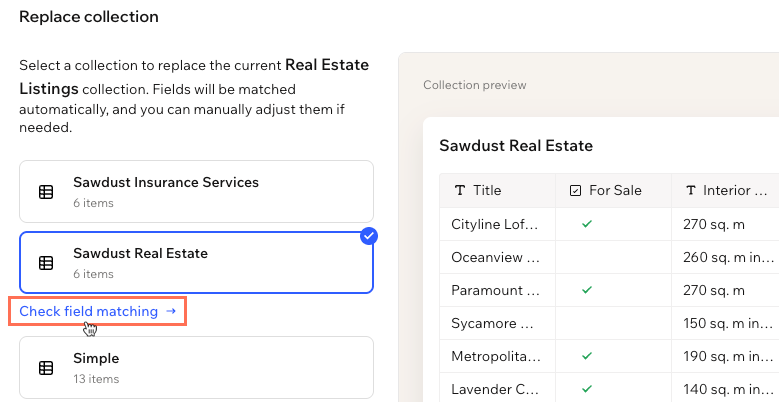
아이템 페이지 만들기: 패널에서 추가 작업 아이콘
을 클릭하고 아이템마다 페이지 만들기를 선택해 각 아이템에 고유한 페이지를 추가합니다. 그런 다음 템플릿을 선택하고 추가를 클릭합니다.컬렉션 열기: 패널 하단에서 컬렉션 열기를 클릭해 전체 컬렉션을 확인하고 편집합니다.
필드 관리 및 요소 연결하기
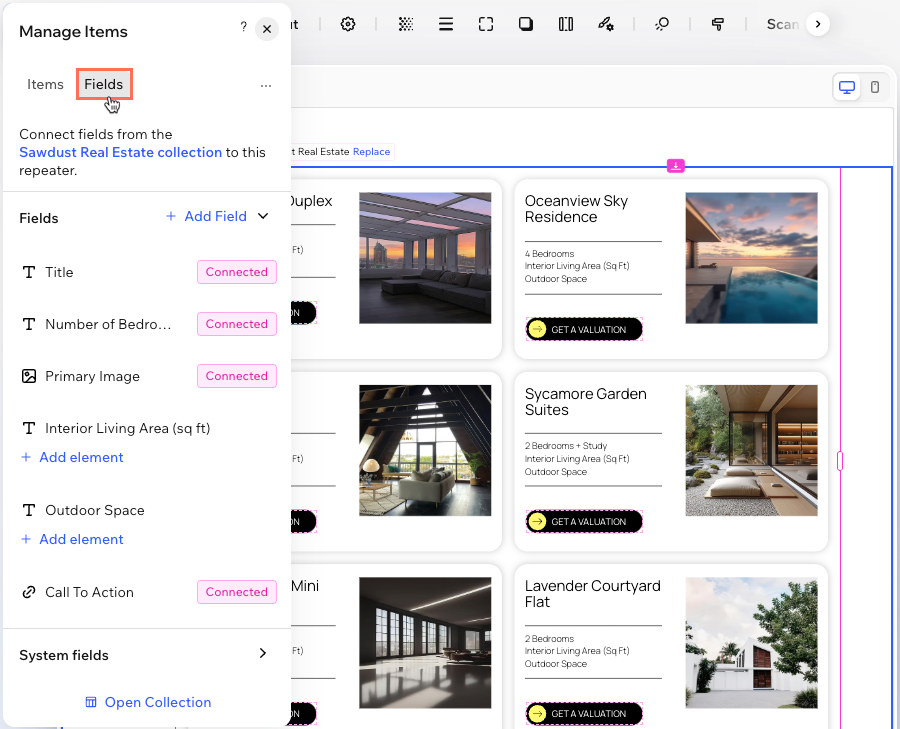
필드 탭에는 컬렉션의 모든 필드가 표시되며, 페이지에 표시되는 필드에는 분홍색 연결됨 라벨이 붙습니다. 이 탭을 사용해 더 많은 콘텐츠를 페이지에 표시하거나 컬렉션에 새 필드를 추가할 수 있습니다.
필드를 관리하려면:
반복 레이아웃을 클릭한 다음 Manage Items를 클릭합니다.
필드 탭을 클릭합니다.
원하는 작업을 선택합니다.
연결 확인: 필드의 연결됨 라벨에 마우스를 올리면 어떤 요소가 해당 필드를 사용하는지 확인할 수 있습니다. 라벨을 클릭해 연결을 편집하거나 제거합니다.
페이지에 필드 표시: 필드 아래에서 + 요소 추가를 클릭해 해당 콘텐츠를 표시하는 새 요소를 추가합니다. 그런 다음 요소를 반복 레이아웃 안의 알맞은 위치로 드래그합니다.
새 필드 추가: + 필드 추가를 클릭하고 텍스트, 숫자, 이미지 같은 필드 유형을 선택한 다음 필드 이름을 입력하고 필드 추가를 클릭합니다.
시스템 필드 사용: 시스템 필드를 클릭해 Wix 하모니가 자동으로 관리하는 값인 ID, 생성 날짜, 업데이트 날짜, 소유자를 펼쳐 봅니다. 각 항목 아래의 + 요소 추가를 클릭해 표시할 수 있습니다.
컬렉션 변경: 패널에서 추가 작업 아이콘
을 클릭하고 컬렉션 변경을 선택해 다른 컬렉션에 연결합니다. Wix 하모니는 새 컬렉션의 어떤 필드를 현재 요소에 적용할지 자동으로 선택합니다. 필드 일치 확인을 클릭해 수동으로 조정할 수 있습니다. 완료되면 컬렉션 변경을 클릭합니다.아이템 페이지 만들기: 패널에서 추가 작업 아이콘
을 클릭하고 아이템마다 페이지 만들기를 선택해 각 아이템에 고유한 페이지를 추가합니다. 그런 다음 템플릿을 선택하고 추가를 클릭합니다.컬렉션 열기: 패널 하단에서 컬렉션 열기를 클릭해 전체 컬렉션을 확인하고 편집합니다.
반복 레이아웃의 요소 연결하기
Manage Items 패널을 열지 않고도, 반복 레이아웃 안의 텍스트, 이미지, 버튼 요소를 페이지에서 바로 컬렉션에 연결할 수 있습니다. 정적 페이지에서는 반복 레이아웃 안의 요소만 컬렉션에 연결할 수 있습니다. 아이템 페이지는 한 번에 하나의 아이템만 표시하므로, 이 페이지에서는 배치한 위치 어디에서든 요소를 연결할 수 있습니다.
요소 위의 라벨을 보면 컬렉션에 연결되어 있는지 확인할 수 있습니다. 파란색은 정적 요소, 분홍색은 컬렉션에 연결된 요소를 뜻합니다. 연결된 요소에는 표시 중인 컬렉션 필드 이름도 CMS 아이콘  옆에 표시됩니다.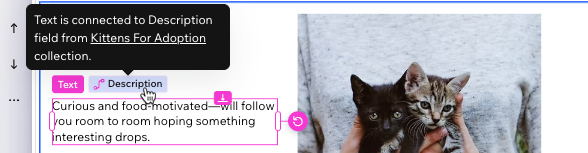
반복 레이아웃에서 요소를 연결하려면:
반복 레이아웃에서 연결할 요소를 클릭합니다.
요소를 CMS 컬렉션에 연결합니다.
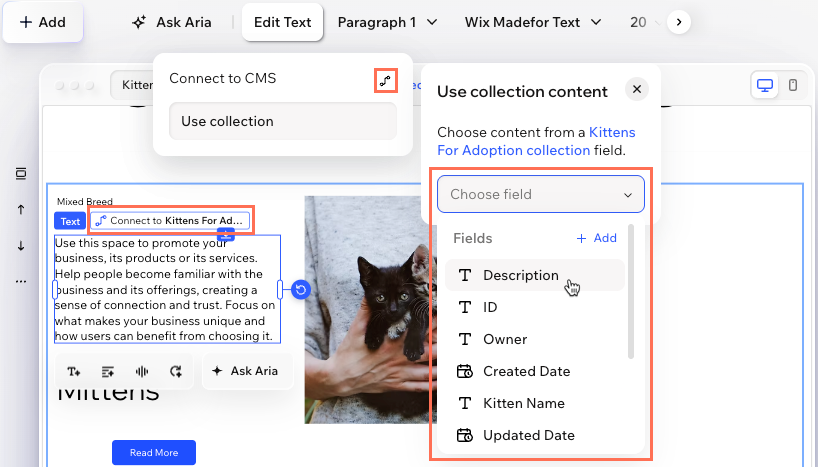
{your collection}에 연결을 클릭하거나 연결된 필드 이름이 있는 분홍색 라벨을 클릭합니다.
컬렉션의 콘텐츠 사용 아이콘
 을 클릭합니다.
필드 선택 드롭다운을 클릭하고 요소에 표시할 컬렉션 필드를 선택합니다.
FAQ
아래 질문을 클릭해 반복 레이아웃에 대해 자세한 내용을 확인하세요.
 을 클릭합니다.
 을 클릭합니다.