


Wix 하모니 에디터: 섹션 구분선 추가 및 사용자 지정
페이지 메뉴
- 섹션 구분선 추가하기
- 섹션 구분선 사용자 지정하기
- 자주 묻는 질문
섹션 구분선을 사용하면 사이트 콘텐츠 사이를 세련되게 나눠 페이지에 현대적이고 전문적인 디자인을 더할 수 있습니다. 브랜드에 맞게 구분선을 추가하고 스타일을 지정해 사이트의 여러 구역을 강조할 수도 있습니다. 디자인에 시각적인 변화를 주고 방문자의 시선을 다음 섹션으로 자연스럽게 유도해 보세요.
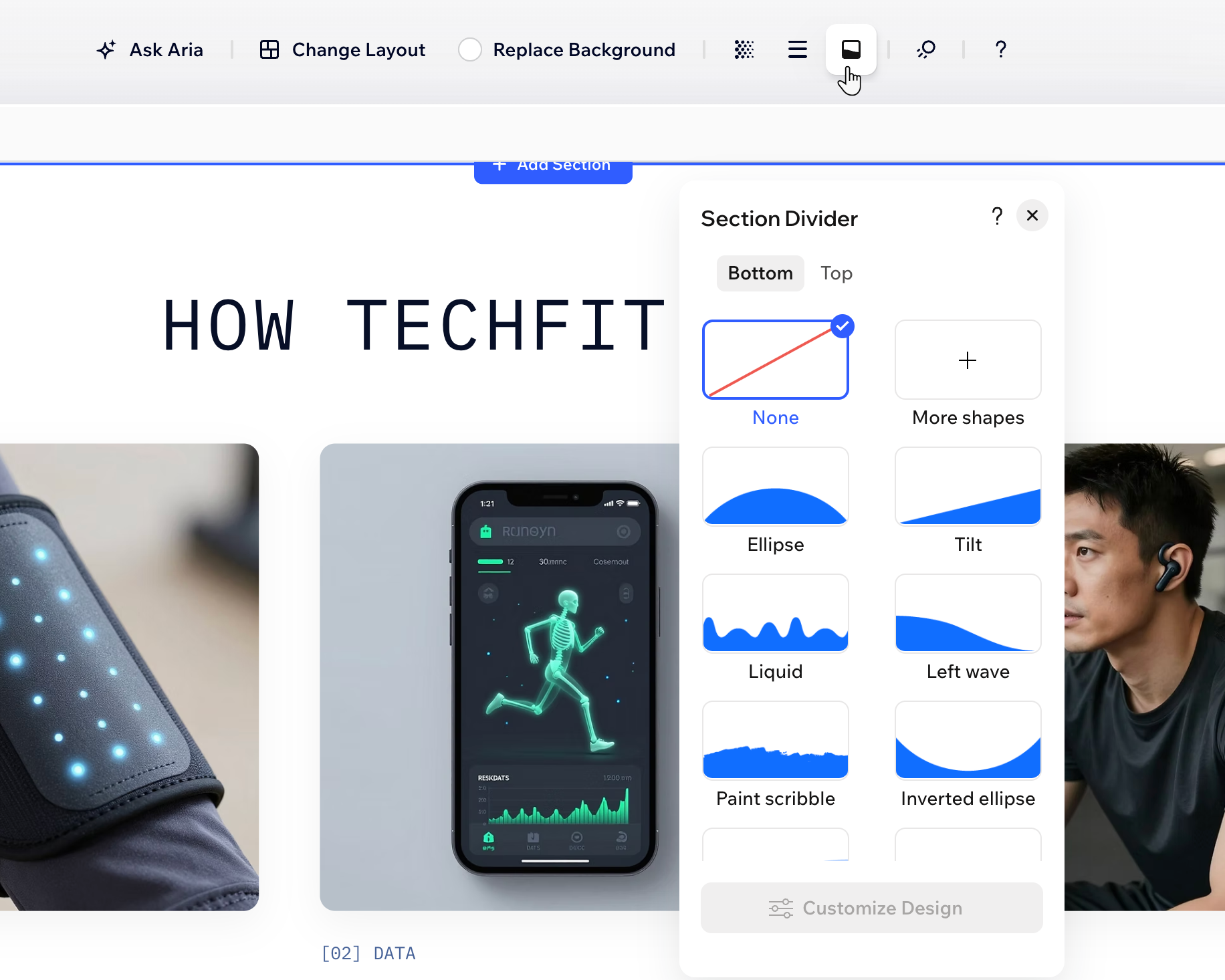
섹션 구분선 추가하기
먼저 섹션 상단 또는 하단에 구분선을 추가합니다. 다양한 모양 중에서 선택하거나 Wix 미디어 카탈로그에서 더 많은 디자인을 둘러볼 수 있습니다. 고유한 디자인을 원한다면 사용자 지정 모양을 직접 업로드할 수도 있습니다.
섹션 구분선을 추가하려면:
- 에디터로 이동합니다.
- 해당 섹션을 선택합니다.
- 섹션 구분선
 아이콘을 액션바에서 클릭합니다.
 - 구분선을 추가할 위치에 따라 상단 또는 하단 탭을 클릭합니다.
- 추가할 구분선을 선택합니다.
- 추천 디자인: 패널에서 원하는 스타일을 클릭합니다.
- Wix에서 제공하는 추가 디자인:
- 더 많은 모양을 클릭합니다.
- 미디어 매니저의 Wix 미디어 탭에서 디자인을 선택합니다.
- 업데이트를 클릭해 적용합니다.
- 사용자 지정 모양 구분선:
- 더 많은 모양을 클릭합니다.
- 미디어 매니저의 사이트 파일 탭에서 사용할 모양을 선택하거나 새 모양을 업로드합니다.
도움말: 파일은 SVG 형식이어야 합니다. - 업데이트를 클릭해 적용합니다.
섹션 구분선 사용자 지정하기
구분선을 추가한 후 원하는 디자인으로 변경할 수 있습니다. 높이, 색상, 레이어 수를 조정해 원하는 디자인을 완성합니다.
참고:
선택한 섹션 구분선에 따라 이용 가능한 설정이 달라집니다.
섹션 구분선을 사용자 지정하려면:
- 에디터로 이동합니다.
- 해당 섹션을 선택합니다.
- 액션바에서 섹션 구분선 아이콘을 클릭합니다.
- 디자인할 구분선에 따라 상단 또는 하단 탭을 클릭합니다.
- 하단에서 디자인 사용자 지정을 클릭합니다.
- 다음 옵션을 사용해 구분선 디자인을 조정합니다.
채우기 색상
 아이콘을 클릭합니다.
레이아웃
자주 묻는 질문
아래 질문을 클릭해 자세한 내용을 확인하세요.
어떤 사용자 지정 섹션 구분선을 업로드할 수 있나요?
구분선 디자인을 사용자 지정하려면 SVG 파일이 어떤 조건을 충족해야 하나요?
섹션 구분선은 반응형인가요?