


Wix Forms: 제출 테이블 보기 및 관리
페이지 메뉴
- 제출 테이블 보기
- 제출 테이블의 데이터 관리
- FAQ/자주 묻는 질문
방문자가 양식을 제출하면 입력한 내용이 자동으로 제출 테이블에 저장됩니다. 사이트 전체의 모든 제출 내용을 한곳에서 보려면 사이트 대시보드에서 양식 및 제출로 이동해 각 양식을 하나씩 열지 않고도 모든 양식의 제출 내용을 확인합니다.
제출 테이블을 사용하면 데이터 관리를 더 간편하게 할 수 있습니다. 제출 내용을 필터링하고, 분류하고, 데이터를 가져오고 내보내는 등 다양한 작업이 가능합니다.
기존 Wix Forms를 사용 중인지 새 Wix Forms를 사용 중인지 어떻게 알 수 있나요?
이 도움말에서 기존 Wix Forms와 새 Wix Forms의 차이점을 확인할 수 있습니다.
제출 테이블 보기
각 양식에는 고유한 제출 테이블이 있습니다. 제출 시간, 양식을 제출한 사람의 이름과 성, 이메일, 메시지를 확인할 수 있습니다.
새 양식
기존 양식
- 사이트 대시보드에서 양식 및 제출로 이동합니다.
- 양식 옆의 더 보기 아이콘
 을 클릭합니다.
 - 제출 내용 보기를 선택합니다.

에디터에서 제출 테이블을 열려면:
- 에디터에서 양식을 클릭합니다.
- 양식 빌더를 열려면 양식 편집을 클릭합니다.
- 상단의 제출 탭을 클릭합니다.
제출 테이블의 데이터 관리
제출 테이블을 관리해 가장 중요한 정보에 집중해 보세요. 제출 내용을 필터링해 나만의 보기로 정리한 다음 CSV 파일로 내보낼 수 있습니다.
참고:
제출 데이터를 내보내면 모든 날짜와 시간이 UTC(Coordinated Universal Time) 시간대로 내보내집니다.
새 양식
기존 양식
- 사이트 대시보드에서 양식 및 제출로 이동합니다.
- 관련 양식에 마우스를 올린 다음 더 보기 아이콘 .을 클릭합니다.
- 제출 내용 보기를 선택합니다.
- 제출 데이터를 관리할 방법을 선택합니다:
제출 데이터 필터링
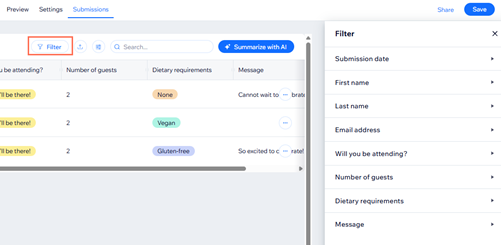
제출 내용 편집

테이블에서 데이터 내보내기

PDF 다운로드
제출 양식을 스팸으로 표시

제출 양식을 휴지통으로 표시

도움말: 
제출 양식 제출 데이터를 전체적으로 확인하려면
AI로 요약을 클릭합니다. 예를 들어, 특정 도시에서 몇 건의 제출이 들어왔는지 등 양식으로 수집한 데이터에 대해 질문할 수도 있습니다.
FAQ/자주 묻는 질문
아래 질문을 클릭해 제출 양식 테이블과 기존 Wix Forms 및 새 Wix Forms의 차이점에 대해 자세한 내용을 확인하세요.
내 양식이 기존 양식으로 만들어졌는지, 새 양식으로 만들어졌는지 어떻게 확인하나요?
사이트에서 새 버전의 Wix Forms를 사용하려면 어떻게 해야 하나요?
 를 클릭합니다.
업데이트된 제출 데이터를 볼 수 없는 이유는 무엇인가요?
양식 제출 알림의 날짜는 어떻게 형식이 지정되나요?