


Wix 양식: 서비스 문의 입력란 추가하기
페이지 메뉴
- 1 단계 | 사이트에 양식 추가하기
- 2 단계 | 양식에 서비스 문의 입력란 추가하기
- 자주 묻는 질문
양식에 서비스 문의 입력란을 추가하면 새로운 잠재 고객을 수집하고, 소개 회의를 제공하고, 모든 것을 체계적으로 관리할 수 있습니다. 서비스 문의 양식에는 서비스 선택기 및 예약 입력란의 두 입력란이 포함되어 있어 잠재 고객과 소통하고 업무 흐름을 원활하게 관리할 수 있습니다.
서비스 선택기 입력란을 사용하면 고객이 관심이 있는 서비스를 선택할 수 있어 잠재 고객과 직접 소통할 수 있습니다. 고객이 소개 회의 또는 통화를 예약할 수 있도록 하려면 예약 입력란을 추가하세요. 문의는 Wix Inbox로 바로 이동되고, 예약은 캘린더에 표시되므로 항상 비즈니스를 연결하고 성장시킬 수 있습니다.
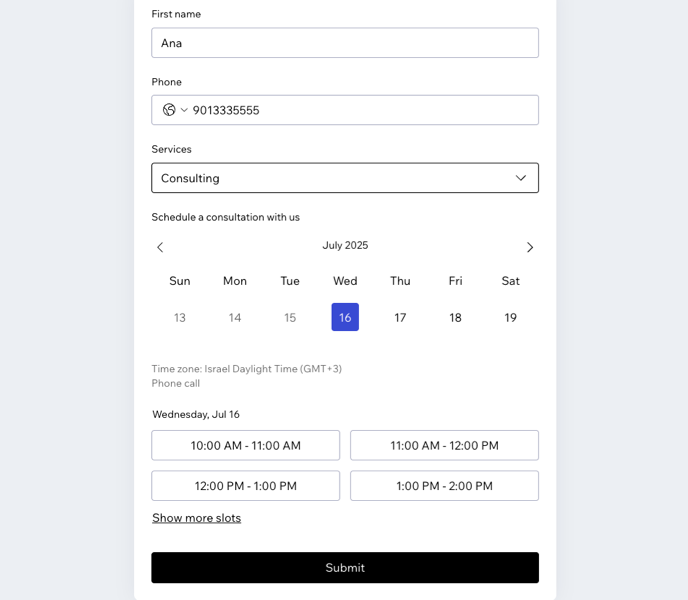
서비스 문의 입력란 추가 시에는 Wix 서비스를 설치하라는 메시지가 표시됩니다.
1 단계 | 사이트에 양식 추가하기
사이트에 양식을 추가해 귀중한 통찰력을 수집하는 동시에 방문자가 문의 사항 제출, 뉴스레터 구독, 구매 등을 할 수 있도록 하세요.
Wix 에디터
Studio 에디터
- 에디터로 이동합니다.
- 에디터 왼쪽에서 요소 추가
 를 클릭합니다.
 - 문의 및 양식을 클릭합니다.
- 양식 추가, 기존 양식 추가 또는 사전 제작 양식 옵션 중에서 선택합니다.
- 원하는 양식을 클릭해 페이지에 추가합니다.

2 단계 | 양식에 서비스 문의 입력란 추가하기
Wix 서비스 앱에서 문의 양식에 서비스 선택기를 추가해 모든 잠재 고객을 특정 서비스에 직접 연결할 수 있습니다. 방문자가 회의 또는 전화를 예약할 수 있도록 하려면 예약 입력란을 포함하세요.
양식에 서비스 문의 입력란을 추가하려면:
- (양식 추가를 선택한 경우) 아래의 3 단계로 건너뜁니다.
- 추가한 양식을 클릭한 후 양식 편집을 클릭합니다.
- 서비스 문의를 클릭해 추가할 항목을 선택합니다.
예약
 아이콘을 클릭해 입력란 제목을 비공개합니다.
서비스 선택기
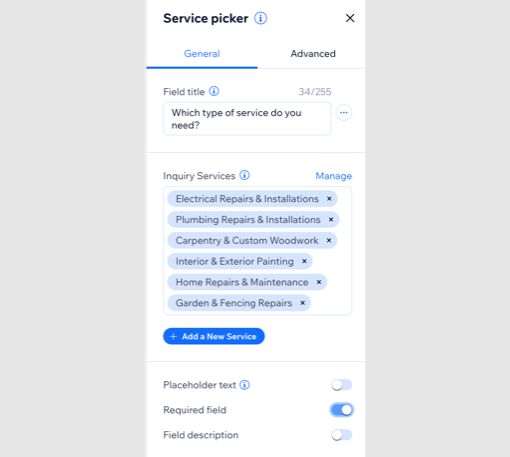
다음 단계:
필요한 세부 정보를 입력할 수 있도록
예약 양식을 사용자 지정하세요. 잠재 고객에게 후속 조치를 취할 수 있도록 연락처 입력란(예: 이름, 이메일, 전화번호)을 추가하고, 사용자 지정 질문을 포함해 고객의 요구 사항에 대해 자세히 알아볼 수 있습니다. 브랜드에 맞게
양식의 디자인과 배경을 업데이트하세요.
자주 묻는 질문
아래 질문을 클릭해 자세한 내용을 확인하세요.
서비스 선택기 입력란과 예약 입력란의 차이점은 무엇인가요?
서비스 선택기에서 서비스 옵션을 편집하려면 어떻게 해야 하나요?
양식을 통해 예약한 건을 확인하고 관리하려면 어떻게 해야 하나요?

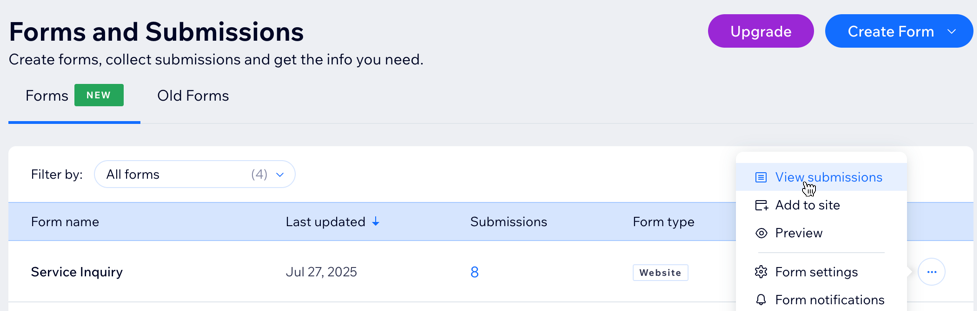
예약 없는 서비스 문의에 대한 제출 양식은 어디에서 확인할 수 있나요?
예약을 수동으로 승인할 수 있나요?

하나의 예약에 여러 담당자를 지정할 수 있나요?
결제 처리를 위해 예약이 전자상거래에 연결되나요?
캘린더를 양식을 통해 예약한 건과 동기화할 수 있나요?
예약 입력란의 시간대를 사용자 지정하려면 어떻게 해야 하나요?
양식에서 입력란을 삭제하려면 어떻게 해야 하나요?
 아이콘을 클릭합니다.