


Wix 에디터: 나만의 글꼴 업로드 및 사용하기
페이지 메뉴
- 나만의 글꼴 업로드하기
- 나만의 글꼴 사용하기
- 업로드한 글꼴 삭제하기
- 글꼴 업로드에 대한 중요 정보
메시지의 의도를 제대로 전달할 수 있도록 나만의 글꼴을 업로드하고 사용해 보세요. 글꼴은 텍스트 요소와 버튼, 문의 양식, 메뉴 등 글꼴을 선택할 수 있는 다른 모든 곳에서도 사용할 수 있습니다.
다음 도움말을 참고하세요.
나만의 글꼴 업로드하기
- 에디터에서 텍스트 요소를 클릭합니다.
- 텍스트 편집을 클릭합니다.
- 글꼴 드롭다운을 클릭합니다.
- 글꼴 업로드를 클릭해 나만의 글꼴을 업로드합니다.
- 글꼴이 업로드되면 닫기를 클릭합니다.
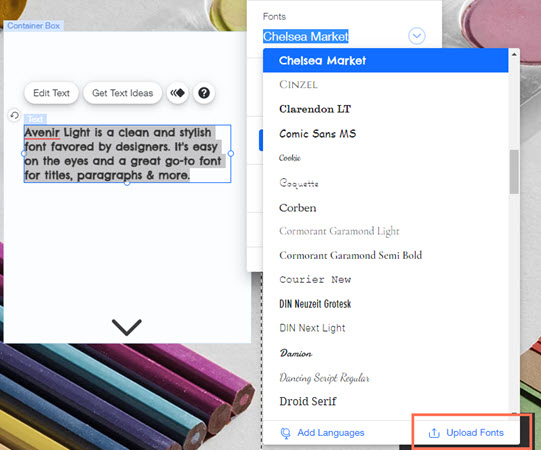
참고:
4MB보다 큰 글꼴을 업로드하면 사이트 성능 및 속도에 영향을 줄 수 있습니다. 사이트에 최적화된 Wix 시스템의 글꼴을 사용하는 것이 좋습니다.
나만의 글꼴 사용하기
- 에디터에서 텍스트 요소를 클릭합니다.
- 텍스트 편집을 클릭합니다.
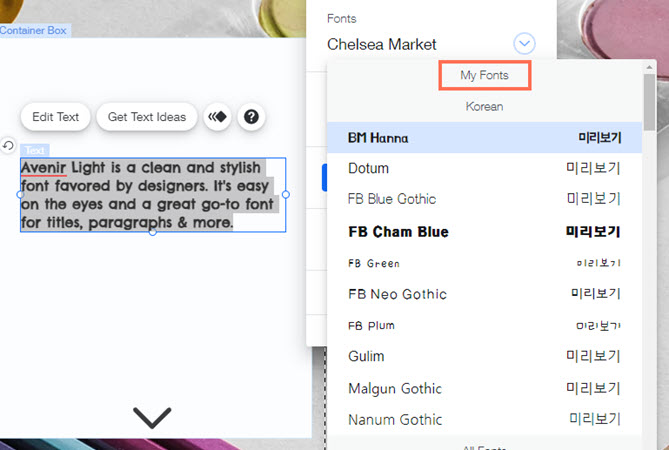
- 글꼴 드롭다운을 클릭합니다.
- 내 글꼴에서 업로드한 글꼴을 선택합니다.
업로드한 글꼴 삭제하기
- 에디터에서 텍스트 요소를 클릭합니다.
- 텍스트 편집을 클릭합니다.
- 글꼴 드롭다운을 클릭합니다.
- 글꼴 업로드를 클릭합니다.
- 해당 글꼴 옆에 있는 삭제 아이콘을 클릭합니다.
- 삭제를 클릭합니다.
글꼴 업로드에 대한 중요 정보
- 업로드한 글꼴을 사용할 수 있는 권한이 있는지 확인합니다.
- 업로드한 글꼴은 Wix 블로그 및 일부 앱에서 사용할 수 없습니다.
- 글꼴은 TTF, OTF, WOFF, WOFF2 파일 형식으로 업로드할 수 있습니다. 글꼴은 Wix 사이트에 업로드 시 변환되므로, 반드시 웹 글꼴일 필요는 없습니다. 참고: 사이트 성능에 최적화된 WOFF2 형식의 글꼴을 사용하는 것이 좋습니다.
- Wix는 업로드된 글꼴의 문제에 대한 지원을 제공하지 않습니다.
- 글꼴 파일 업로드 시 업로드가 실패하는 경우가 있습니다. 문제를 해결하려면, 원본 파일을 다른 파일 형식으로 변환하고 파일을 다시 업로드하세요. 여기에서 온라인 변환기를 확인할 수 있습니다. 파일을 TTF, OTF, WOFF2 또는 WOFF 형식으로 변환할 수 있습니다. 업로드된 글꼴이 모든 기기에서 올바르게 표시되도록 Wix 변환 과정이 설정되어 있습니다.
- 사이트를 다른 Wix 계정으로 이전하면 이전한 계정에서 업로드한 모든 글꼴이 작동하며 올바르게 표시됩니다. 업로드된 글꼴을 사용한 텍스트는 이전한 계정에서 자유롭게 편집할 수 있지만 해당 계정의 에디터 내 글꼴 드롭다운 메뉴에서 업로드된 글꼴을 확인할 수는 없습니다. 해당 글꼴은 기존 계정의 글꼴 드롭다운 메뉴에만 표시됩니다.
- 사이트를 이전한 후 이전한 계정에서 업로드된 글꼴을 사용하려면:
- 업로드된 글꼴이 이미 적용된 텍스트를 선택하고 Ctrl+C(Mac의 경우 Cmd+C) 키를 눌러 텍스트를 복사합니다.
- 새 텍스트 상자나 기존 텍스트 상자를 두 번 클릭하고 텍스트를 붙여넣은 위치를 클릭한 다음 Ctrl+V(Mac의 경우 Cmd+V) 키를 누릅니다.
- 사이트를 이전한 후 이전한 계정에서 업로드된 글꼴을 사용하려면: