


Wix 에디터: 사이트를 위한 새 템플릿 선택하기
페이지 메뉴
- 새 사이트 제작하기
- 사이트 콘텐츠 구축하기
- 새 사이트에 프리미엄 플랜 적용하기
사이트 템플릿을 변경하려면 새 사이트를 제작하고 사용 가능한 옵션에서 템플릿을 선택할 수 있습니다. 또한, 기존 프리미엄 플랜을 새 사이트에 적용해 필요한 모든 기능을 계속 사용할 수 있습니다.
다음을 참고하세요.
- 새 사이트를 제작하고 프리미엄 플랜을 적용해도 이전 사이트 콘텐츠 또는 특정 기능은 이전되지 않습니다. 하지만, 여러 요소를 복사해 사이트 간에 붙여넣을 수 있습니다.
- 새로운 사이트 템플릿으로 변경하면 사이트의 SEO에 영향을 줄 수 있습니다. 전용 블로그 게시물에서 사이트 재디자인 및 SEO에 대한 자세한 내용을 확인할 수 있습니다. (영문)
새 사이트 제작하기
새 템플릿을 선택해 원하는 사이트 제작을 시작하세요.
비즈니스 및 서비스,
쇼핑몰,
크리에이티브,
커뮤니티,
블로그 등 다양한 옵션 및 카테고리를 사용할 수 있으므로
브랜드 요구에 가장 적합한 스타일을 선택할 수 있습니다.
새 템플릿을 선택하려면:
- Wix 계정에 로그인합니다.
- 템플릿 페이지로 이동합니다.
- 드롭다운 메뉴를 열 카테고리를 선택합니다.
- 해당 하위 카테고리를 선택합니다.
- 원하는 템플릿에 마우스오버합니다.
- 편집을 클릭해 에디터에서 템플릿을 엽니다.
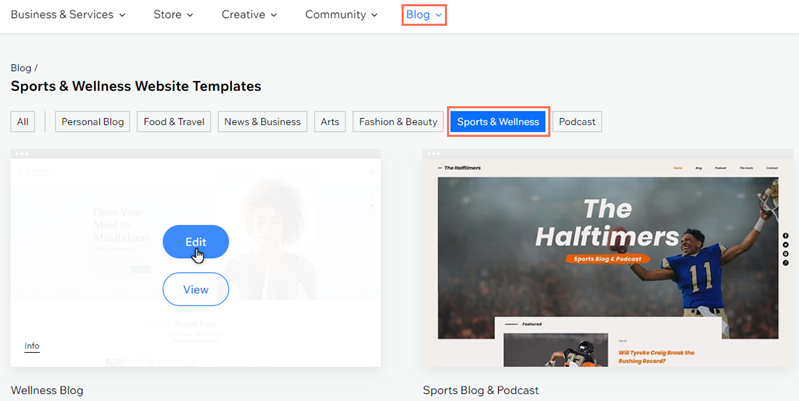
다음을 참고하세요.
- 빈 템플릿을 선택해 사이트를 처음부터 제작할 수도 있습니다.
- 나중에 다시 방문하려면 사이트를 저장해야 합니다.
사이트 콘텐츠 구축하기
새 사이트를 만든 후 요소를 추가해 방문자를 위한 콘텐츠를 구축하세요.
요소 추가 패널에서 새 요소를 선택하거나 다른 사이트에서 요소를 복사하고 붙여넣어 더 빠르고 쉽게 구축할 수도 있습니다.
복사할 수 없는 요소가 있나요?
사이트 간에 요소를 복사해 붙여넣으려면:
- 이전 사이트의 에디터를 엽니다.
- 복사할 요소를 선택합니다.
- 마우스 오른쪽 버튼을 클릭한 후 복사를 선택하거나 Ctrl+C(Mac의 경우Cmd+C ) 키를 누릅니다.
- 새 사이트의 에디터에서 해당 페이지를 엽니다.
- 다음 중 하나를 수행해 요소를 붙여넣습니다.
- 마우스 오른쪽 버튼을 클릭한 후붙여넣기를 선택하거나 Ctrl+V(Mac의 경우 Cmd+V) 키를 누릅니다.
- 마우스 오른쪽 버튼을 클릭한 후 사이트 테마 붙여넣기 및 적용을 선택하거나 Ctrl+Shift+V(Mac의 경우 Cmd+Shift+V) 키를 눌러 대상 사이트에 색상 및 텍스트 테마를 적용합니다.
- (미디어가 포함된 요소를 붙여넣는 경우) 다음 중 선택합니다.
- 업로드 안함: 대상 사이트의 미디어 관리자에 파일을 업로드하지 않고 붙여넣습니다.
- 업로드: 대상 사이트의 미디어 관리자에 파일을 붙여넣어 업로드합니다.

도움말:
한 페이지에서 Velo 코드를 복사해 새 페이지에서 사용할 수 있습니다. 하지만, 새 페이지에서 작동하도록 코드를 변경하는 데 필요한 사항을 반드시 수행해야 합니다. Wix 고객지원 팀에서는 복사된 Velo 코드 설정을 도와드릴 수 없습니다.
복사한 Velo 코드 사용에 대한 자세한 도움말을 확인하세요. (영문)
새 사이트에 프리미엄 플랜 적용하기
새 사이트 템플릿을 선택하고 콘텐츠를 구축한 후에는
기존 프리미엄 플랜을 적용하고 비즈니스를 지속적으로 성장시키는 데 필요한 모든 기능을 이전할 수 있습니다.
아직 프리미엄 플랜이 없는 경우:
업그레이드 페이지로 이동해 사이트 플랜을 선택하세요.
기존 플랜을 재지정하려면:
- Wix 계정의 프리미엄 구독으로 이동합니다.
- 관련 플랜 옆 추가 작업
 아이콘을 클릭합니다.
 - 다른 사이트로 지정하기를 클릭합니다.
- 새 사이트 옆 체크 상자를 선택합니다.
- 다음을 클릭합니다.
- 지정을 클릭해 확인합니다.
