


Wix 예약: 세션 일정 변경하기
페이지 메뉴
- 일대일 세션 일정 변경하기
- 클래스 또는 코스 세션 일정 변경하기
Wix 예약을 사용하면 고객 세션에 대한 변경사항을 관리할 수 있습니다. 서비스의 일정을 변경해야 하는 경우, 예약 캘린더에서 직접 조정하세요. 필요에 따라 세션 정보를 업데이트하고 참가자에게 변경사항을 이메일로 알릴지 여부를 선택할 수 있습니다.
세션 일정을 변경하면 유연성을 유지하고 본인과 고객 모두의 예기치 않은 변경사항에 대비할 수 있습니다. 예를 들어, 고객에게 급한 용무가 생긴 경우 예약을 조정해 일정을 체계적으로 관리할 수 있습니다.
일대일 세션 일정 변경하기
예약 캘린더에서 바로 예약 일정을 변경하세요. 날짜, 시간 및 위치를 변경해 일정을 체계적으로 관리하세요. 또한, 추가 예약 정보를 편집하고 고객에게 변경사항을 알릴 수 있습니다.
대시보드
Wix 앱
Wix Studio 앱
- 사이트 대시보드의 예약 캘린더로 이동합니다.
- 일정을 변경할 일대일 세션을 클릭합니다.
- 세션 상단에서 편집
 아이콘을 클릭합니다.
 - 예약 날짜, 시간 또는 위치를 편집합니다.
- (선택사항) 서비스 이름 옆 편집 아이콘을 클릭해 추가 세션 정보를 편집합니다(예: 담당자, 소요 시간 또는 가격). 업데이트를 클릭합니다.
- (선택사항) 고객에게 알릴지 여부를 선택합니다.
- 고객에게 문자 메시지 알림 발송하기 체크 상자를 클릭해 일대일 세션의 세부 정보와 함께 문자 메시지 알림을 발송합니다.
- 고객에게 이메일 알림 발송하기를 클릭해 일대일 세션 정보가 포함된 이메일을 발송합니다.
- 원하는 작업을 선택합니다.
- 저장 및 결제: 변경 사항을 저장하고 주문 탭에서 결제를 요청합니다.
- 저장: 변경 사항을 저장하고 추후 결제를 수락합니다.
클래스 또는 코스 세션 일정 변경하기
예약 캘린더에서 클래스 또는 코스 세션의 일정을 바로 변경할 수 있습니다. 예정된 세션의 시간 또는 세부 정보를 조정하세요.
클래스 또는 코스를 각기 다른 시간에 제공하는 경우 이러한 각 세션의 일정을 변경할 수 있습니다. 예를 들어 매주 월요일과 수요일 7시에 진행되는 요리 클래스를 제공하는 경우, 월요일 클래스의 시작 시간을 7시 30분에 시작하도록 변경할 수 있습니다.
대시보드
Wix 앱
Wix Studio 앱
- 사이트 대시보드의 예약 캘린더로 이동합니다.
- 해당 세션을 클릭합니다.
- 편집을 클릭합니다.
- (필요한 경우) 본 세션, 전체 예정 세션, 전체 일정 중 편집할 세션을 선택합니다.
참고: 다른 요일 및 시간에 진행 예정인 전체 예정 세션은 별도로 편집해야 합니다.
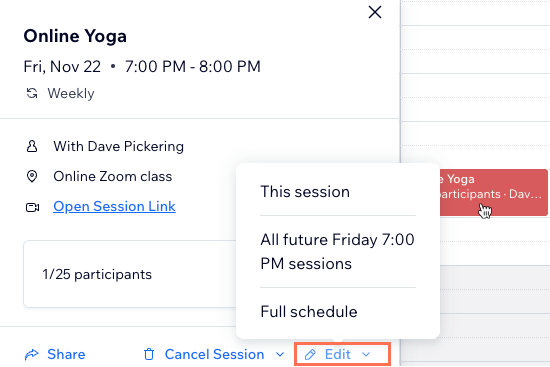
- 편집할 항목을 선택합니다.
- 시작 날짜 또는 시간 및 추가 세부 정보를 편집합니다.
- (선택사항) + 메모 추가를 클릭해 세션에 대한 개인적인 메모를 추가합니다.
- 고객에게 알림 이메일 발송하기 체크상자를 클릭해 고객에게 이메일로 알림을 발송합니다.
- (선택사항) 고객에게 알릴지 여부를 선택합니다.
- 고객에게 문자 메시지 알림 발송하기 체크 상자를 선택해 업데이트 정보와 함께 문자 메시지 알림을 발송합니다.
- 고객에게 이메일 알림 발송하기 체크 상자를 선택해 업데이트된 세부 정보가 포함된 이메일을 발송합니다.
- 저장을 클릭합니다.