


Wix 예약: 일대일 세션 대기자 명단 추가 및 설정하기
페이지 메뉴
- 대시보드에 일대일 세션 대기자 명단 추가하기
- 라이브 사이트에 일대일 세션 대기자 명단 추가하기
- 일대일 세션 대기자 명단에 고객 추가하기
- 일대일 세션 대기자 명단에 있는 고객 관리하기
- 자주 묻는 질문
일대일 세션 대기자 명단은 마지막 순간에 예약이 취소되거나 일정이 변경되는 경우 발생하는 공백을 메워 수익을 극대화할 수 있습니다. 또한 취소되는 경우가 아니더라도 잠재 고객을 수집하고 특정 날짜에 더 많은 예약을 수락할 수 있는 좋은 방법입니다.
예를 들어, 고객이 원하는 날짜에 헤어컷을 할 수 있는 해당 시간대가 없음을 확인하거나 해당 시간대를 찾을 수 없는 경우 대기자 명단에 등록할 수 있습니다. 예약이 가능하게 되면 고객이 예약할 수 있도록 고객에게 연락할 수 있습니다.
대시보드에 일대일 세션 대기자 명단 추가하기
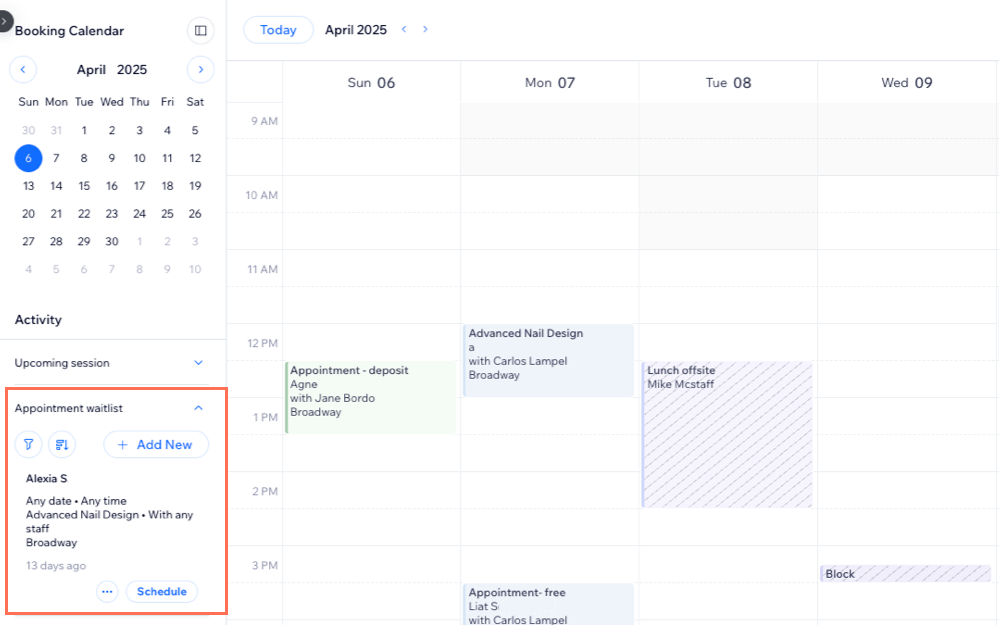
대시보드의 예약 캘린더에서 내부 담당자만 사용할 수 있는 일대일 세션 대기자 명단을 추가할 수 있습니다. 이는 취소 또는 일정 변경이 발생하는 경우에도 일일 예약 건수를 최대한으로 유지할 수 있는 좋은 방법입니다.
고객이 등록할 수 있는 대기자 명단이 필요하다면:
고객이 스스로 일대일 세션 대기자 명단에 등록할 수 있게 하려면 라이브 사이트에 대기자 명단을 추가해야 합니다. 자세한 내용은 다음 섹션의 단계를 참조하세요.
대시보드에서 일대일 세션 대기자 명단을 추가하려면:
- 사이트 대시보드의 예약 캘린더로 이동합니다.
- 왼쪽 활동 패널에서 일대일 세션 대기자 명단을 클릭합니다.
- 활성화를 클릭합니다.
- 플러그인 추가를 클릭합니다.
- 원하는 작업을 선택합니다.
- 에디터로 이동: 사이트를 게시해 대기자 명단 플러그인을 활성화합니다.
- 추후 게시: 지금 대기자 명단을 추가하고 나중에 게시합니다. 사이트를 게시할 때까지 고객에게는 대기자 명단이 표시되지 않습니다.
라이브 사이트에 일대일 세션 대기자 명단 추가하기
라이브 사이트의 예약 캘린더에 대기자 명단을 추가해 고객이 원하는 시간에 예약할 수 없는 경우 쉽게 등록할 수 있도록 하세요.
라이브 사이트에 일대일 세션 대기자 명단을 추가하려면:
Wix 에디터
Studio 에디터
Wix 하모니 에디터
- 에디터로 이동합니다.
- 예약 캘린더 페이지로 이동합니다.
- 에디터 왼쪽에서 페이지 및 메뉴
 아이콘을 클릭합니다.
 - 예약 페이지를 클릭합니다.
- 예약 캘린더 페이지를 클릭합니다.
- 에디터 왼쪽에서 페이지 및 메뉴
- 페이지에서 예약 캘린더 요소를 클릭합니다.
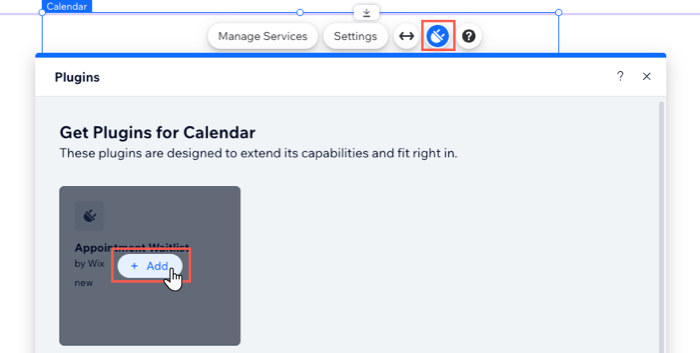
- 플러그인
 아이콘을 클릭합니다.
 - 일대일 세션 대기자 명단에 마우스오버한 후 + 추가를 클릭합니다.
일대일 세션 대기자 명단에 고객 추가하기
사이트 대시보드의 예약 캘린더에서 언제든지 예약 대기자 명단에 고객을 추가할 수 있습니다.
일대일 세션 대기자 명단에 고객을 추가하려면:
- 사이트 대시보드의 예약 캘린더로 이동합니다.
- 왼쪽 활동 패널에서 일대일 세션 대기자 명단을 클릭합니다.
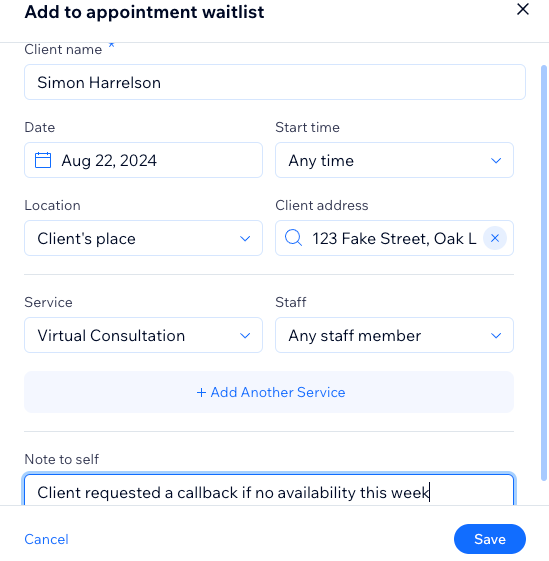
- + 추가를 클릭합니다.
- 고객명을 입력합니다.
- 날짜, 시작 시간, 위치를 포함한 예약 세부 정보를 입력합니다.
- 서비스 드롭다운에서 해당 예약을 선택합니다.
- 담당자 드롭다운에서 해당 클래스를 진행하는 담당자를 선택합니다.
- (선택사항) 다른 서비스의 대기자 명단에 등록하고자 하는 경우 + 서비스 추가를 클릭한 후 위의 4-8 단계를 반복합니다.
- (선택사항) 추가 지침과 함께 사용자 메모를 입력합니다. 예: "고객은 다음 주에 예약을 예약할 수 있도록 예약 가능한 시간대가 없는 경우 전화 통화를 요청했습니다."
일대일 세션 대기자 명단에 있는 고객 관리하기
일대일 세션 대기자 명단을 정렬 및 필터링해 더 쉽게 관리할 수 있습니다. 또한, 요청한 서비스의 서비스 캘린더를 공유해 고객과 대체 날짜 및 시간을 협의할 수 있습니다.
일대일 세션 대기자 명단에 있는 고객을 관리하려면:
- 사이트 대시보드의 예약 캘린더로 이동합니다.
- 오른쪽 상단에서 대기자 명단
 아이콘을 클릭합니다.
 - 원하는 작업을 선택합니다.
예약 대기자 필터 및 정렬하기
 아이콘을 클릭합니다.
대기자 명단 신청으로 예약 예약하기

자주 묻는 질문
아래 질문을 클릭해 자세한 내용을 확인하세요.
고객이 일대일 세션 대기자 명단에 자신을 추가하려면 어떻게 해야 하나요?


고객이 대기자 명단에서 시간대 설정을 변경할 수 있나요?
예약 시간대가 예약 가능해지면, 고객에게 즉시 알림이 발송되나요?
고객이 대기자 명단에 자신을 추가하지 못하도록 할 수 있나요?
담당자가 대기자 명단을 관리하도록 허용할 수 있나요?