


Wix 예약: 클래스 대기자 명단 추가 및 관리하기
페이지 메뉴
- 클래스 예약에 대기자 명단 허용하기
- 대기자 명단 관리하기
- 자주 묻는 질문
대기자 명단은 예약 시간에 빈 자리가 생기면, 고객이 참여할 수 있도록 해 클래스 예약을 마감할 수 있도록 합니다. 참가자가 예약을 취소하거나 일정을 변경할 경우, 대기자 명단에 있는 고객에게 순서대로 알림이 발송됩니다. 다음 사용자에게 자리가 제공되기 전 각 고객이 예약해야 하는 시간을 제어할 수 있습니다. 아무도 예약 자리를 차지하지 않을 경우, 모든 사용자가 해당 시간을 예약할 수 있습니다.

참고:
고객은
Wix 모바일 앱을 통해서만 대기자 명단에 등록할 수 있습니다. 이 옵션은 데스크톱에서는 사용할 수 없습니다.
클래스 예약에 대기자 명단 허용하기
먼저 예약 설정에서 클래스에 대한 대기자 명단을 활성화하세요. 활성화 후에는 대기자 명단에 등록 가능한 참가자의 수를 정하고 다음 사람에게 자리가 넘어가기 전 고객이 얼마나 일찍 예약해야 하는지 설정합니다.
중요!
고객은 Wix 모바일 앱(예: 기본 모바일 앱, Spaces by Wix)을 통해서만 대기자 명단에 등록할 수 있습니다. 이 기능을 활성화하려면, 모바일 사이트에 일정 위젯이 추가되어 있어야 합니다. 고객은 웹사이트 또는 데스크톱의 서비스 또는 예정된 세션 위젯을 통해 대기자 명단에 등록할 수 없습니다.
대시보드
Wix 앱
Wix Studio 앱
- 사이트 대시보드의 예약 정책으로 이동합니다.
- 편집하고자 하는 정책을 클릭합니다.
- 대기자 섹션으로 스크롤합니다.
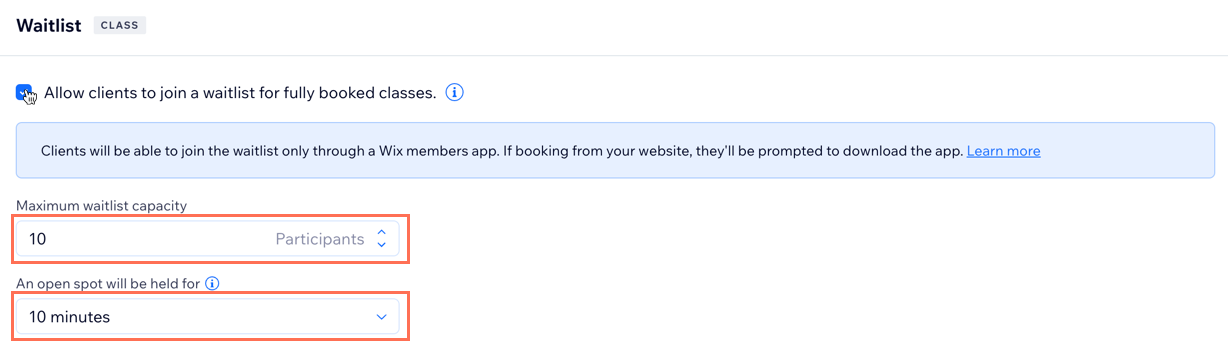
- 예약이 마감된 경우 고객이 대기자로 등록할 수 있도록 허용합니다 옆 체크상자를 클릭합니다.
- 최대 대기자 수를 설정합니다.
- 예약 접수 시간 드롭다운을 클릭한 후 빈 자리가 대기자 명단의 다음 순서인 고객에게 넘어가기 전에 주어지는 예약 시간 제한을 선택합니다.
- 저장을 클릭합니다.
대기자 명단 관리하기
대기자 명단을 관리해 세션 예약을 유지하고 대기 시간을 최소화하세요. 예약이 마감된 경우에도 고객을 수동으로 추가 또 세션으로 이동하거나, 자리 확보를 위해 제거할 수 있습니다. 이는 빈 자리가 빠르고 효율적으로 채워질 수 있도록 합니다.
대시보드
Wix 앱
Wix Studio 앱
- 사이트 대시보드의 예약 캘린더로 이동합니다.
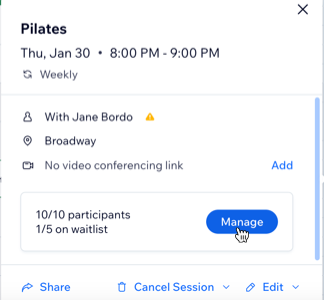
- 캘린더에서 해당 세션을 선택합니다.
- 참가자 옆의 관리를 클릭합니다.
- 상단의 대기자 명단 탭을 클릭합니다.
- 다음에 수행할 작업을 선택합니다.
대기자 명단에 참가자 추가하기
대기자 명단의 참가자를 세션에 추가하기
 를 클릭합니다.
대기자 명단에서 참가자 삭제하기
 아이콘을 클릭합니다.
자주 묻는 질문
아래 질문을 클릭해 자세한 내용을 확인하세요.
고객이 데스크톱과 모바일 앱에서 대기자 명단에 등록할 수 있나요?
일정 위젯 없이도 고객이 대기자 명단에 등록할 수 있나요?

대기자 명단에서 세션에 고객 추가 시 문자 알림 옵션을 선택할 수 없는 이유는 무엇인가요?

예약 및 코스에 대한 대기자 명단을 추가할 수 있나요?