


Wix 블로그: 임시보관함에 저장된 게시물 작업 및 예약 게시물 설정하기
페이지 메뉴
- 임시보관함에 저장된 블로그 게시물 만들기
- 임시보관함에 저장된 블로그 게시물 게시하기
- 블로그 게시물 예약하기
- FAQ
아직 바로 게시할 준비가 안 되셨나요? 문제없습니다. 임시보관함에 저장 기능을 사용하면 바로 게시하지 않고도 콘텐츠를 안전하게 작성할 수 있습니다. 준비가 되면 임시보관함에 저장한 게시물을 바로 게시하거나, 원하는 시간에 공개되도록 예약할 수 있습니다.
이 도구를 사용하면 콘텐츠를 시간에 맞춰 다듬으면서도, 일관된 게시 일정을 유지할 수 있어 블로그를 더 효율적으로 관리할 수 있습니다.
참고:
컴퓨터에서 작업할 때는 임시보관함에 저장한 콘텐츠를 한 브라우저 탭에서만 작업하는 것이 좋습니다. 여러 탭에서 동시에 작성하면 임시보관함에 저장된 게시물의 버전이 여러 개 생기거나, 콘텐츠가 덮어써질 수 있습니다.
임시보관함에 저장된 블로그 게시물 만들기
게시 전에 원하는 속도로 콘텐츠를 다듬고 싶다면 임시보관함에 저장된 블로그 게시물을 만드세요. 사이트 대시보드나 Wix 앱에서 필요할 때마다 임시보관함에 저장한 게시물을 저장, 액세스, 편집할 수 있습니다.
대시보드
Wix 앱
- 사이트 대시보드에서 블로그로 이동합니다.
- +새 게시물 추가를 클릭합니다.
- 관련 콘텐츠를 추가합니다.
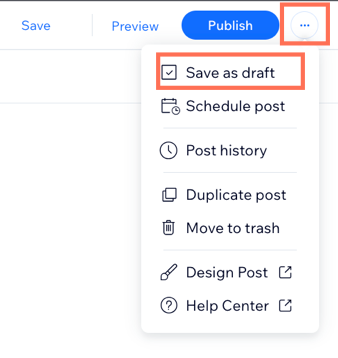
- 더 보기 아이콘
 을 클릭하고 임시보관함에 저장을 선택합니다.
임시보관함에 저장된 블로그 게시물 게시하기
임시보관함에 저장한 게시물을 공유할 준비가 되면 사이트 대시보드나 Wix 앱에서 바로 게시할 수 있습니다. 임시보관함에 저장한 게시물을 게시하면 블로그에 추가되고, 사이트 방문자가 볼 수 있습니다.
대시보드
Wix 앱
- 사이트 대시보드에서 게시물로 이동합니다.
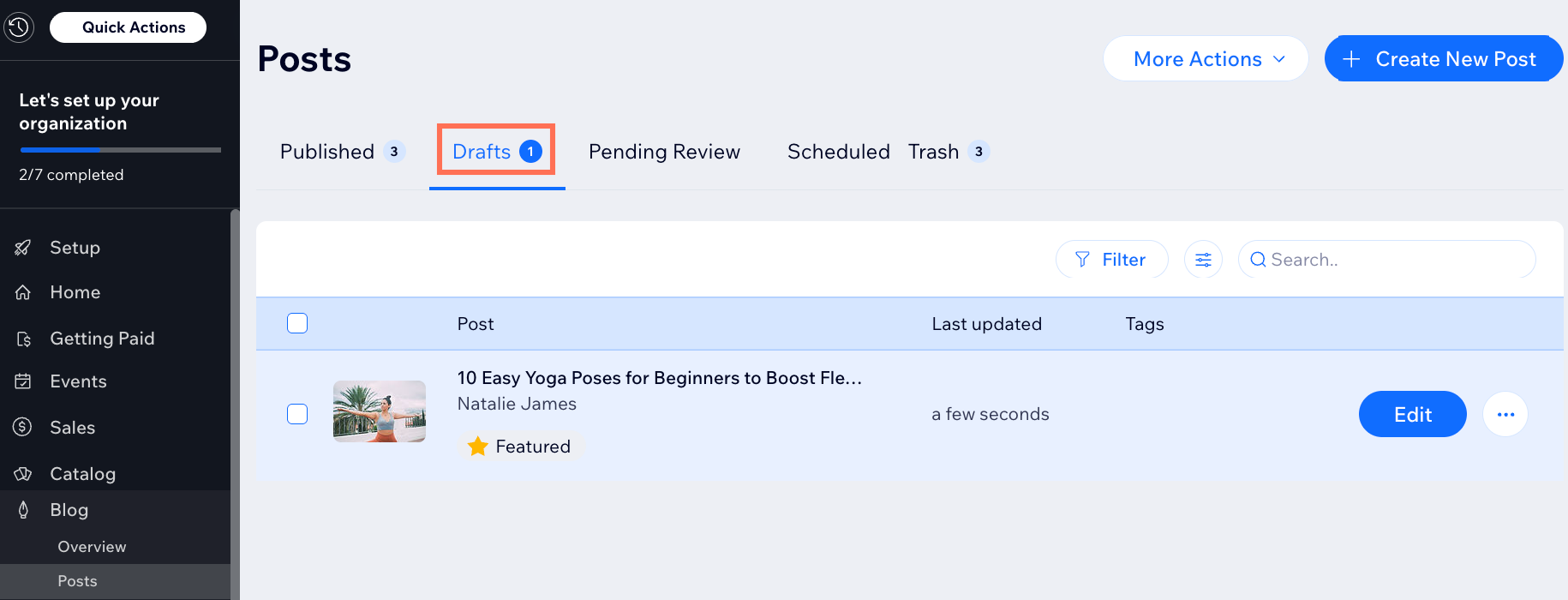
- 상단의 임시보관함 탭을 클릭합니다.
- 관련 게시물 옆의 편집을 클릭합니다.
- 게시물을 검토하고 필요한 내용을 수정합니다.
- 게시를 클릭합니다.
블로그 게시물 예약하기
참여가 더 높을 가능성이 있는 시간에 블로그 게시물을 게시해 독자 수를 극대화하세요. 예약 기능을 사용하면 가장 편한 시간에 블로그 게시물을 작성하고, 원하는 시간에 공개되도록 설정할 수 있습니다.
대시보드
Wix 앱
- 사이트 대시보드에서 블로그로 이동합니다.
- +새 게시물 추가를 클릭합니다.
- 관련 콘텐츠를 추가합니다.
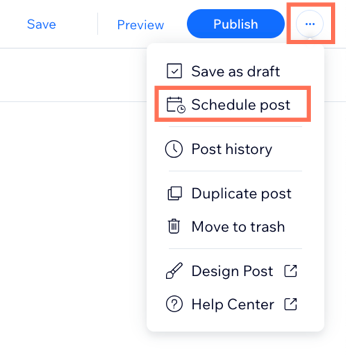
- 더 보기 아이콘 을 클릭하고 게시물 예약을 선택합니다.
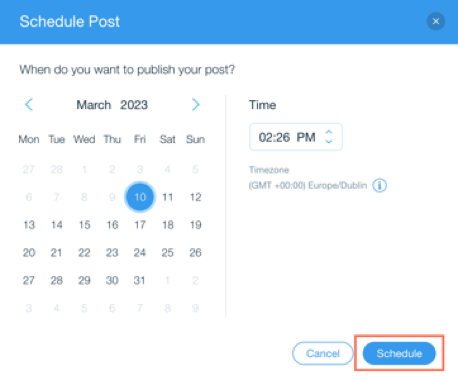
게시할 날짜와 시간을 선택합니다.
예약을 클릭합니다.
FAQ
아래 질문을 클릭해 임시보관함에 저장된 게시물과 예약된 블로그 게시물을 관리하는 방법에 대해 자세히 알아보세요.
사이트 방문자도 임시보관함에 저장한 게시물을 볼 수 있나요?
게시물을 예약하면 어떻게 되나요?
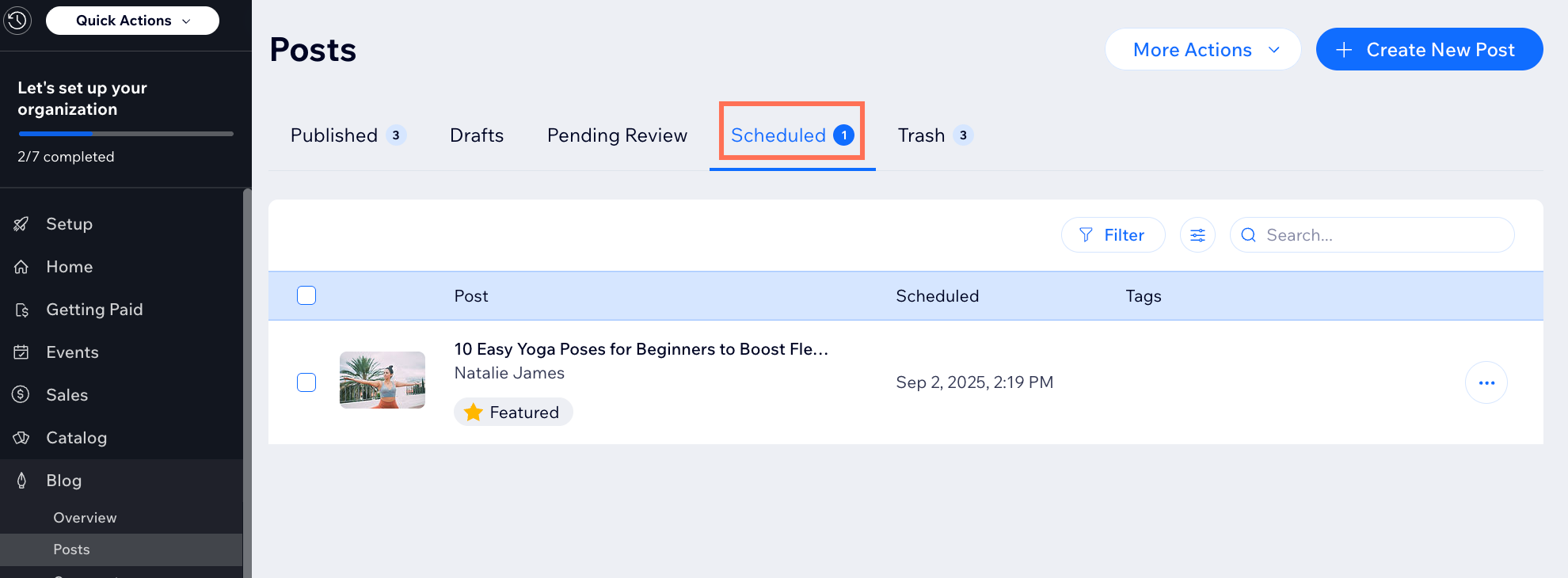
예약 게시물은 편집할 수 있나요?
예약 게시물이 게시되면 알림을 받나요?
게시된 게시물을 임시보관함으로 되돌리면 어떻게 되나요?