
Wix 하모니 에디터: Wix 에디터와 Wix 하모니의 차이
2 분
2026년 1월, 새로운 홈페이지 제작 도구인 Wix 하모니 에디터를 출시했습니다. Wix 하모니 에디터와 Wix 에디터를 모두 사용할 수 있기 때문에, 특히 처음 시작했거나 익숙하지 않은 화면을 마주했을 때 어떤 에디터를 사용 중인지 헷갈릴 수 있습니다.
이 도움말에서는 에디터 간의 주요 차이점을 설명해 현재 사용 중인 에디터를 쉽게 확인할 수 있도록 안내합니다.
Wix 하모니 에디터
Wix 하모니 에디터는 깔끔하고 미니멀한 작업 환경을 제공해 작업에 더 쉽게 집중할 수 있습니다. 시작하는 데 필요한 주요 작업은 항상 상단에 표시됩니다(예: 추가, 브랜드, 페이지).
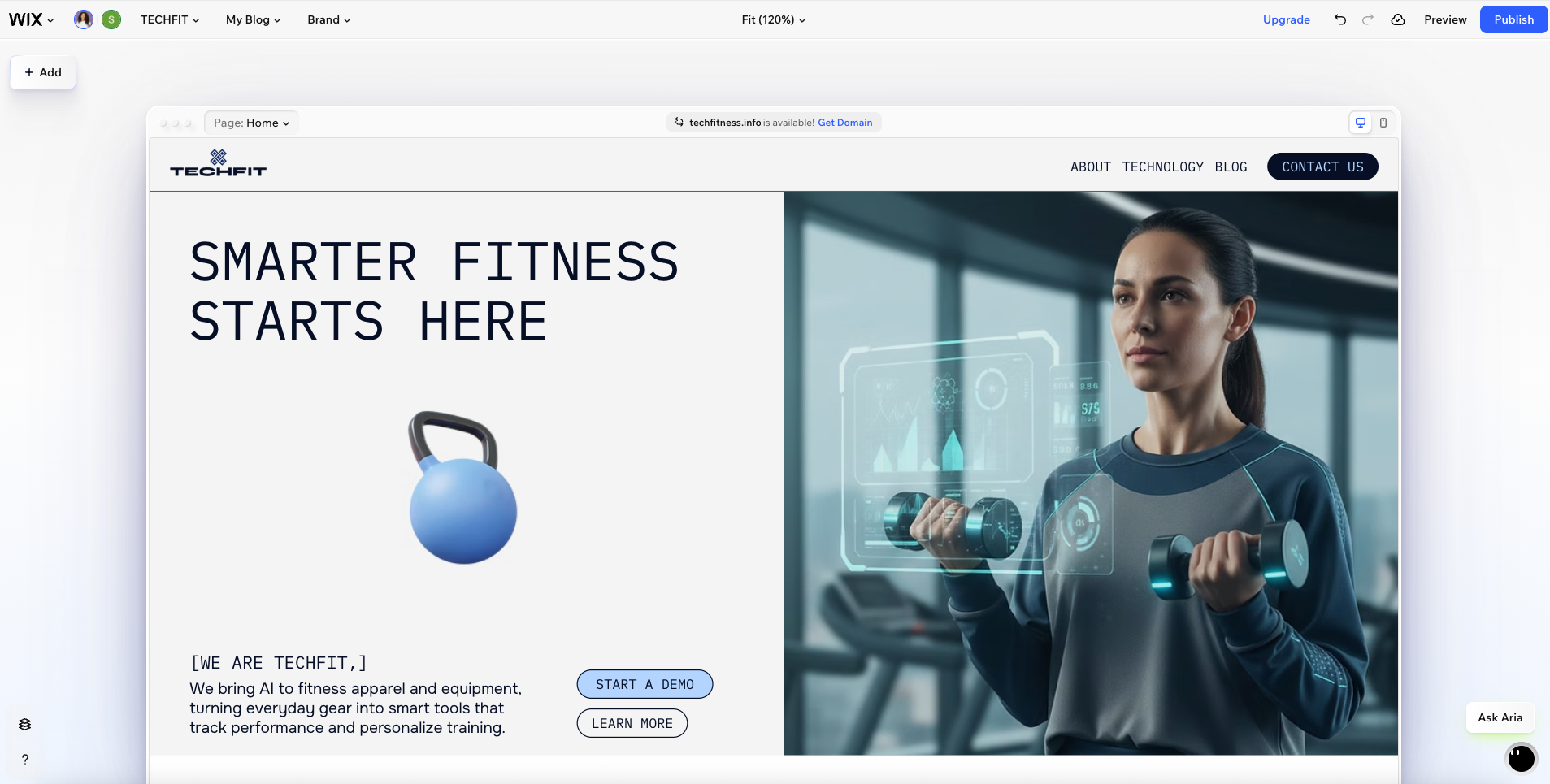
요소를 선택하면 액션바가 나타납니다. 액션바는 페이지 바로 위에 표시되어 현재 작업 중인 내용에 맞는 설정과 도구를 바로 사용할 수 있습니다.

Wix 하모니는 숙련된 AI 파트너인 Aria도 제공합니다. 필요할 때마다 언제든 도움을 받을 수 있습니다. 에디터 하단의 Aria에게 질문하기를 클릭해 대화를 시작해 보세요.
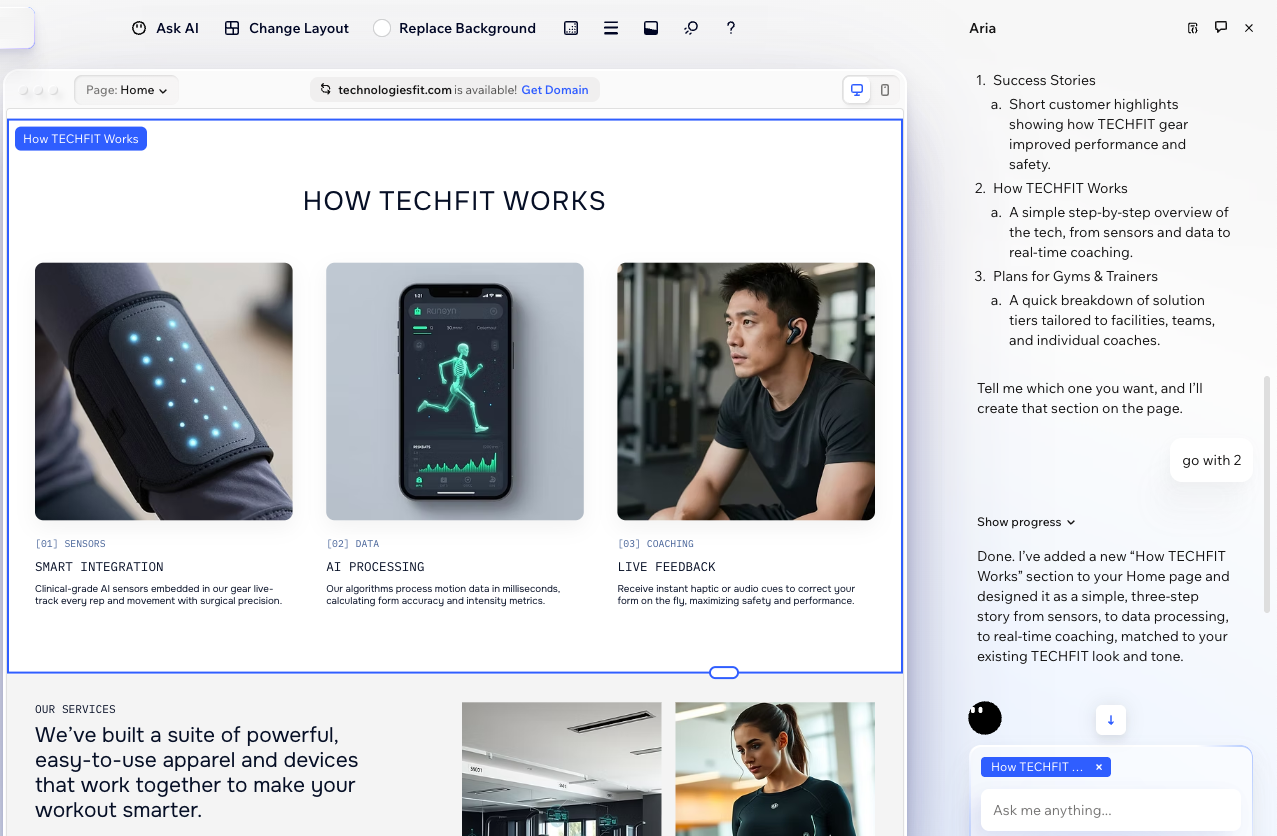
Wix 하모니로 제작하기:
차세대 웹사이트 제작 경험을 Wix 하모니와 함께 만나보세요. AI 에이전트에 프롬프트를 입력하는 작업과 정교한 드래그 앤 드롭을 자유롭게 넘나들며, 생각하는 것처럼 자연스럽게 제작할 수 있습니다.
Wix 에디터
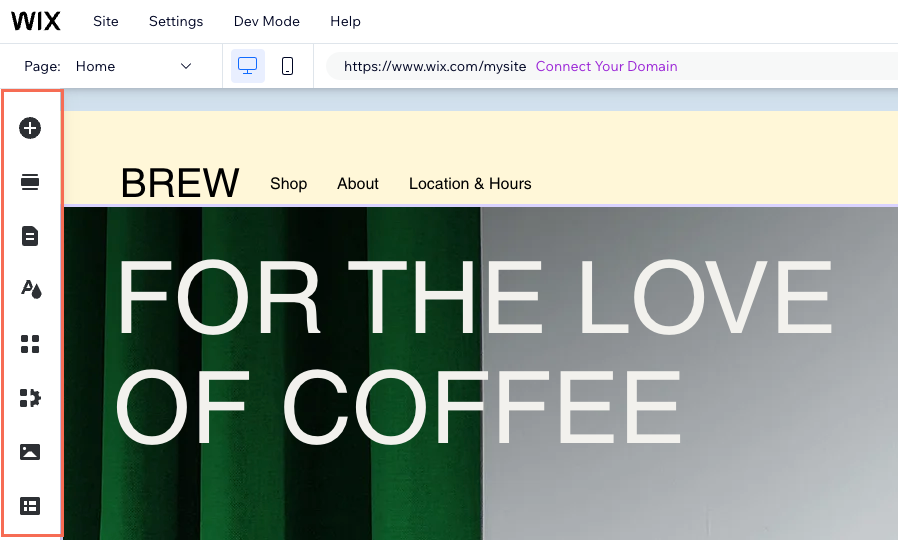
Wix 에디터를 사용 중이라면 화면 왼쪽에 큰 아이콘이 있는 패널이 보입니다. 이 아이콘을 클릭하면 요소 추가, 사이트 디자인 등 주요 패널이 열립니다.
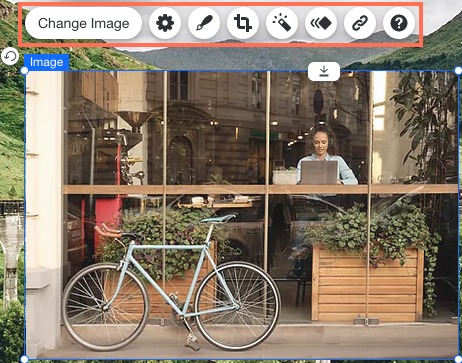
요소를 선택하면 필요한 주요 작업이 담긴 도구 모음이 나타나며, 요소 바로 위 또는 아래에 표시됩니다.
Wix 에디터에는 여러 AI 도구가 있으며, 왼쪽 하단의
AI 도구 아이콘
 에서 이용할 수 있습니다. Wix 하모니 에디터와 달리, 제작 과정 전반에서 AI와 자유롭게 대화하는 옵션은 제공하지 않습니다.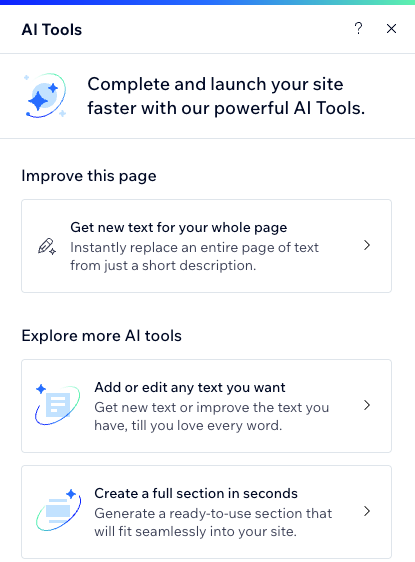
FAQ/자주 묻는 질문
아래 질문을 클릭해 자세한 내용을 확인하세요.
Wix 에디터에서 Wix 하모니 에디터로 사이트를 옮길 수 있나요?
Wix 하모니 에디터는 Wix 에디터와 같은 앱과 기능을 지원하나요?
어떤 에디터를 사용하느냐에 따라 사이트 방문자가 차이를 알아챌까요?