
Wix 하모니 에디터: Wix 갤러리 추가 및 사용자 지정하기
5 분
엄선한 시각적 콘텐츠를 돋보이게 하는 갤러리로 평범한 페이지를 시선을 사로잡는 공간으로 바꿔보세요. 여행의 추억이나 포트폴리오, 커뮤니티의 주요 소식 등 어떤 콘텐츠든 스타일에 맞게 갤러리를 구성해 미디어를 돋보이게 할 수 있습니다.
전문적으로 디자인된 프리셋을 선택하고 디자인과 설정을 원하는 대로 조정해 보세요. 방문자의 흥미를 유도하고 소통과 탐색을 이끄는 몰입도 높은 경험을 만들 수 있습니다.
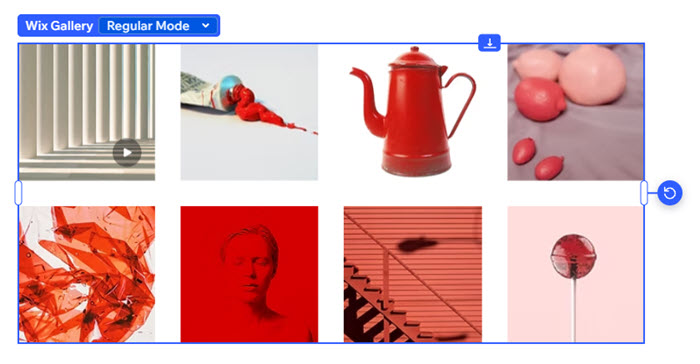
갤러리 추가하기
먼저 세련되고 전문적으로 디자인된 프리셋 중 하나를 선택합니다. 갤러리를 그대로 사용하거나 모든 세부 요소를 원하는 대로 설정해 구상한 디자인을 완성할 수 있습니다.
갤러리를 추가하려면:
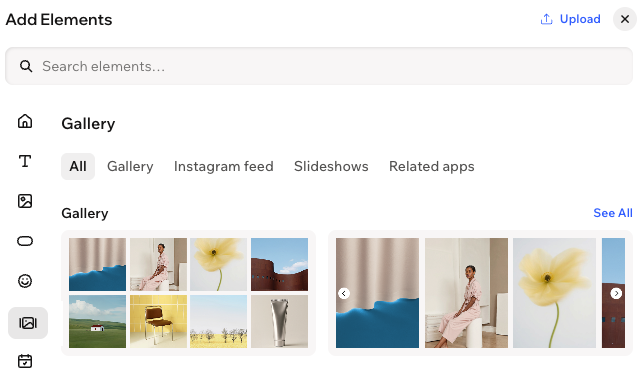
에디터 왼쪽 상단에서 + 추가를 클릭합니다.
요소를 선택합니다.
왼쪽에서 갤러리
 아이콘을 클릭합니다.
갤러리를 페이지로 드래그합니다.
갤러리에 미디어 추가하기
갤러리에 스토리를 전달하고 분위기를 조성하며 방문자의 공감을 이끌어 내는 미디어를 추가해 보세요. 미디어 관리자에서 사진과 동영상 등을 바로 추가할 수 있습니다.
미디어를 추가하려면:
페이지에서 Wix 갤러리를 클릭합니다.
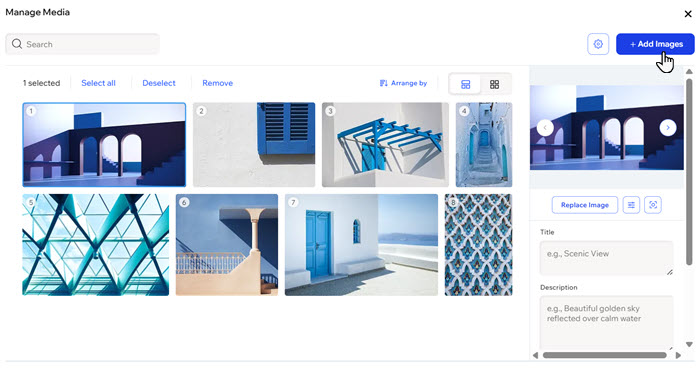
액션바에서 아이템 관리를 클릭합니다.
+ 미디어 추가를 클릭합니다.
미디어 관리자에서 미디어를 선택하거나 + 미디어 업로드를 클릭해 컴퓨터의 미디어를 업로드합니다.
적용을 클릭합니다.
도움말:
최상의 결과를 얻으려면 가능한 한 고화질 이미지를 갤러리에 업로드하는 것이 좋습니다. 해상도가 2560 × 1440픽셀 이상인 이미지를 업로드하세요. 품질 저하 없이 화면에 표시되는 정확한 크기에 맞게 이미지가 최적화됩니다.
이미지 최적화에 대해 자세히 알아보세요.
갤러리 사용자 지정하기
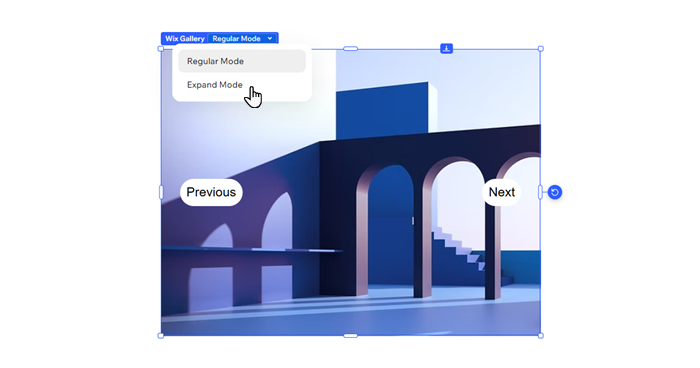
갤러리의 기본 모드와 확대모드를 사용자 지정해 원하는 디자인을 완성해 보세요. 프리셋을 변경하고 디자인, 표시 옵션 및 설정을 세밀하게 조정해 미디어의 디자인 및 테마를 원하는 대로 구성할 수 있습니다.
갤러리를 사용자 지정하려면:
- 에디터로 이동합니다.
- 페이지에서 갤러리를 클릭합니다.
- 사용자 지정할 항목을 선택합니다.
갤러리 프리셋 변경하기
갤러리에 표시할 항목 선택하기
 아이콘을 클릭합니다.
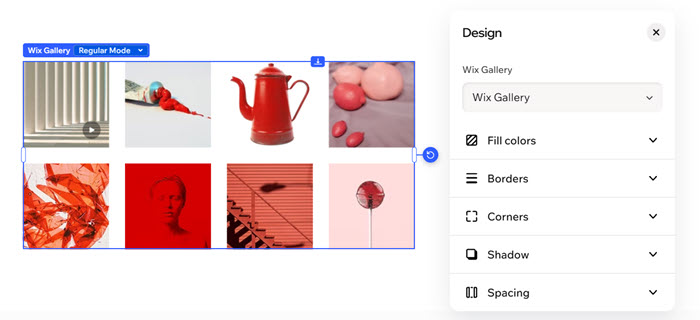
갤러리 디자인 사용자 지정하기
 아이콘을 클릭합니다.
 : 요소의 콘텐츠와 잘 어울리는 배경 색상을 추가합니다.
 : 색상, 너비 및 스타일을 선택해 요소가 돋보이도록 테두리를 설정합니다.
 아이콘을 클릭해야 할 수 있습니다.
 : 반경 아래의 슬라이더를 드래그해 요소의 모서리를 각지거나 둥글게 조정합니다. 각 모서리를 개별적으로 디자인하려면 개별 모서리 편집
 아이콘을 클릭합니다.
 : 위치, 흐림, 색상 등을 설정하고 내부 및 외부 음영을 적용해 요소에 입체적인 3D 효과를 더합니다.
 : 요소 또는 선택한 구역 주위에 여백을 추가해 콘텐츠 사이에 여유 공간을 확보합니다.
 : 이미지 비율을 설정하고, 갤러리 내 아이템을 자르거나 맞추고, 한 행에 표시할 아이템 수를 선택합니다.
갤러리 설정 사용자 지정
 아이콘을 클릭합니다.
확대모드 사용자 지정하기
 아이콘을 클릭합니다.
자주 묻는 질문
아래 질문을 클릭해 Wix 갤러리에 대한 자세한 내용을 확인하세요.
미디어를 오른쪽 클릭해 저장하지 못하도록 보호하려면 어떻게 해야 하나요?
갤러리 아이템을 클릭하면 링크가 열리도록 설정하려면 어떻게 해야 하나요?
 아이콘을 클릭합니다.
프리셋을 사용자 지정하려는데 원하는 설정을 찾을 수 없습니다. 어떻게 해야 하나요?
갤러리에 탐색 버튼을 표시할 수 있나요?
갤러리를 CMS 컬렉션에 연결할 수 있나요?