
Wix 하모니 에디터: 햄버거 메뉴 사용하기
5 분
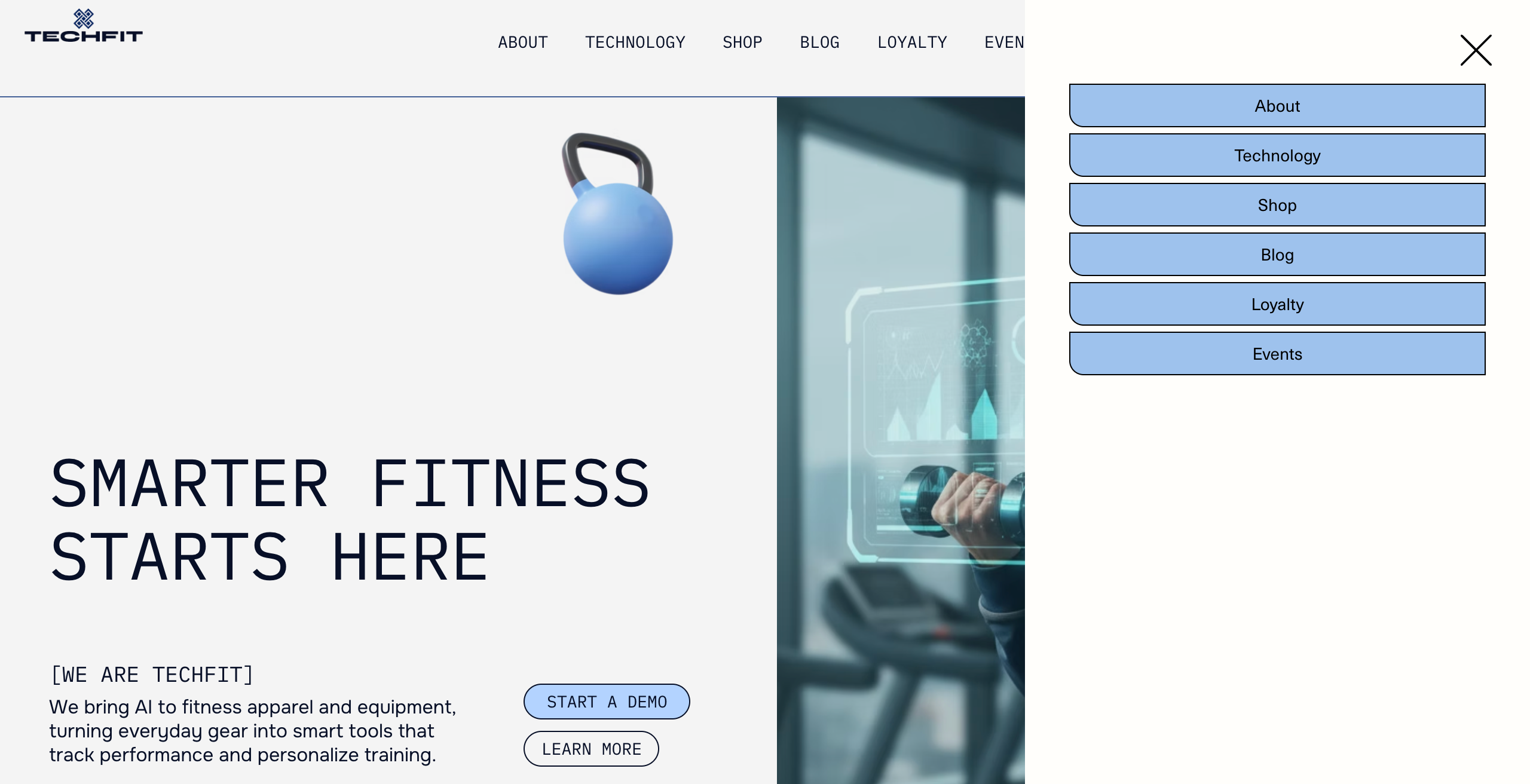
햄버거 메뉴는 방문자가 메뉴 아이콘을 클릭할 때만 표시되므로 깔끔하고 공간을 효율적으로 활용할 수 있습니다. 디자인 요소를 자유롭게 설정해 사이트의 브랜드와 스타일에 맞게 꾸밀 수도 있습니다.
햄버거 메뉴 추가하기
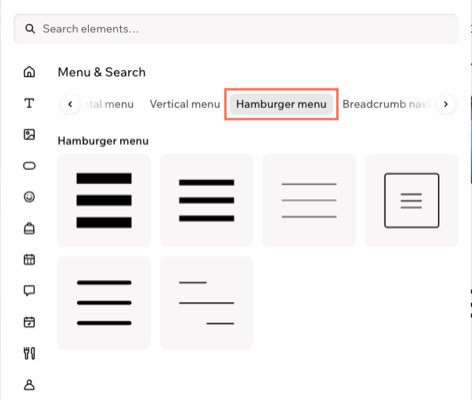
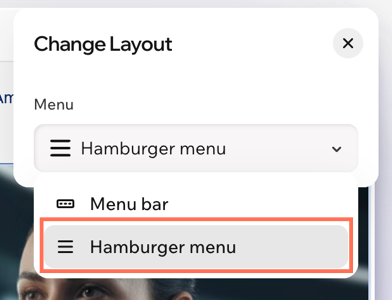
사이트에 햄버거 메뉴를 추가하는 방법은 2가지입니다. 요소 추가 패널에서 새 햄버거 메뉴를 추가하거나, 액션바에서 기존 메뉴를 햄버거 스타일로 빠르게 변경할 수 있습니다.
햄버거 메뉴를 추가하려면:
- 에디터로 이동합니다.
- 다음 작업 중 하나를 선택합니다.
새 햄버거 메뉴 추가하기
 아이콘을 클릭합니다.
기존 레이아웃을 햄버거 메뉴로 변경하기
알고 계셨나요?
데스크톱에서 머리글에 가로 또는 세로 메뉴를 추가하면 모바일에서는 자동으로 햄버거 메뉴로 변경됩니다. 따라서 방문자는 어떤 기기에서든 메뉴를 이용할 수 있습니다.
메뉴 열기 버튼 사용자 지정하기
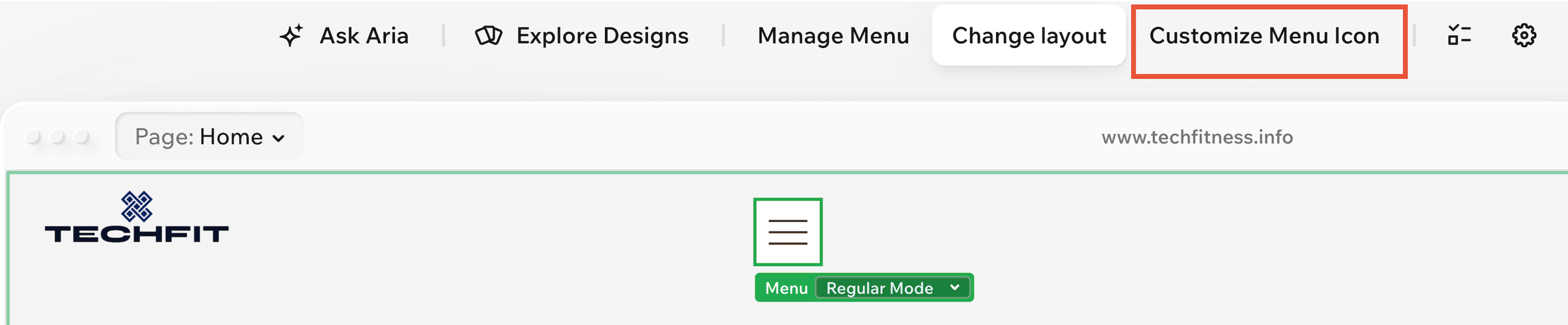
햄버거 메뉴 버튼은 사이트 탐색의 핵심 요소로, 사이트 스타일에 맞게 간편하게 꾸밀 수 있습니다. 아이콘과 텍스트를 원하는 대로 변경하고 색상, 간격, 애니메이션까지 세부적으로 조정해 보세요.
'열기' 버튼을 사용자 지정하려면:
- 에디터로 이동합니다.
- 햄버거 메뉴 아이콘을 클릭합니다.
- 버튼을 사용자 지정할 방법을 선택합니다.
아이콘 변경하기
 아이콘을 클릭합니다.
버튼 텍스트 설정하기
 아이콘을 클릭합니다.
버튼 디자인하기
 아이콘을 클릭합니다.
햄버거 메뉴 컨테이너 사용자 지정하기
방문자가 햄버거 메뉴 아이콘을 클릭하면 오버레이가 적용된 넓은 컨테이너에 사이트 메뉴가 열려 내용을 쉽게 확인할 수 있습니다. 컨테이너, 메뉴 및 오버레이 색상을 변경하고 로고나 SNS 모음 같은 요소를 추가해 자유롭게 사용자 지정할 수 있습니다.
햄버거 메뉴 컨테이너를 사용자 지정하려면:
- 에디터로 이동합니다.
- 컨테이너에 액세스합니다:
- 햄버거 메뉴 아이콘을 클릭합니다.
- 기본 모드 드롭다운을 클릭한 후 햄버거 메뉴를 선택합니다.
- 다음 작업을 선택합니다.
컨테이너 디자인하기
 : 브랜드 색상 또는 사용자 지정 색상을 선택해 컨테이너의 배경 색상과 오버레이 색상을 변경합니다.
 : 색상, 너비, 스타일을 선택해 컨테이너가 돋보이도록 테두리를 설정합니다. 각 테두리를 개별적으로 디자인하려면 개별 테두리 편집
 아이콘을 클릭합니다.
 : 반경 아래의 슬라이더를 드래그해 컨테이너 모서리를 각지거나 둥글게 조정합니다. 각 모서리를 개별적으로 디자인하려면 개별 모서리 편집
 아이콘을 클릭합니다.
 : 내부 및 외부 음영을 적용해 컨테이너에 입체적인 3D 효과를 더하고 위치, 흐림 정도, 색상 등을 설정합니다.
 : 컨테이너 안쪽에 여백을 추가해 콘텐츠에 여유 공간을 확보합니다.
 : 닫기 버튼과 컨테이너 안의 메뉴 위치, 페이지를 기준으로 한 컨테이너 위치를 설정합니다. 컨테이너가 차지할 영역도 페이지의 1/3이나 절반 등으로 선택할 수 있습니다.
메뉴 관리 및 디자인하기
컨테이너에 요소 추가하기
편집을 완료했나요?
페이지로 돌아가려면 플로팅 바의 편집 중: 햄버거 메뉴 옆에 있는 완료를 클릭합니다.

메뉴 닫기 버튼 사용자 지정하기
방문자가 햄버거 메뉴를 닫을 때 클릭하는 버튼을 원하는 대로 사용자 지정하세요. 아이콘을 변경하고 유용한 텍스트(예: '나가기')를 추가한 후 원하는 스타일로 디자인할 수 있습니다.
'닫기' 버튼을 사용자 지정하려면:
- 에디터로 이동합니다.
- '닫기' 버튼에 액세스합니다:
- 햄버거 메뉴 아이콘을 선택합니다.
- 기본 모드 드롭다운을 클릭하고 햄버거 메뉴를 선택합니다.
- '닫기' 버튼을 클릭합니다.
- 액션바에서 다음 작업을 선택합니다.
아이콘에 텍스트 추가하기
아이콘 사용자 지정하기

'닫기' 버튼 디자인하기
편집을 완료했나요?
페이지로 돌아가려면 플로팅 바의 편집 중: 햄버거 메뉴 옆에서 완료를 클릭합니다.