Wix 하모니 에디터: 오른쪽 클릭 메뉴 사용하기
2 분
오른쪽 클릭 메뉴를 사용하면 사이트의 요소, 섹션 및 그룹을 빠르게 관리할 수 있습니다. 잘라내기, 복사, 붙여넣기, 순서 변경 및 사용자 지정 작업을 간편하게 실행해 사이트를 더 빠르게 제작하고 구성할 수 있습니다.
개별 요소 관리하기
요소를 오른쪽 클릭하면 위치 조정, 복제 등 다양한 옵션을 사용할 수 있습니다. 이러한 작업을 활용하면 효율적으로 작업하고 일관되며 체계적인 사이트 디자인을 유지할 수 있습니다.
오른쪽 클릭 메뉴로 요소를 관리하려면:
- 에디터로 이동합니다.
- 편집하려는 요소를 오른쪽 클릭합니다.
- 다음 옵션을 사용해 요소를 관리합니다.
요소 복사 또는 삭제하기
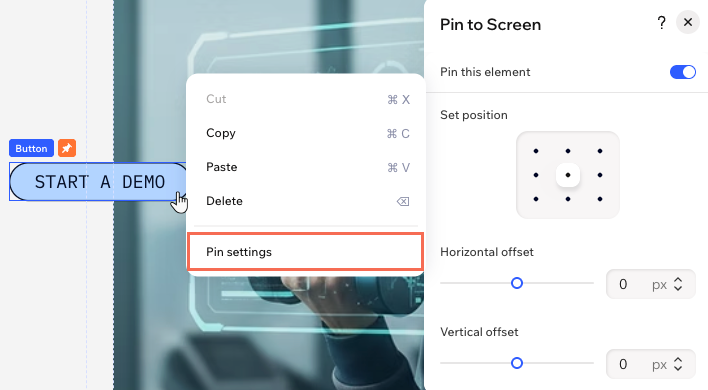
요소를 화면에 고정하기
요소 순서 변경하기
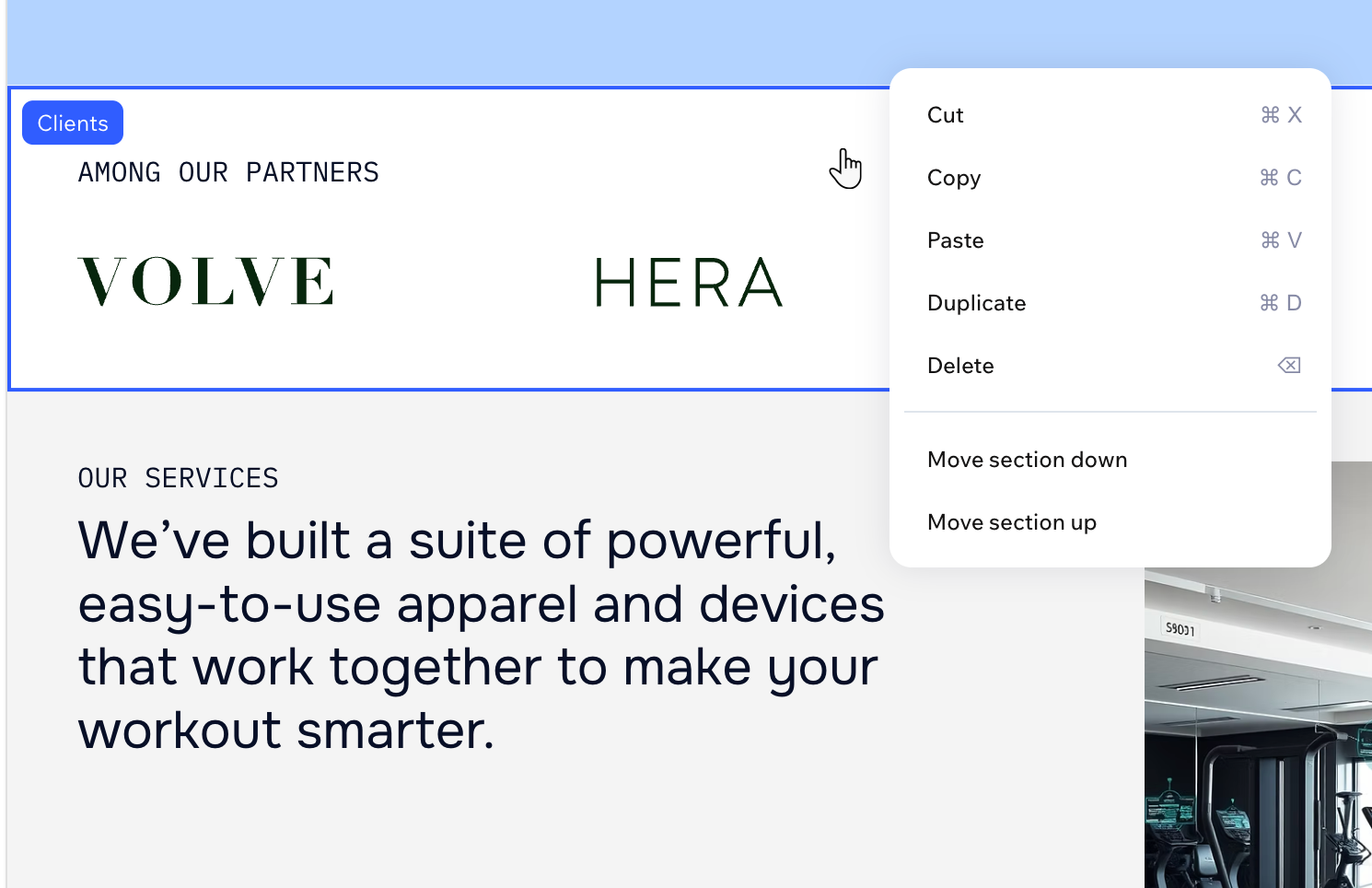
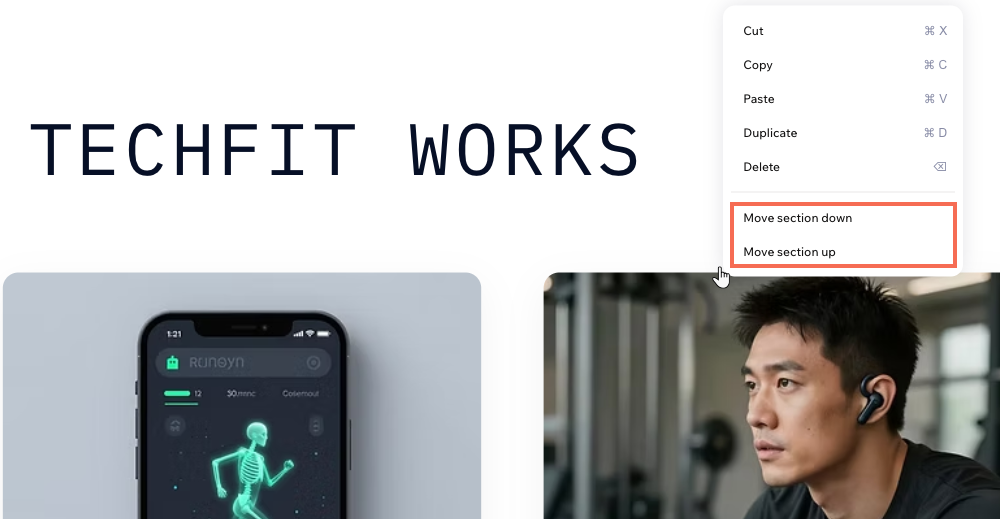
섹션을 위나 아래로 이동하기
머리글 또는 바닥글 숨기기

도움말:
레이어 패널에서도 사이트의 요소를 정렬할 수 있습니다.
레이어 패널에 대해 자세히 알아보세요.
여러 요소 관리하기
여러 요소를 하나의 단위로 선택하고 정렬해 간편하게 관리할 수 있습니다. 요소를 그룹화하면 여러 요소를 한 번에 이동하거나 포맷팅하고 정렬하기가 더 쉬워집니다.
여러 요소를 관리하려면:
- 에디터로 이동합니다.
- Shift 키를 누른 상태에서 선택할 각 요소를 클릭합니다.
- 마우스 오른쪽 버튼을 클릭한 후 다음 작업을 선택합니다.
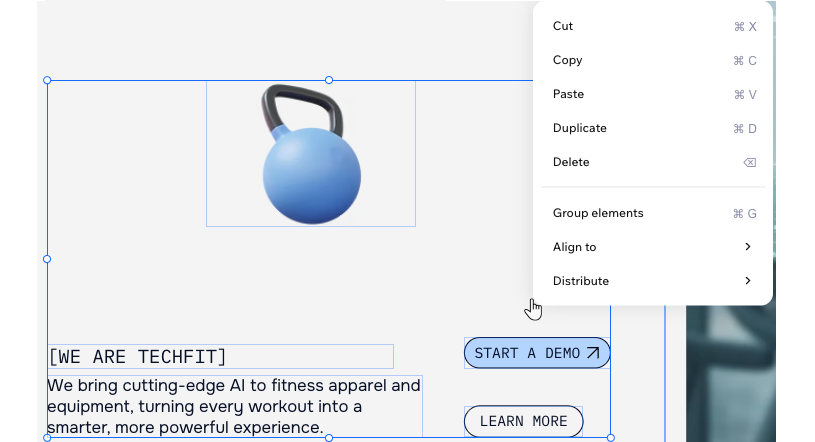
- 잘라내기, 복사, 붙여넣기, 복제 또는 삭제: 선택한 모든 요소에 작업을 한 번에 적용합니다.
- 요소 그룹화: 여러 요소를 하나의 그룹으로 관리합니다.
- 요소 그룹 해제: 그룹을 개별 요소로 다시 분리합니다.
- 정렬: 선택한 요소를 왼쪽, 가운데, 오른쪽, 상단, 중앙 또는 하단에 맞춰 깔끔하게 정렬합니다.
간격 배분: 가로로 배분(좌우), 세로로 배분(상하) 또는 배분(양방향)을 선택해 요소 사이의 간격을 균등하게 조정합니다.