
Wix 하모니 에디터: 브랜드 설정하기
7 분
브랜드는 사이트 정체성의 기반입니다. 에디터에서 브랜드를 설정하면 방문자에게 전문적이고 일관된 디자인으로 사이트를 선보일 수 있습니다.
브랜드 색상과 텍스트, 요소 스타일은 한 번만 설정하면 됩니다. 선택한 스타일이 모든 페이지와 섹션에 자동으로 적용됩니다. 각 요소를 자유롭게 조정할 수 있으며, **브랜드** 패널을 활용하면 처음부터 일관되고 전문적인 사이트를 제작할 수 있습니다.
알고 계셨나요?
브랜드 요소는 **요소 추가** 패널에서 언제든지 추가할 수 있어 처음부터 일관된 디자인을 만들 수 있습니다.
브랜드 키트 선택하기
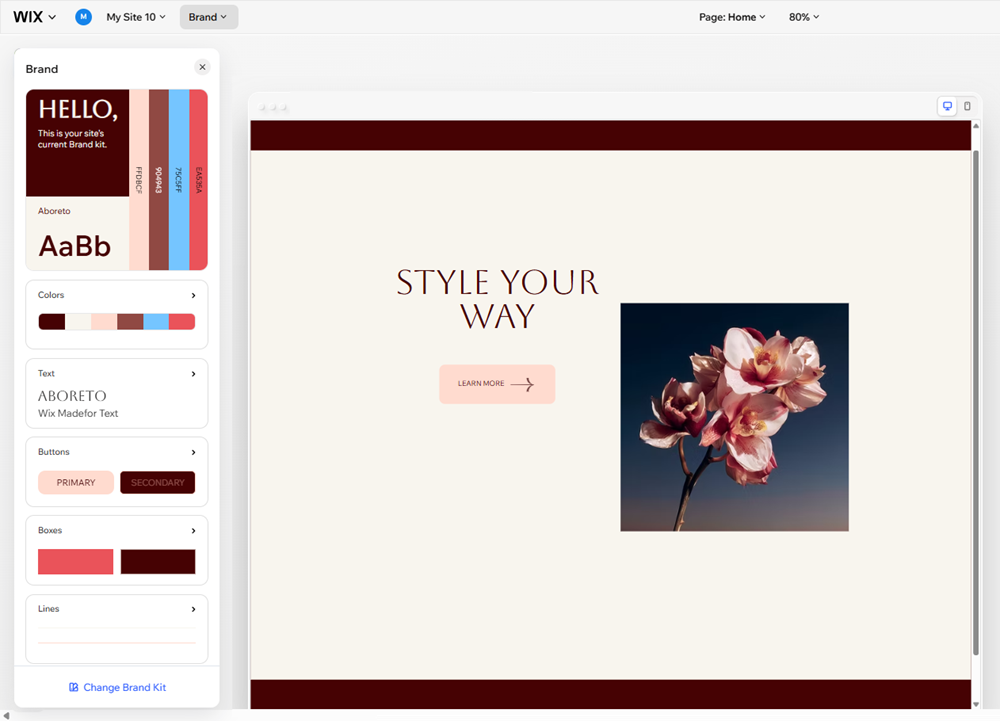
패널 상단의 브랜드 키트에는 모든 브랜드 설정이 포함되어 있어 전체적인 디자인을 한눈에 미리 확인할 수 있습니다.
새로운 분위기를 연출하고 싶다면 미리 디자인된 다양한 추천 키트 중 하나를 선택해 클릭 한 번으로 브랜드를 업데이트해 보세요. 원하는 브랜드 디자인을 완성할 수 있도록 각 설정을 자유롭게 조정할 수도 있습니다.
브랜드 키트를 선택하려면:
- 에디터로 이동합니다.
- 에디터 상단에서 브랜드를 클릭합니다.
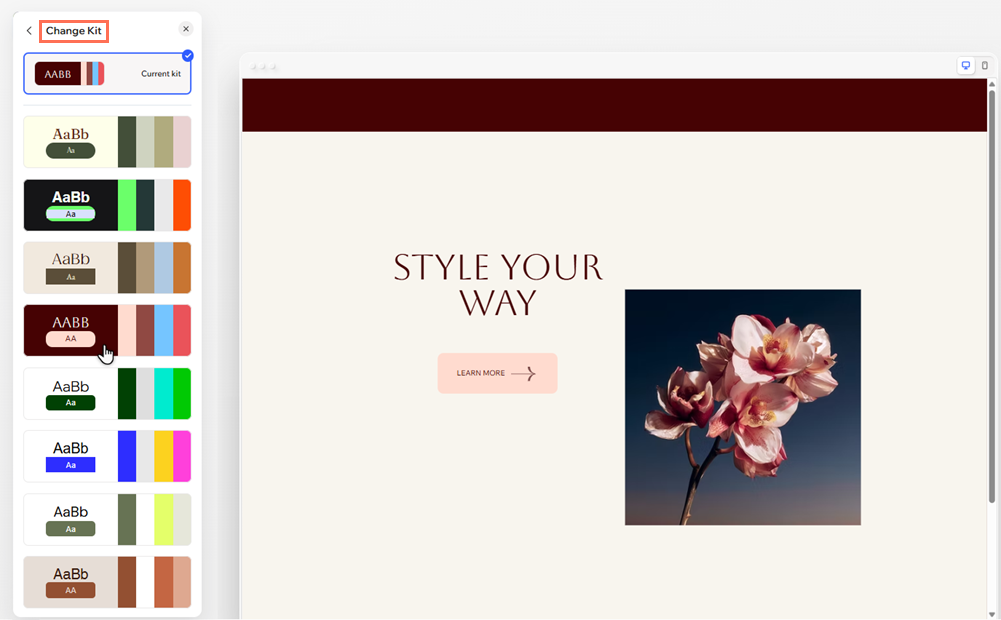
- (**브랜드** 패널에서) 브랜드 키트에 마우스오버한 후 키트 변경을 클릭합니다.
- 옵션에서 키트를 선택해 적용 결과를 확인합니다.
- 마음에 드는 키트를 선택한 후 탭을 닫아 사이트에 적용합니다.
도움말:
탭을 닫기 전이라면
현재 키트 아래에서 원본 키트를 클릭해 되돌릴 수 있습니다.
브랜드 색상 선택하기
Wix 하모니 에디터에서 사이트를 제작하면 Wix에서 자동으로
사이트 색상 팔레트를 생성합니다. 색상 팔레트는 음영별로 세분화된 기본 색상과 강조 색상으로 구성됩니다.
다양한 색상 팔레트 중에서 선택한 후 브랜드에 맞게 조정할 수 있습니다. 원하는 디자인이 있다면 각 색상을 개별적으로 설정해 나만의 색상 팔레트를 만들어 보세요.
브랜드 색상을 설정하려면:
- 에디터로 이동합니다.
- 에디터 상단에서 브랜드를 클릭합니다.
- (**브랜드** 패널에서) 색상을 클릭합니다.
- 다음 작업 중 하나를 선택합니다:
새 색상 팔레트 선택하기
특정 색상 설정하기
 아이콘을 클릭합니다.
도움말:
색상 대비가 높은 색상을 선택하면 가독성을 높이고 모든 사이트 방문자가 편리하게 이용할 수 있습니다.
색상 대비 및 접근성에 대해 자세히 알아보세요.
브랜드 텍스트 설정하기
텍스트는 브랜드의 개성을 표현하는 데 중요한 역할을 합니다. 바로 사용할 수 있는 다양한 글꼴 세트가 제공되며, 원하는 글꼴을 직접 선택할 수도 있습니다.
모든 제목에 사용할 글꼴과 모든 단락에 사용할 글꼴을 각각 선택하거나, 글꼴, 크기, 색상, 포맷팅 등의 스타일을 하나씩 조정합니다.
브랜드 텍스트를 설정하려면:
- 에디터로 이동합니다.
- 에디터 상단에서 브랜드를 클릭합니다.
- (브랜드 패널에서) 텍스트를 클릭합니다.
- 원하는 작업을 선택합니다:
브랜드 텍스트 세트 선택하기
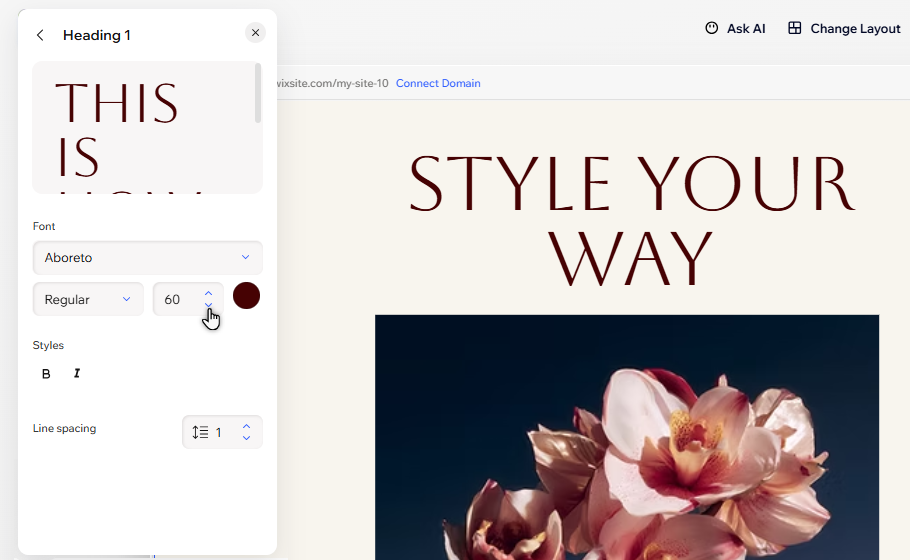
제목 또는 단락 글꼴 설정하기
특정 텍스트 스타일 사용자 지정하기
도움말:
깔끔하고 세련된 브랜드 디자인을 위해 글꼴 패밀리는 1~2개만 사용하세요.
브랜드 버튼 스타일 사용자 지정하기
버튼의 모든 요소를 디자인할 수 있습니다. 새로운 버튼 세트를 선택하거나 특정 버튼의 세부 디자인을 사용자 지정해 방문자가 사이트를 둘러보는 동안 브랜드 정체성을 일관되게 전달하세요
.
텍스트 서식을 조정하고 버튼 컨테이너의 색상과 모양을 변경하는 등 다양한 디자인을 설정할 수 있습니다.
버튼 스타일을 사용자 지정하려면 다음 단계를 따르세요.
- 에디터로 이동합니다.
- 에디터 상단에서 브랜드를 클릭합니다.
- 브랜드 패널에서 버튼을 클릭합니다.
- 원하는 작업을 선택합니다.
새 버튼 세트 선택하기
특정 버튼의 디자인 사용자 지정하기
브랜드 상자 스타일 디자인하기
컨테이너
(또는 상자)는 주로 다른 요소를 구성하고 배치하는 데 사용되며, 사이트 구조에서 중요한 역할을 합니다. 상자 스타일을 설정하면 사이트 레이아웃과 디자인을 빠르고 간편하게 통일하고
브랜드 이미지를 더욱 강화할 수 있습니다.
미리 디자인된 세트에서 옵션을 선택해 새로운 스타일을 빠르게 적용하거나, 특정 상자를 원하는 디자인으로 사용자 지정할 수 있습니다.
상자 스타일을 디자인하려면 다음 단계를 따르세요.
- 에디터로 이동합니다.
- 에디터 상단에서 브랜드를 클릭합니다.
- (브랜드 패널에서) 상자를 클릭합니다.
- 원하는 작업을 선택합니다.
새 상자 세트 선택하기
특정 상자의 디자인 사용자 지정하기
브랜드 선 스타일 설정하기
선은 상자와 마찬가지로 페이지 콘텐츠를 구분하고 정렬할 때 유용합니다. 다른 브랜드 요소와 함께 선 스타일을 설정하면 사이트의 세부 디자인까지 일관되게 유지해 전문적인 느낌을 줄 수 있습니다.
선 스타일을 설정하려면 다음 단계를 따르세요.
- 에디터로 이동합니다.
- 에디터 상단에서 브랜드를 클릭합니다.
- (브랜드 패널에서) 선을 클릭합니다.
- 조정할 선을 선택합니다.
- 다음 옵션을 사용해 선을 설정합니다.
- 채우기 색상: 색상 서클을 클릭해 선 색상을 변경합니다.
- 레이아웃: 길이 아래의 슬라이더를 드래그해 선 길이를 조정합니다.
자주 묻는 질문
아래 질문을 클릭해
사이트 브랜딩에 대해 자세히 알아보세요.
고대비 설정을 사용하면 브랜드 패널이 다르게 보이거나 잘 보이지 않는 이유는 무엇인가요?
나중에 브랜드를 변경할 수 있나요?
브랜드의 일부를 변경하면 사이트에 자동으로 업데이트되나요?
브랜드 텍스트에는 어떤 글꼴을 사용해야 하나요?
색상 팔레트에 색상을 더 추가할 수 있나요?
버튼, 상자 및 선 스타일을 더 저장하려면 어떻게 해야 하나요?