
Wix 하모니 에디터: 레이어 패널 사용하기
4 분
레이어 패널에서는 페이지의 모든 섹션과 요소를 한곳에서 확인할 수 있습니다. 레이어를 간편하게 선택하거나 순서를 변경하고 조정해 레이아웃과 구조를 원하는 대로 구성할 수 있습니다.
섹션 및 요소 순서 변경하기
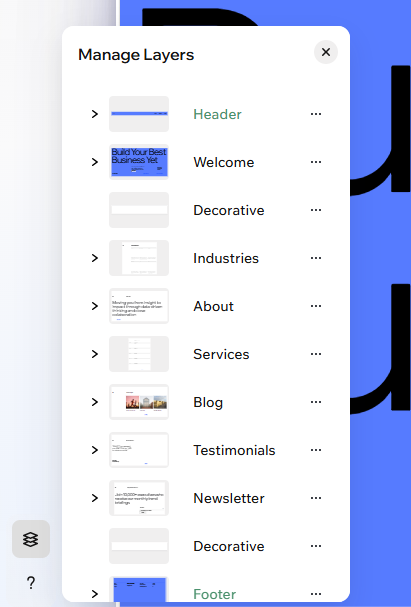
언제든 페이지 콘텐츠의 순서를 변경할 수 있습니다. 드래그 앤 드롭으로 섹션과 요소의 순서를 간편하게 바꿀 수 있습니다.
레이어 순서를 변경하려면 다음 단계를 따르세요.
- 에디터로 이동합니다.
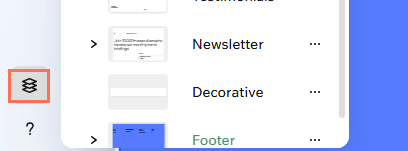
- 에디터 왼쪽 하단에서 레이어
 아이콘을 클릭합니다.
- 레이어 패널에서 이동할 섹션 또는 요소를 찾습니다.
- 레이어를 위나 아래로 드래그해 페이지에서의 위치를 변경합니다.
참고: 요소는 현재 섹션 내에서 이동할 수 있습니다. 다른 섹션으로 이동하려면 페이지에서 요소를 드래그하거나 잘라내어 원하는 위치에 붙여넣습니다.
레이어 이름 변경하기
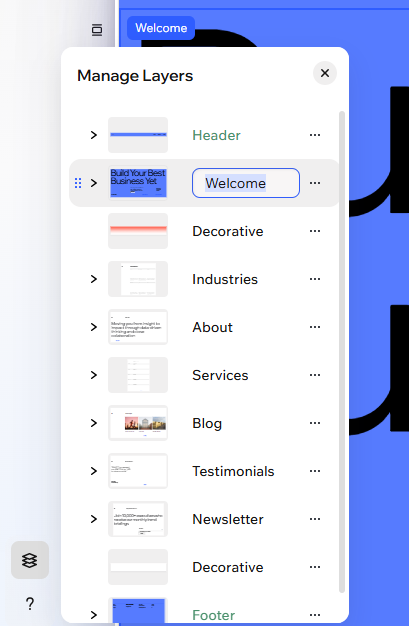
레이어에 알아보기 쉬운 사용자 지정 이름을 지정하면 섹션이 많은 사이트에서도 체계적으로 관리할 수 있습니다. 이 이름은 에디터에서만 표시되며 사이트 방문자에게는 공개되지 않습니다.
레이어 이름을 변경하려면 다음 단계를 따르세요.
- 에디터로 이동합니다.
- 에디터 왼쪽 하단에서 레이어 아이콘을 클릭합니다.
- 레이어 패널에서 해당 요소 또는 섹션을 더블 클릭합니다.
- 새 이름을 입력하고 Enter 키를 누릅니다.
레이어 관리하기
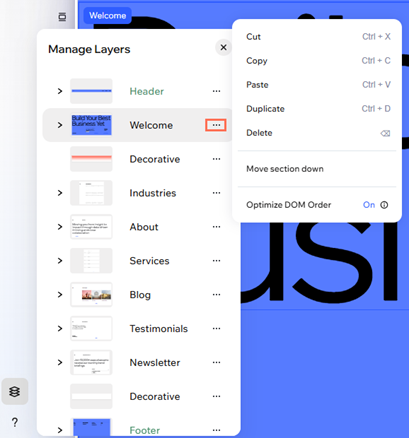
레이어 패널에서 페이지의 요소와 섹션을 빠르게 관리할 수 있습니다. 레이어를 잘라내거나 복사, 붙여넣기, 복제 또는 삭제해 작업 속도를 높이고, 주요 요소를 핀으로 고정해 방문자가 스크롤할 때도 계속 표시되도록 설정할 수 있습니다. 또한, 겹치는 아이템의 순서를 조정해 디자인을 체계적으로 관리하고 세밀하게 편집할 수 있습니다.
특정 레이어를 선택하고 관리하려면 다음 단계를 따르세요.
- 에디터로 이동합니다.
- 에디터 왼쪽 하단에서 레이어 아이콘을 클릭합니다.
- (레이어 패널에서) 요소 또는 섹션 옆의 추가 작업
 아이콘을 클릭합니다.
- 다음 작업을 선택합니다:
- 잘라내기: 다른 위치에 붙여넣을 수 있도록 레이어를 기기의 클립보드에 복사한 후 사이트에서 제거합니다.
- 복사: 사이트의 다른 위치에 붙여넣을 수 있도록 레이어를 기기의 클립보드에 복사합니다.
- 붙여넣기: 사이트의 다른 위치에서 복사한 레이어를 붙여넣습니다. 요소라면 현재 작업 중인 섹션에 추가되고, 섹션이라면 페이지 하단에 붙여넣습니다.
- 복제: 빠르게 편집할 수 있도록 레이어를 동일하게 복제합니다.
- 삭제: 사이트에서 레이어를 완전히 삭제합니다.
- 화면에 고정: 요소를 화면에 고정하면 방문자가 스크롤해도 계속 표시됩니다. 소셜 아이콘, 메뉴, 연락처 정보처럼 항상 보여야 하는 요소에 유용합니다.
도움말: 이 작업은 요소에만 사용할 수 있으며 섹션에는 사용할 수 없습니다. - 정렬: 요소가 겹쳐 있다면 선택한 요소의 레이어 순서를 변경합니다:
- 앞으로 가져오기: 요소를 바로 앞에 있는 요소보다 한 레이어 위로 이동합니다.
- 뒤로 보내기: 요소를 바로 뒤에 있는 요소보다 한 레이어 아래로 이동합니다.
- 맨 앞으로 보내기: 요소를 다른 모든 요소보다 위인 최상위 레이어로 이동합니다.
- 맨 뒤로 보내기: 요소를 다른 모든 요소보다 뒤인 최하위 레이어로 이동합니다.
머리글 또는 바닥글 숨기기
페이지 콘텐츠를 돋보이게 하고 싶나요? 머리글 또는 바닥글을 즉시 숨겨 콘텐츠에 집중할 수 있는 페이지를 만들어 보세요. 이 설정은 현재 작업 중인 페이지에만 적용되며 언제든 숨기거나 다시 표시할 수 있습니다.
머리글 또는 바닥글을 숨기려면:
- 에디터로 이동합니다.
- 에디터 왼쪽 하단에서 레이어 아이콘을 클릭합니다.
- (레이어 패널에서) 추가 작업 아이콘을 머리글 / 바닥글 옆에서 클릭합니다.
- 머리글 숨기기 / 바닥글 숨기기를 선택합니다.
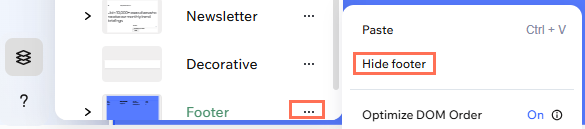
도움말:
머리글 또는 바닥글을 다시 표시하려면 위 단계를 반복한 후
표시를 선택합니다.
모바일에서 요소 숨기기
방문자에게 꼭 맞는 모바일 환경을 디자인하세요. 레이어 패널을 사용하면 작은 화면에 표시할 요소를 정확하게 제어해 콘텐츠를 간결하고 체계적으로 구성하면서 브랜드 디자인을 유지할 수 있습니다. 모바일에서 숨긴 요소는 언제든 다시 표시할 수 있습니다.
모바일에서 레이어를 관리하려면:
- 에디터로 이동합니다.
- 페이지 오른쪽 상단에서 모바일
 아이콘을 클릭합니다.
- 에디터 왼쪽 하단에서 레이어 아이콘을 클릭합니다.
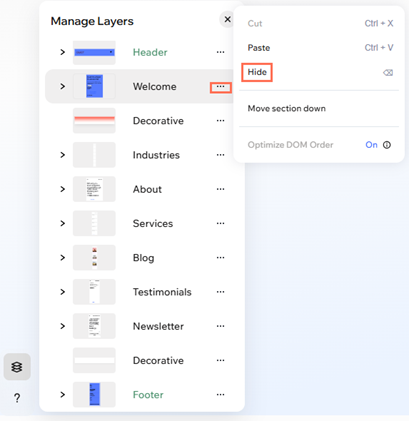
- 레이어 패널에서 요소 또는 섹션 옆의 추가 작업
 아이콘을 클릭합니다.
- 숨기기를 선택합니다.
도움말: 해당 요소는 모바일 사이트에서 사라지지만 데스크톱에는 계속 표시됩니다.
도움말:
모바일에서 숨긴 요소를 다시 표시하려면 모바일 보기로 전환한 후 레이어 패널 상단의 모바일에서 숨김 탭을 클릭합니다. 그런 다음
모바일에 표시  아이콘을 클릭합니다
.
아이콘을 클릭합니다
. 자주 묻는 질문
아래 질문을 클릭해 자세한 내용을 확인하세요.
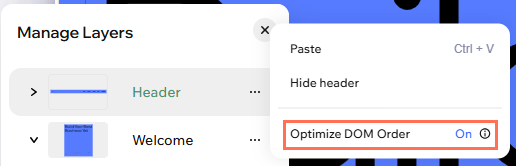
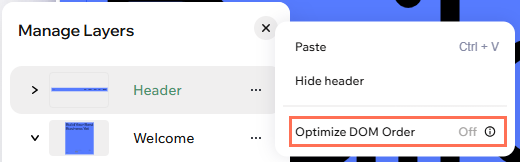
접근성을 위해 섹션의 DOM 순서를 설정하려면 어떻게 해야 하나요?
페이지에서 겹치는 요소를 선택하려면 어떻게 해야 하나요?
추가할 수 있는 레이어 또는 섹션 수에 제한이 있나요?