


Wix 포토앨범: 즐겨찾기 목록으로 클라이언트와 소통하기
4 분
페이지 메뉴
- 클라이언트에게 즐겨찾기 목록 발송하기
- 클라이언트에게 이미지 검토 허용하기
- 클라이언트 목록 및 댓글 확인하기
Wix 포토 앨범의 검토 기능을 사용해 클라이언트와 앨범 방문자가 이미지에 대해 소통할 수 있도록 하세요. 클라이언트와 방문자는 좋아하는 이미지 목록을 만들고, 목록 및 개별 이미지에 댓글을 작성하고, 특별 안내 사항을 지정할 수 있습니다.
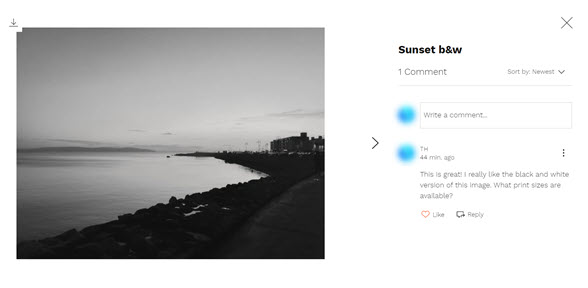
예를 들어, 클라이언트는 댓글을 통해 원하는 이미지 사본 수를 알려주거나 특정 이미지를 흑백으로 사용할 수 있는지 문의할 수 있습니다.
클라이언트에게 즐겨찾기 목록 발송하기
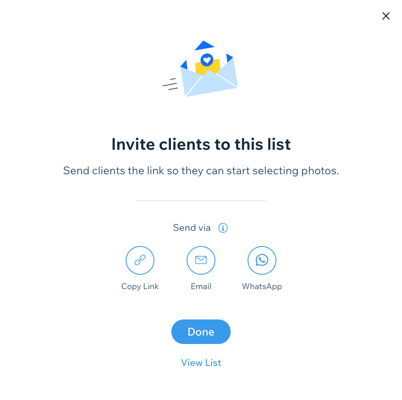
즐겨찾기 목록을 생성한 후에는 링크를 공유하거나, 이메일로 발송하거나, WhatsApp을 통해 클라이언트에게 발송할 수 있습니다.
목록을 발송하려면:
- 사이트 대시보드의 포토 앨범으로 이동합니다.
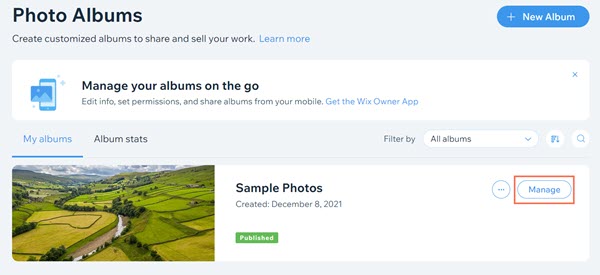
- 사용하고자 하는 앨범 옆 앨범 관리를 클릭합니다.
- 즐겨찾기 목록에서 목록 관리를 클릭합니다.
- 공유하고자 하는 목록을 클릭합니다.
- 목록 공유를 클릭합니다.
- 링크를 공유하는 방법을 선택하거나, 목록 보기를 탭해 목록을 확인합니다.
- 링크 복사: 링크를 복사해 클라이언트에게 발송합니다.
- 이메일: 이메일을 통해 링크를 발송합니다.
- WhatsApp: WhatsApp을 통해 링크를 발송합니다.
클라이언트에게 이미지 검토 허용하기
즐겨찾기 목록을 발송하면 클라이언트는 목록에 댓글을 추가할 수 있으며, 자신의 목록에 좋아요를 누른 이미지를 저장하거나 개별 이미지에 댓글을 남길 수 있습니다. 이를 통해 클라이언트와 질문을 통해 소통하고 사용자가 직접 답글을 작성할 수 있습니다.
참고:
클라이언트가 목록을 추가하거나 댓글을 추가하려면 회원 가입 또는 로그인이 필요합니다.
클라이언트 목록 및 댓글 확인하기
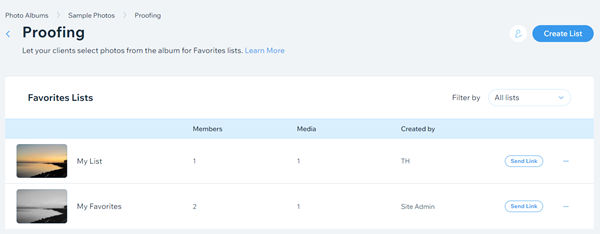
사이트 대시보드에서 클라이언트가 추가한 목록을 확인할 수 있습니다. 또한, 댓글을 확인해 답글을 작성하고, 목록에 저장한 이미지를 보고 다운로드하고, 목록의 회원을 확인하는 등의 작업을 수행할 수 있습니다.
참고:
클라이언트가 목록을 생성해 비공개로 설정한 경우, 해당 목록은 대시보드에서 사이트 소유자로서 볼 수 없으며 관리할 수도 없습니다.
클라이언트 목록을 확인 및 관리하려면:
- 사이트 대시보드의 포토 앨범으로 이동합니다.
- 편집하고자 하는 앨범 옆 앨범 관리를 클릭합니다.
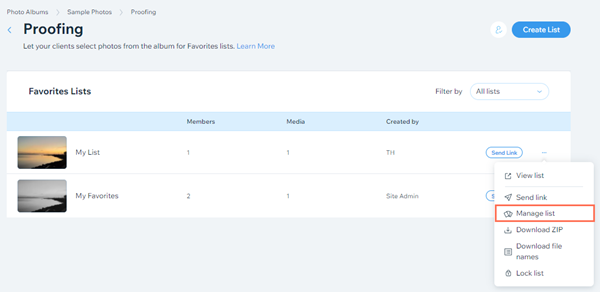
- 대시보드 오른쪽 즐겨찾기 목록 아래에서 목록 관리를 클릭합니다.
- 확인하고자 하는 클라이언트 목록 옆 추가 작업
 아이콘을 클릭합니다.
 - 목록 관리를 선택합니다.
- 오른쪽 상단에서 추가 작업
 아이콘을 클릭해 목록 관리 옵션에 액세스합니다.
- 목록 보기를 클릭해 사이트에서 목록을 확인합니다.
- 링크 발송을 클릭해 목록 공유 옵션에 액세스합니다.
도움말: 오른쪽 상단에서 목록 공유를 클릭해 공유 옵션에 액세스할 수도 있습니다.
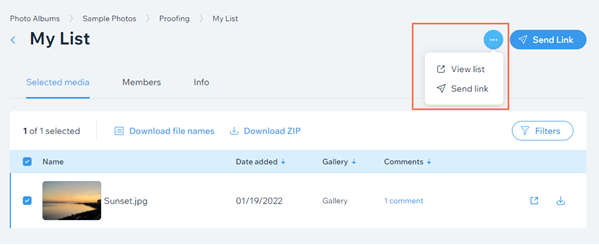
- 선택된 미디어 탭을 클릭해 클라이언트의 목록에서 미디어를 확인 및 다운로드합니다.
- 파일명 다운로드를 클릭해 파일 목록을 CSV 파일로 다운로드합니다.
- ZIP 다운로드를 클릭해 미디어를 zip 파일로 다운로드합니다.
- 필터를 클릭해 목록 이미지를 필터합니다.예를 들어, 댓글이 추가된 이미지만 보도록 선택할 수 있습니다.
- 이미지 옆 보기
 아이콘을 클릭해 사이트에서 이미지를 확인합니다.
 - 이미지 옆 다운로드
 아이콘을 클릭해 파일을 다운로드합니다.
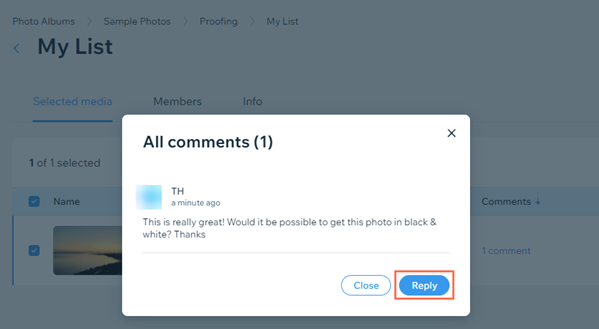
- 이미지 옆 댓글을 클릭해 팝업으로 댓글을 확인합니다.
- 팝업에서 답글을 클릭해 라이브 사이트의 댓글을 확인하고 답글을 달 수 있습니다.
- 회원 탭에서 회원을 확인합니다.
- 정보 탭에서 목록 이름, 설명, 공개 권한 등을 확인합니다.