


Wix 에디터: 사이트에 WhatsApp 링크 추가하기
2 분
페이지 메뉴
- 모바일 퀵액션바에 WhatsApp 추가하기
- 버튼을 WhatsApp에 연결하기
방문자가 클릭 한 번으로 쉽게 연락할 수 있도록 사이트에 WhatsApp 링크를 추가해 보세요.
모바일 퀵액션바에 WhatsApp 추가하기
모바일 사이트의 퀵액션바(QAB)에 WhatsApp을 추가하면 방문자가 휴대전화로 WhatsApp을 통해 즉시 연락할 수 있습니다.
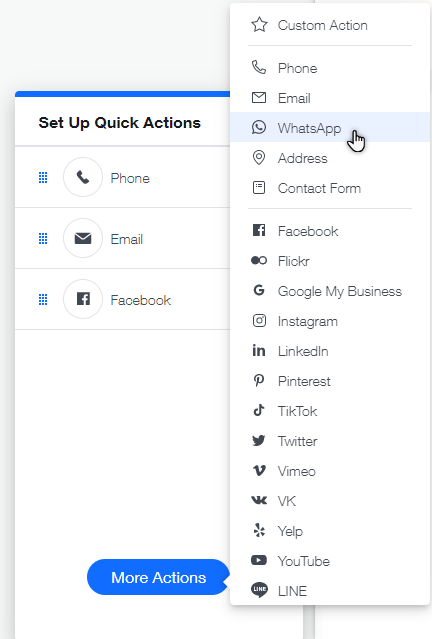
퀵액션바에 WhatsApp을 추가하려면:
- 모바일 사이트에 퀵액션바를 추가합니다.
- 퀵액션 설정을 클릭합니다.
- 더보기를 클릭합니다.
- Whatsapp을 클릭합니다.
- Whatsapp 액션에 마우스오버한 후 더보기
 아이콘을 클릭합니다.
 - 설정을 클릭하고 전화번호를 입력합니다.
버튼을 WhatsApp에 연결하기
WhatsApp의 "Click To Chat" 기능을 사용하면 사이트 어디에나 지정된 번호로 새 WhatsApp 채팅이 열리는 링크를 추가할 수 있습니다.
Click To Chat은 휴대전화와 WhatsApp 웹 모두에서 작동합니다. 방문자가 링크를 클릭하면 채팅이 열리고 기본 메시지가 포함됩니다.
아래는 버튼을 연결하는 방법에 대한 설명이지만 메뉴 탭이나 이미지 등 사이트의 모든 요소를 연결할 수도 있습니다.
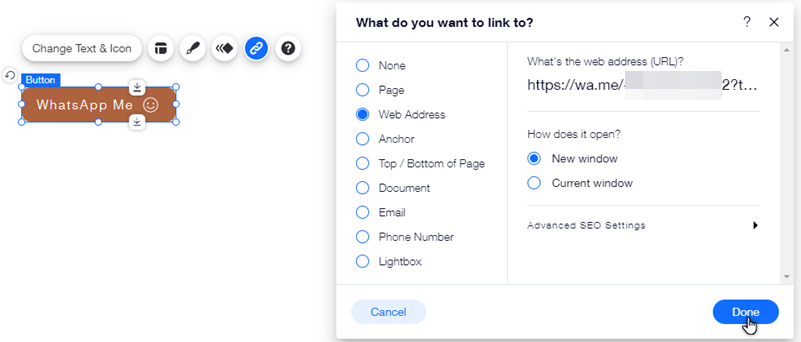
버튼을 WhatsApp에 연결하려면:
- 페이지에 버튼을 추가합니다.
- 버튼 텍스트를 변경합니다(예: WhatsApp으로 문의).
- 링크
 아이콘을 클릭합니다.
 - 웹 주소를 클릭합니다.
- 옵션을 선택합니다.
- 메시지 없이 링크 추가: 방문자가 보낼 수 있는 자동 메시지 없이 WhatsApp 대화를 여는 링크를 추가합니다. 웹사이트 주소 (URL) 입력란에 다음 주소를 입력합니다.
https://api.whatsapp.com/send?phone=- 참고:
< number >는 국가 코드를 포함한 전체 전화번호여야 합니다. 전화번호를 추가할 때 0, 대괄호, 대시(-)를 생략합니다.
- 참고:
- 사용자 지정 메시지가 있는 링크 추가: 방문자가 WhatsApp이 열릴 때 보낼 수 있는 자동 메시지를 생성합니다. 웹사이트 주소 (URL) 입력란에 다음 주소를 입력합니다.
https://api.whatsapp.com/send?phone=메시지를 포함하려면, URL &text=메시지를 URL에 추가합니다(예: https://api.whatsapp.com/send?phone=12125558471&text=문의해%주셔서%감사합니다.). - 참고:
- < number >는 국제 형식의 전체 전화번호여야 합니다. 전화번호 추가 시에는 0, 괄호, 또는 대시를 생략하세요.
< number >는 국가 코드를 포함한 전체 전화번호여야 합니다. 전화번호를 추가할 때 0, 대괄호, 대시(-)를 생략합니다. - 사용자 지정 메시지에 공백을 추가하려면 '%20'을 사용합니다.
- < number >는 국제 형식의 전체 전화번호여야 합니다. 전화번호 추가 시에는 0, 괄호, 또는 대시를 생략하세요.
- 참고:
- 메시지 없이 링크 추가: 방문자가 보낼 수 있는 자동 메시지 없이 WhatsApp 대화를 여는 링크를 추가합니다. 웹사이트 주소 (URL) 입력란에 다음 주소를 입력합니다.
- 완료를 클릭합니다.
도움말:
텍스트 및 아이콘 변경을 클릭하고 WhatsApp 아이콘을 업로드해 버튼에 표시할 수 있습니다.