
Wix 쇼핑몰: 여러 카테고리 페이지 생성하기
2 분
다양한 버전의 쇼핑몰 카테고리 페이지를 디자인해 다양한 카테고리를 강조하거나 새로운 디자인을 소개할 수 있습니다.
예를 들어, 브랜드의 미적 감각에 맞게 카테고리 페이지의 한 버전을 사용자 지정합니다.
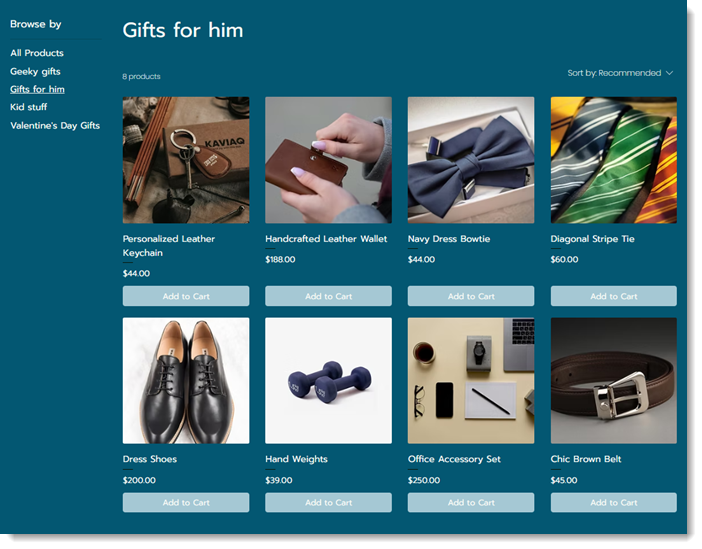
카테고리 페이지의 시즌 버전을 제작해 연말 제품을 소개하는 데 사용할 수 있습니다.
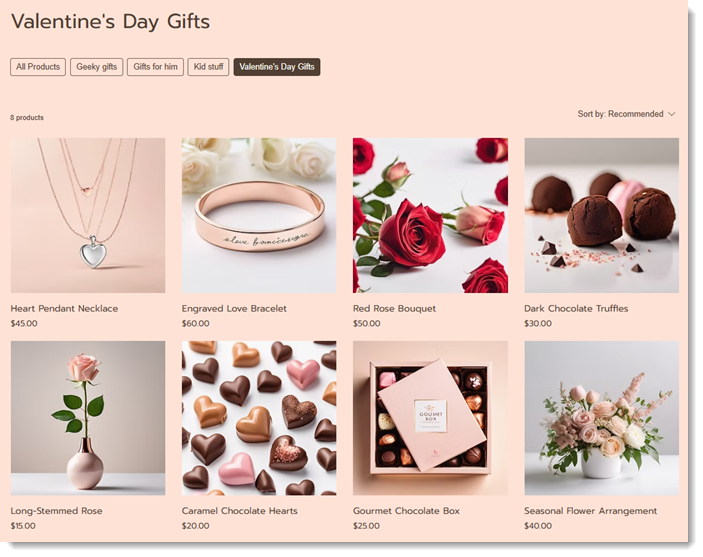
레이아웃 조정, 요소 활성화 또는 비활성화, 글꼴 또는 색상을 편집해 목표에 맞는 고유한 디자인을 제작할 수 있는 등 사용자 지정을 완전히 제어할 수 있습니다.
추가 카테고리 페이지 추가하기
카테고리 페이지의 새 버전을 생성하기 위한 시작점을 선택하세요. 기존 페이지를 복제해 사용자 지정하거나,
Velo by Wix로 처음부터 맞춤형 디자인을 코딩해 보세요.
Wix 에디터
Studio 에디터
- 에디터로 이동합니다.
- 카테고리 페이지로 이동합니다.
- 에디터 왼쪽에서 페이지 및 메뉴
 아이콘을 클릭합니다.
- 쇼핑몰 페이지를 클릭합니다.
- 복제하고자 하는 카테고리 페이지 옆 추가 작업
 아이콘을 클릭합니다.
- 페이지 변형 추가를 선택합니다.
- 에디터 왼쪽에서 페이지 및 메뉴
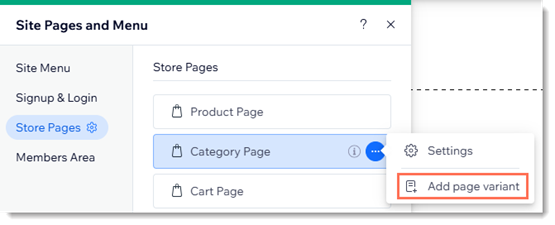
- 새 카테고리 페이지 추가 방법을 선택합니다.
- 원래 디자인으로 시작하기: 현재 카테고리 페이지와 정확히 같은 새 페이지가 생성됩니다. 해당 시작점에서 원하는 대로 사용자 지정할 수 있습니다.
- 코드로 구축하기: 새 페이지가 빈 페이지로 시작됩니다. Velo by Wix를 사용해 새 카테고리 페이지를 추가할 수 있습니다.
카테고리 페이지에 카테고리 지정하기
카테고리 페이지의 각 버전은 하나 이상의 특정 카테고리에 연결될 수 있습니다.
Wix 에디터
Studio 에디터
- 에디터로 이동합니다.
- 카테고리 페이지로 이동합니다.
- 에디터 왼쪽에서 페이지 및 메뉴 아이콘을 클릭합니다.
- 쇼핑몰 페이지를 클릭합니다.
- 추가한 카테고리 페이지 옆 추가 작업 아이콘을 클릭합니다.
- 카테고리 지정을 클릭합니다.
- 에디터 왼쪽에서 페이지 및 메뉴
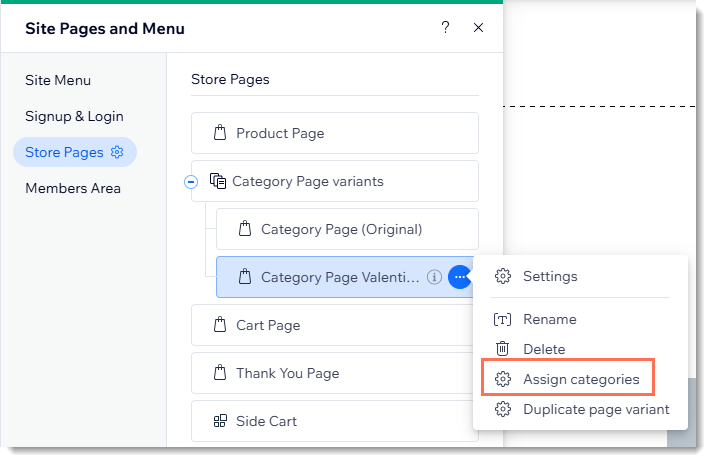
- 지정할 카테고리를 선택합니다.
- 지정을 클릭합니다.
자주 묻는 질문
아래 질문을 클릭해 여러 카테고리 페이지를 생성하는 방법에 대해 자세히 알아보세요.
생성할 수 있는 카테고리 페이지 버전 수에 제한이 있나요?
새 카테고리 페이지 이름을 변경하려면 어떻게 해야 하나요?
 아이콘을 클릭합니다.