


Wix 블로그: 태그 관리하기
5 분
페이지 메뉴
- 태그 생성하기
- 사이트에 태그 클라우드 요소 추가하기
- 태그 클라우드 설정 사용자 지정하기
- 게시물 페이지 태그 설정 사용자 지정하기
- 자주 묻는 질문
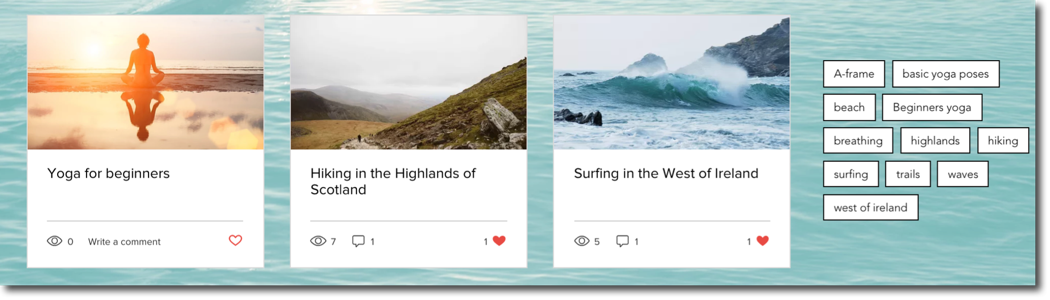
태그는 블로그 게시물을 분류하고 구성하는 데 도움이 됩니다. 독자가 관련 콘텐츠를 더 쉽게 찾을 수 있어 사이트에서의 전반적인 경험이 향상됩니다. 예를 들어, 요리 블로그를 운영하는 경우 "비건" 또는 "디저트"와 같은 키워드를 게시물에 태그해 방문자가 자신의 식이 선호도에 맞는 모든 레시피를 빠르게 찾을 수 있도록 할 수 있습니다.
태그 생성하기
대시보드의 태그에서 태그를 생성 및 관리할 수 있습니다. 태그는 게시물 페이지의 각 블로그 게시물 아래에 표시됩니다.
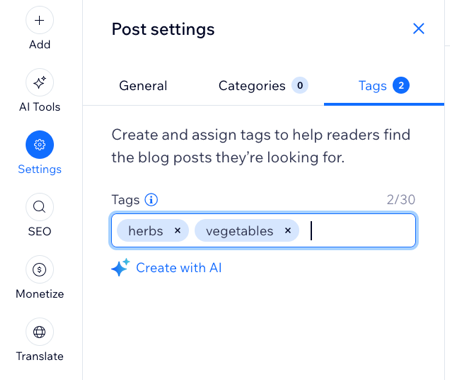
각 태그는 50자로 제한되며, 게시물 당 최대 30개의 태그를 지정할 수 있습니다. 태그는 쉼표로 구분해야 합니다.
태그를 생성하려면:
도움말:
태그를 만드는데 도움이 필요하다면, AI를 사용해 게시물에 대한 태그를 생성하세요. (현재 AI 도구는 영문으로만 제공됩니다.)
사이트에 태그 클라우드 요소 추가하기
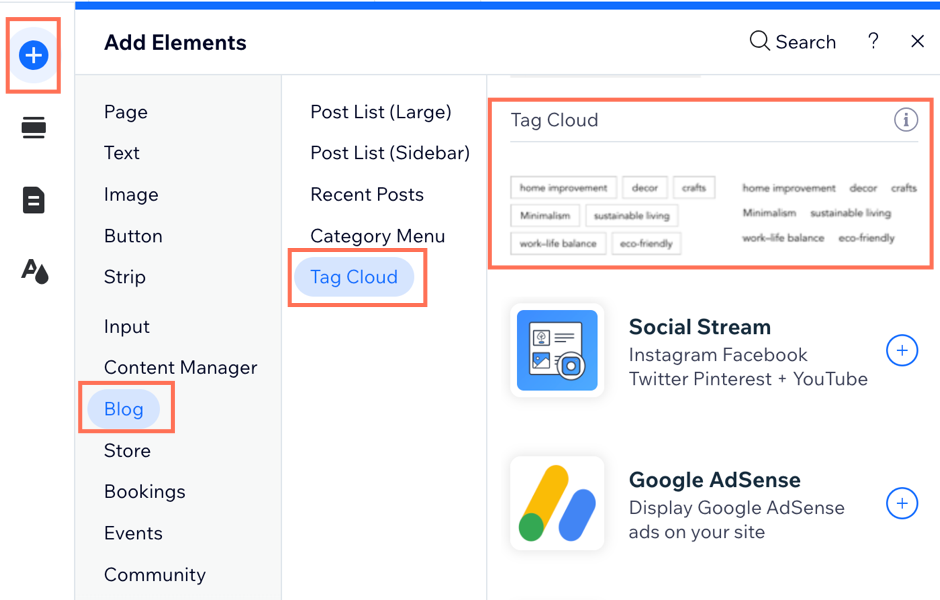
사이트에 태그 클라우드 요소 또한 추가할 수 있습니다. 생성해 하나 이상의 게시된 게시물에 지정된 모든 태그가 태그 클라우드에 표시됩니다. 태그 클라우드는 최대 500 개의 태그를 표시합니다.
사이트에 태그 클라우드 요소를 추가하려면:
Wix 에디터
Studio 에디터
- 에디터로 이동합니다.
- 에디터에서 태그 클라우드 요소를 추가하고자 하는 페이지로 이동합니다.
- 에디터 왼쪽에서 추가
 아이콘을 클릭합니다.
 - 블로그를 클릭합니다.
- 태그 클라우드를 클릭합니다.
- 태그 클라우드 요소를 페이지로 끌어다 놓습니다.
태그 클라우드 설정 사용자 지정하기
사이트에 태그 클라우드를 추가한 후에는 요소 자체에 표시할 아이템을 선택하고 필요에 맞게 레이아웃과 디자인을 사용자 지정할 수 있습니다.
태그 클라우드 설정을 사용자 지정하려면:
- 에디터로 이동합니다.
- 에디터에서 태그 클라우드를 클릭합니다.
- 설정을 클릭합니다.
- 사용자 지정하고자 하는 요소를 선택합니다.
표시옵션
레이아웃
디자인
게시물 페이지 태그 설정 사용자 지정하기
태그를 추가한 후에는 게시물 페이지에 표시되는 방식을 사용자 지정할 수도 있습니다. 정렬에서 글꼴 스타일, 색상 등에 이르기까지 텍스트가 태그에 표시되는 방식을 선택할 수 있습니다.
참고:
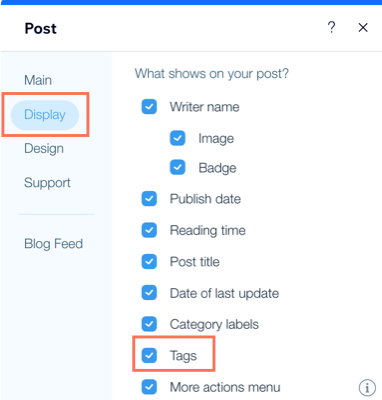
블로그 게시물에 태그를 표시하려면, 게시물의 표시 옵션 탭에서 태그 체크 상자를 선택하세요.
게시물 페이지 태그 설정을 사용자 지정하려면:
- 에디터로 이동합니다.
- 게시물 페이지로 이동해 게시물을 클릭합니다.
- 설정을 클릭합니다.
- 표시 옵션 탭을 클릭합니다.
- 태그 체크상자를 선택합니다.
- 디자인 탭을 클릭합니다.
- 태그를 클릭합니다.
- 다음을 사용자 지정합니다.
태그 라벨
태그 레이아웃
태그 간격
텍스트 여백
태그 디자인
자주 묻는 질문
아래 질문을 클릭해 태그 관리에 대해 자세히 알아보세요.
기존 태그를 편집할 수 있나요?

더 이상 필요하지 않은 태그를 삭제할 수 있나요?
 아이콘을 클릭합니다.