


Wix 블로그: 축소 목록을 사용해 FAQ 생성하기
3 분
페이지 메뉴
- 대시보드에 게시물에 대한 FAQ 추가하기
- 라이브 사이트 게시물에 대한 FAQ 추가하기
게시물에 FAQ를 추가하면 독자들이 주제에 대해 가장 자주 묻는 질문에 대한 빠른 답변을 얻을 수 있습니다. 사이트 대시보드 또는 라이브 사이트에서 게시물에 축소 목록을 추가해 FAQ를 생성할 수 있습니다.
참고:
Wix 앱에서는 게시물에 축소 목록을 추가할 수 없습니다.

대시보드에 게시물에 대한 FAQ 추가하기
사이트 대시보드의 블로그 섹션에서 게시물에 대한 FAQ를 추가할 수 있습니다. 게시물에 축소 목록을 추가한 후 포함할 질문과 답변을 입력합니다.
FAQ를 추가하려면:
- 사이트 대시보드의 블로그로 이동합니다.
- 게시물을 클릭합니다.
- 해당 게시물에 마우스오버한 후 편집을 클릭합니다.
- FAQ를 추가할 섹션 옆에 있는 추가
 아이콘을 클릭합니다.
 - 요소 아래에서 접이식 목록을 선택합니다.
- 입력란에 첫 번째 질문 및 답변을 입력합니다.
- + 접이식 아이템 추가를 클릭해 다른 질문 및 답변을 추가합니다.
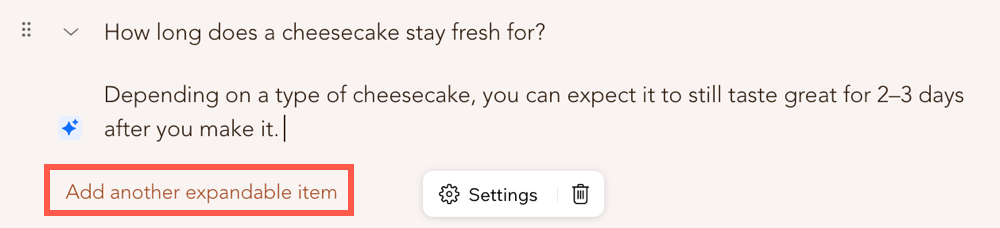
- 추가해야 하는 질문과 답변의 수에 대해 6 단계를 반복합니다.
- 설정을 클릭합니다.
- 다음 옵션을 사용해 축소 목록을 사용자 지정합니다.
- 확장 시 기본으로 표시될 아이템 수: 기본적으로 모든 답변을 확장하거나, 첫 번째 답변만 확장하거나, 답변을 확장하지 않고 표시하려면 선택합니다.
- 한 번에 1개 아이템: 이 버튼을 활성화하면 답변을 열 때 다른 답변은 자동으로 닫힙니다.
- 표시: FAQ 텍스트 방향을 오른쪽으로 또는 왼쪽으로 선택합니다.
- 저장을 클릭합니다.
- 게시를 클릭합니다.
라이브 사이트 게시물에 대한 FAQ 추가하기
라이브 사이트에서 게시물을 편집해 게시물에 대한 FAQ를 추가할 수 있습니다. 게시물에 축소 목록을 추가한 후 포함할 질문과 답변을 입력합니다.
FAQ를 추가하려면:
- Wix 계정과 연결된 이메일 주소로 라이브 사이트에 로그인합니다.
- 수정하려는 게시물의 페이지로 이동합니다.
- 게시물에서 추가 작업
 아이콘을 클릭합니다.
 - 게시물 편집을 선택합니다.
- FAQ를 추가할 섹션 옆에 있는 추가 아이콘을 클릭합니다.
- 접이식 목록
 아이콘을 클릭합니다.
 - 입력란에 첫 번째 질문 및 답변을 입력합니다.
- + 접이식 아이템 추가를 클릭해 다른 질문 및 답변을 추가합니다.
- 추가해야 하는 질문과 답변의 수에 대해 6 단계를 반복합니다.
- 설정을 클릭합니다.
- 다음 옵션을 사용해 축소 목록을 사용자 지정합니다.
- 확장 시 기본으로 표시될 아이템 수: 기본적으로 모든 답변을 확장하거나, 첫 번째 답변만 확장하거나, 답변을 확장하지 않고 표시하려면 선택합니다.
- 한 번에 1개 아이템: 이 버튼을 활성화하면 답변을 열 때 다른 답변은 자동으로 닫힙니다.
- 표시: FAQ 텍스트 방향을 오른쪽으로 또는 왼쪽으로 선택합니다.
- 저장을 클릭합니다.
- 변경사항 게시를 클릭합니다.