


Wix 레스토랑: AI로 메뉴 업로드하기
1 분
파일을 업로드해 Wix 레스토랑에 자동으로 메뉴를 생성하세요. AI가 요리, 가격, 섹션을 감지하고 구성한 후 메뉴를 임시보관으로 저장해 언제든지 검토하고 편집할 수 있습니다.
업로드할 메뉴가 두 개 이상인가요?
- 각 메뉴를 별도의 파일로 업로드하세요.
- 지원 형식: PDF(최대 100 페이지), CSV, Excel(XLS 또는 XXXX)
- 파일에 여러 메뉴가 포함되어 있는 경우, Wix 레스토랑은 이를 여러 섹션을 가진 하나의 메뉴로 결합합니다.
메뉴를 업로드하려면:
- 사이트 대시보드의 메뉴로 이동합니다.
- 오른쪽 상단에서 추가 작업
 아이콘을 클릭합니다.
 - AI로 메뉴 업로드 하기를 선택합니다.
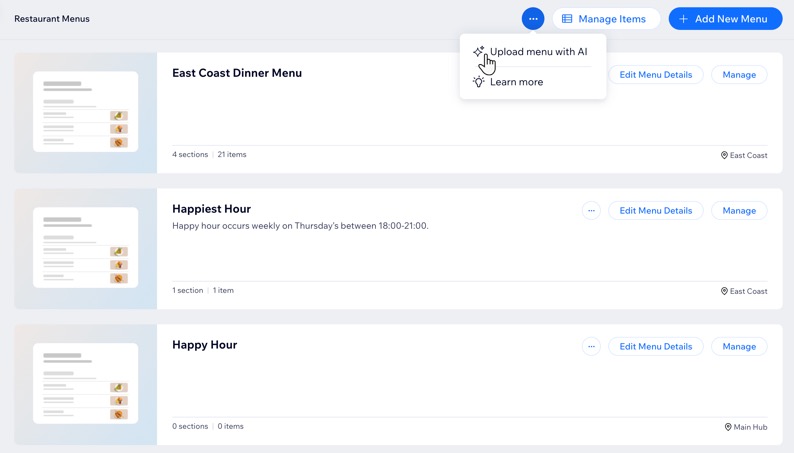
- 시작을 클릭하고 해당 파일을 선택합니다.
- 계속을 클릭해 파일을 메뉴로 전환합니다.
참고: 텍스트 기반 메뉴 아이템만 가져올 수 있습니다. PDF의 이미지는 추출되어 메뉴에 추가되지 않습니다. - 메뉴 요약을 검토하고 관련 세부 정보를 확인하거나 조정합니다.
- 메뉴 이름을 유지하거나 업데이트합니다.
- (해당되는 경우) 위치 드롭다운을 클릭해 해당 위치를 선택합니다.
- 확인 및 추가를 클릭합니다.
- (선택사항) 해당 메뉴 정보를 편집합니다.
- 섹션 추가: + 섹션 추가를 클릭해 새 메뉴 섹션을 생성합니다.
- 메뉴 편집: 메뉴 정보 편집을 클릭해 메뉴 이름, 설명 또는 설정을 업데이트합니다.