
Wix Event Manager 사용하기
4 분
Wix Event Manager를 사용하면 사이트 활동을 추적하고 사용자 지정 코드를 작성하지 않고도 Google Ads 전환을 설정할 수 있습니다. 이 기능은 추적 가능한 이벤트를 감지하고, 추적할 항목을 선택한 뒤, 연결된 마케팅 도구 전반에 전환 추적을 적용할 수 있는 Wix 기본 방식이 필요한 사이트 소유자를 위해 설계되었습니다.
사이트에 프리미엄 플랜, 연결된 개인 도메인, 그리고 Marketing Integrations를 통해 연결된 Google 태그, Google 태그 관리자 또는 Meta 픽셀 및 CAPI가 있으면 Event Manager를 사용할 수 있습니다. 많은 비즈니스에서 클릭 같은 사용자 지정 이벤트 추적을 빠르게 시작하고 사이트에 Google Ads 전환을 간편하게 설정하는 가장 빠른 방법입니다.
시작하기 전에:
Event Manager를 사용하려면 다음이 필요합니다.
1단계 | 사이트를 스캔하고 추적할 이벤트 선택하기
Event Manager로 사이트를 스캔해 추적 가능한 이벤트를 감지합니다. 스캔이 끝나면 목록을 검토하고 추적 상태로 유지할 이벤트를 선택할 수 있습니다.
중요!
페이지 조회와 같은 일부 자동 감지 이벤트는 항상 추적되며 선택 해제할 수 없습니다.
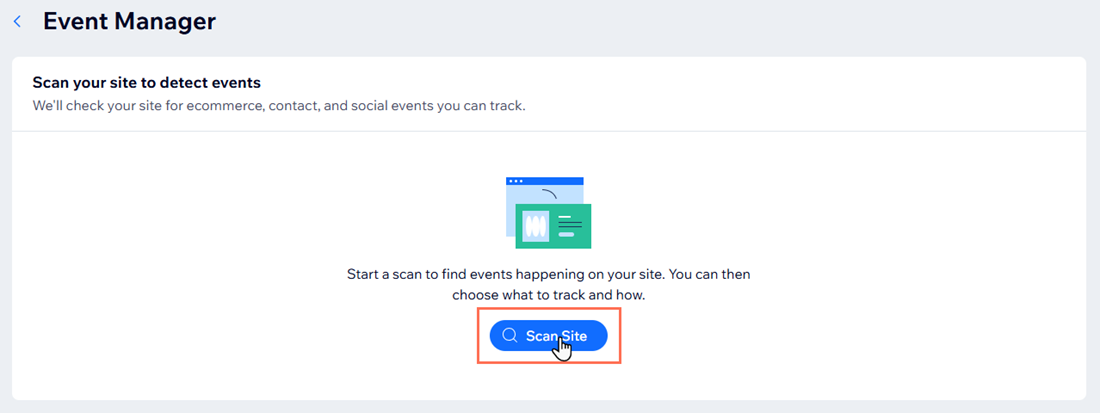
사이트를 스캔하려면:
- 사이트 대시보드에서 Marketing Integrations으로 이동합니다.
- Event Manager를 클릭합니다.
- 사이트 스캔을 클릭합니다.
도움말: 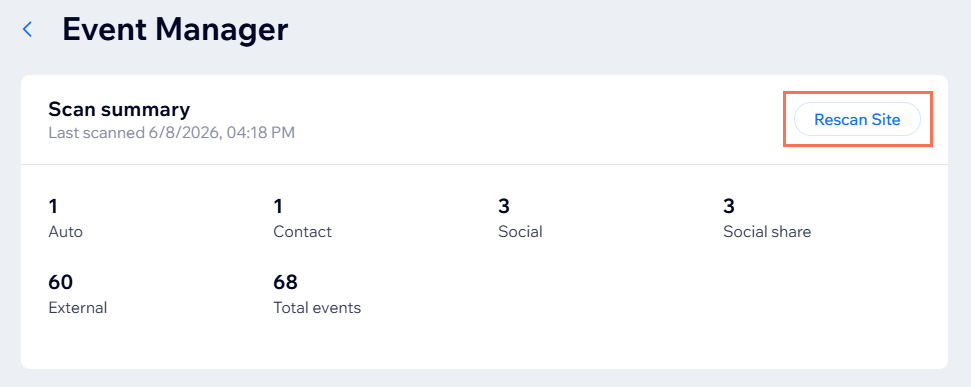
추적하려는 새 페이지, 앱 또는 작업을 사이트에 추가한 후
사이트 다시 스캔을 클릭합니다. 다시 스캔하면 새로 이용 가능한 이벤트를 감지합니다.
2단계 | 이벤트에 Google Ads 전환 추가하기
추적할 이벤트를 선택한 후에는 특정 이벤트에 Google Ads 전환을 추가할 수 있습니다. 이렇게 하면 Google Ads에서 어떤 작업을 전환으로 계산할지 직접 정할 수 있습니다.
이벤트에 Google Ads 전환을 추가하려면:
전환을 추가할 이벤트를 클릭합니다.
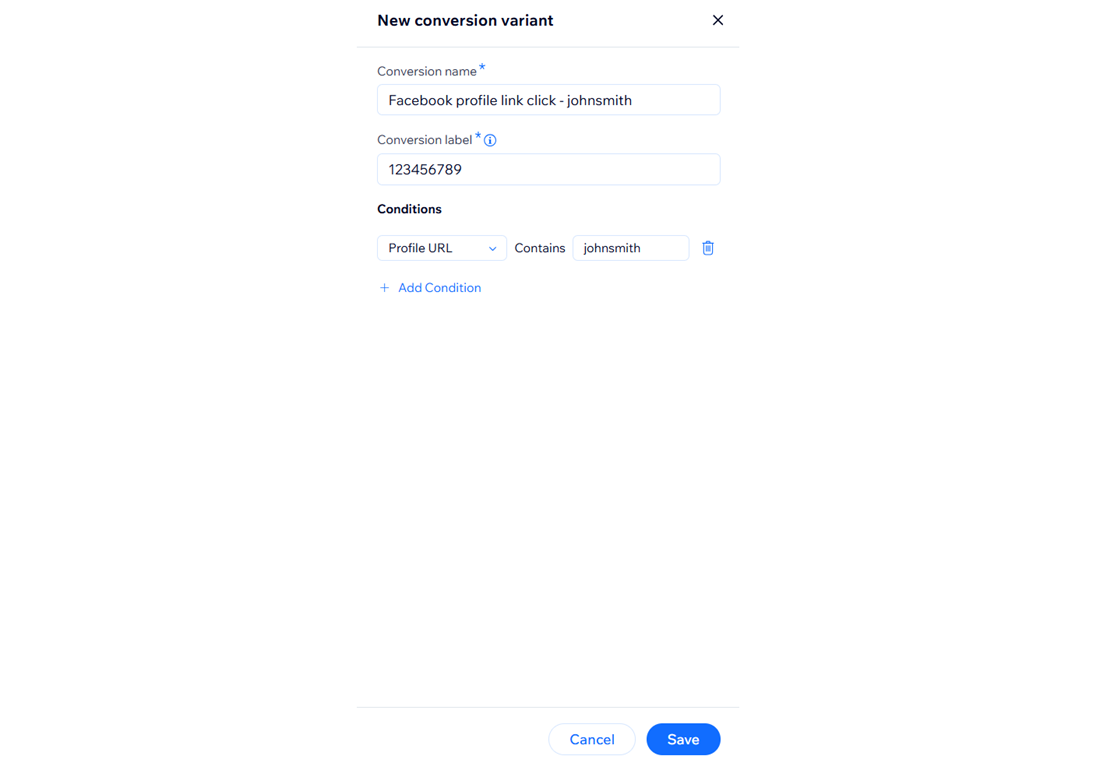
(선택사항) 전환 이름 입력란에 새 전환 이름을 입력합니다.
Google Ads에서 전환 라벨을 복사해 전환 라벨 입력란에 붙여넣기 합니다.
도움말: Google Ads에서 전환 라벨을 찾는 방법 자세히 보기.(선택사항) 전환 값을 조정하려면 조건 추가를 클릭합니다.
조건 아래의 드롭다운을 클릭하고 이용 가능한 옵션에서 선택합니다.
텍스트 입력란에 값을 입력합니다.
도움말: Google에서 전환 값 규칙 설정에 대해 자세히 알아보세요.
저장을 클릭합니다.
도움말: 
하나의 전환 내 변형은 AND 논리로 적용되지만, 같은 이벤트에 다른 전환을 추가하면 OR 논리로 적용할 수 있습니다.
3단계 | 추적 적용하기
이벤트 선택과 전환 추가를 모두 마쳤다면 사이트에 추적을 적용합니다. 추적은 사이트에 직접 적용되는 Google 태그로 진행하거나, JSON 파일을 Google 태그 관리자에 내보내는 방식 중에서 선택할 수 있습니다.
중요!
같은 전환을 Wix와 Google 태그 관리자에서 동시에 추적하면 중복이 발생할 수 있으므로 한 가지 방법만 선택해야 합니다.
추적을 적용하려면:
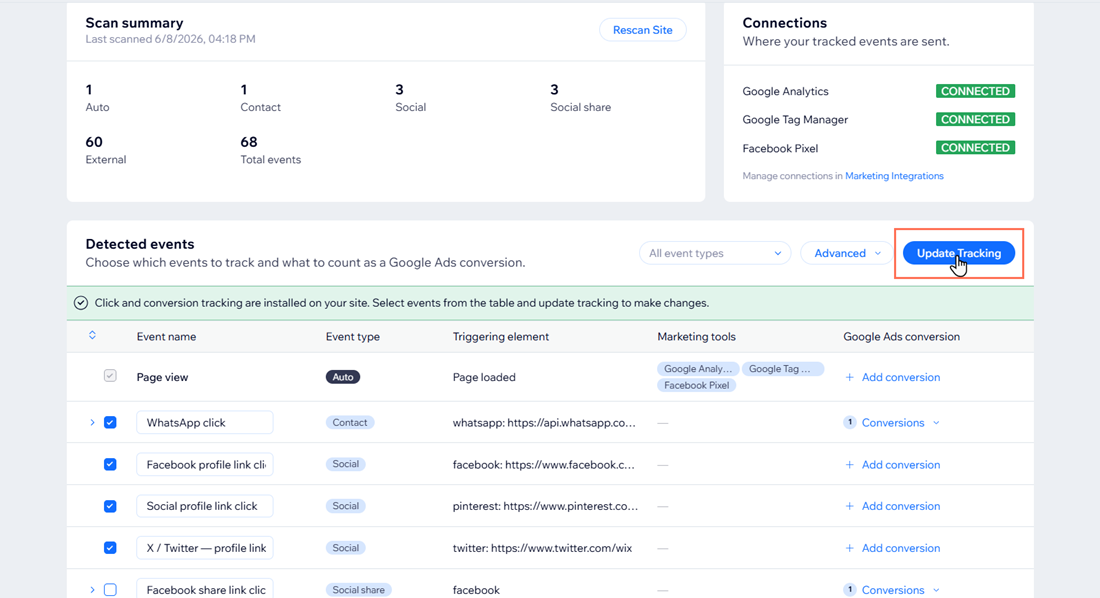
- 추적할 각 이벤트 옆의 체크박스를 선택합니다.
- 추적 업데이트를 클릭합니다.
- 추적 플랫폼을 선택합니다.
Google 태그(추천)
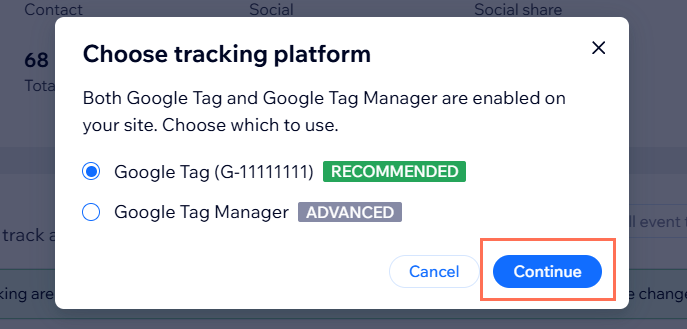
Google 태그 관리자(고급)
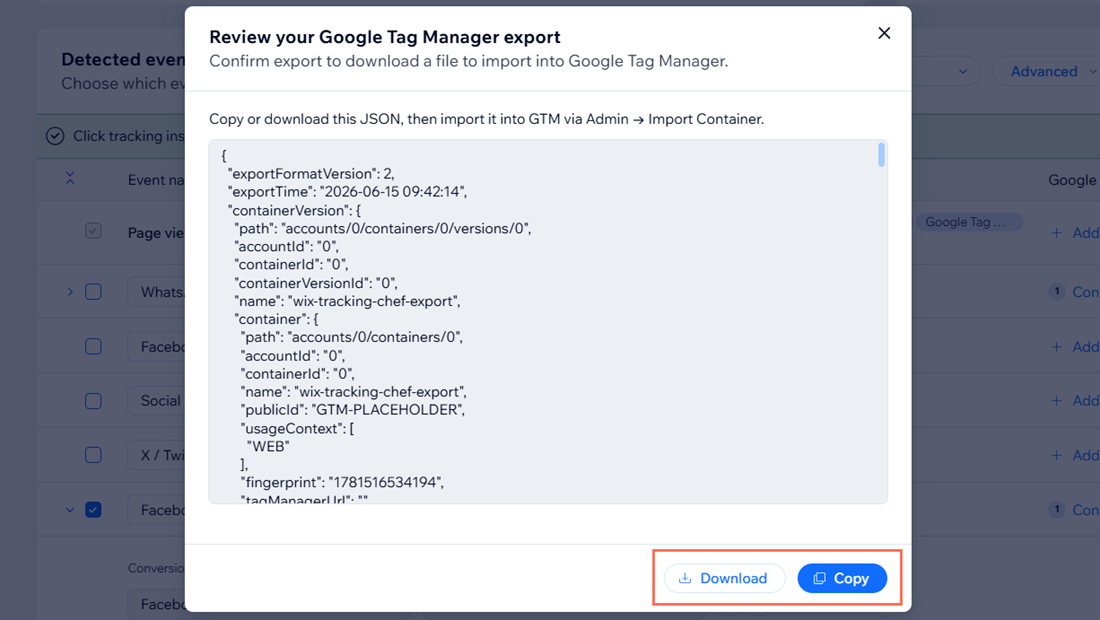
FAQ/자주 묻는 질문
아래 질문을 클릭해 Wix Event Manager 사용에 대한 자세한 내용을 확인하세요.
Wix와 Google 태그 관리자에서 동시에 전환을 추적할 수 있나요?
이벤트 표를 지우려면 어떻게 해야 하나요?
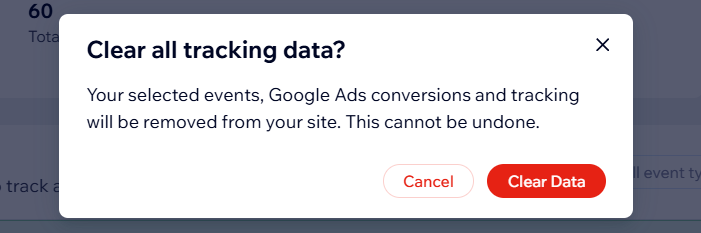
이벤트 표를 필터링할 수 있나요?
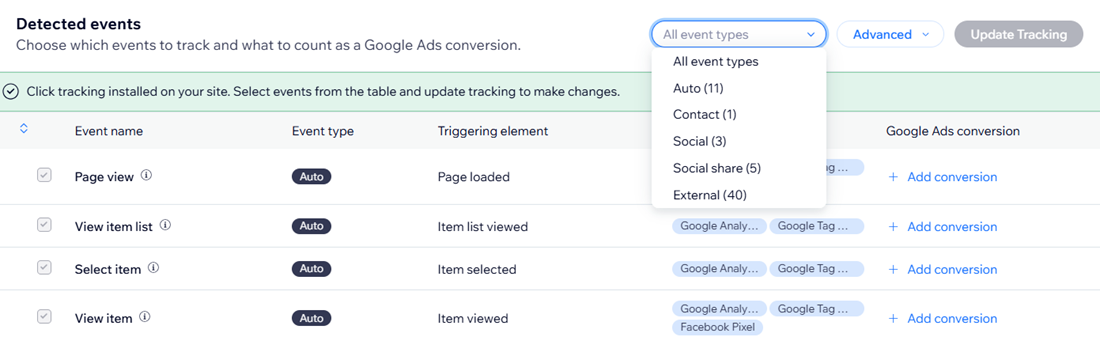
일부 이벤트를 선택 해제할 수 없는 이유는 무엇인가요?
Event Manager에서 Google 태그와 Google 태그 관리자의 차이점은 무엇인가요?
Wix Event Manager를 타사 위젯에도 사용할 수 있나요?
사이트를 스캔한 뒤에도 이벤트가 표시되지 않습니다. 어떻게 해야 하나요?