


Studio 에디터: 프로 갤러리 추가 및 사용자 지정하기
페이지 메뉴
- 프로 갤러리 추가하기
- 프로 갤러리 설정 사용자 지정하기
- 확대모드 활성화 및 사용자 지정하기
특별한 감각을 더하고 이미지, 동영상, 텍스트를 원하는 방식으로 보여주는 것은 매우 중요합니다.
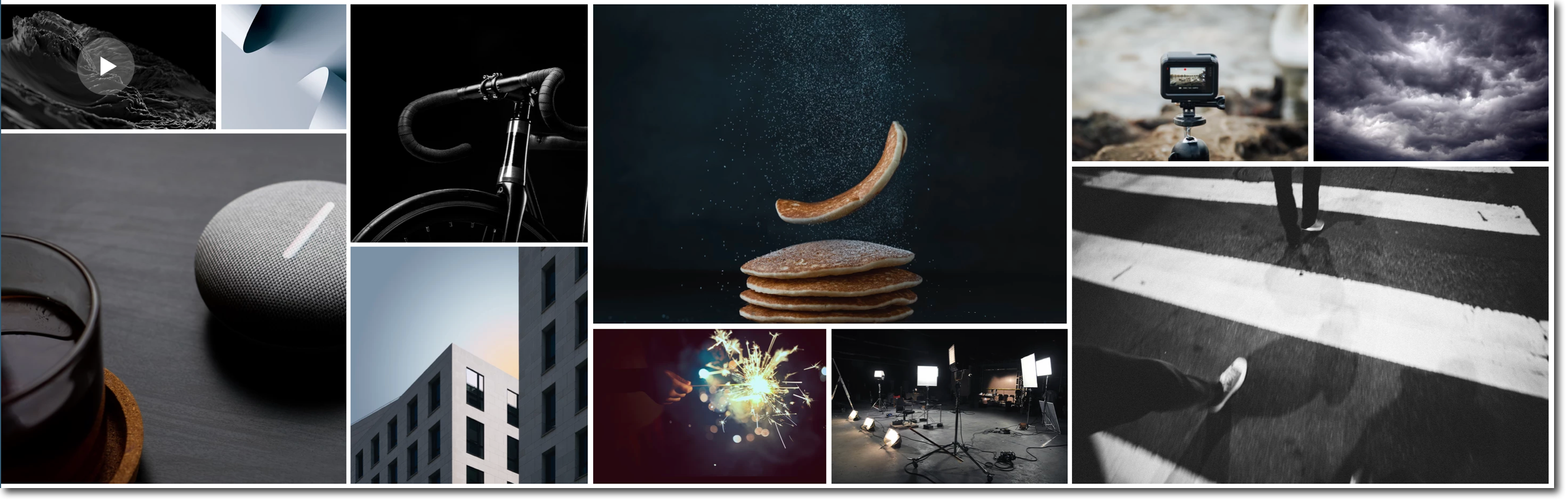
프로 갤러리는 레이아웃, 디자인, 스타일에 이르기까지 다양한 사용자 지정 옵션을 제공하는 전문 솔루션입니다. 음식 블로거, 포토그래퍼, 전문 대행사 등 프로 갤러리는 고객을 감동시키는 데 필요한 모든 도구를 제공합니다.
프로 갤러리 추가하기
수많은 사용자 지정 옵션을 제공하는 프로 갤러리는 나만의 스타일과 작업을 실제로 선보일 수 있는 좋은 방법입니다.
어떤 기능을 제공하나요?
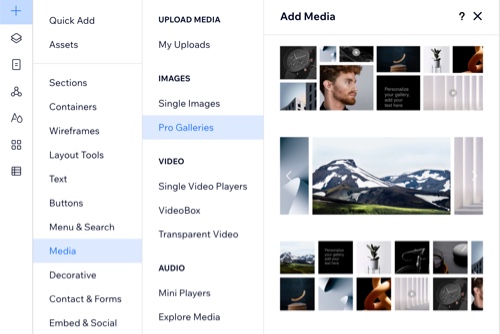
사이트에 프로 갤러리를 추가하려면:
- 에디터 왼쪽에서 요소 추가
 를 클릭합니다.
 - 미디어를 클릭합니다.
- 프로 갤러리를 클릭합니다.
- 프로 갤러리 디자인을 선택해 페이지로 끌어다 놓습니다.
다음 단계:
추가한 갤러리를 클릭한 후
미디어 관리를 클릭해 이미지와 동영상을 선택하세요. 드래그-앤-드롭을 사용해 갤러리를 쉽게 재정렬할 수 있습니다.
프로 갤러리 설정 사용자 지정하기
갤러리의 모든 개별 부분을 사용자 지정해 원하는 모양과 느낌을 얻을 수 있습니다.
프로 갤러리 설정을 사용자 지정하려면:
- 에디터에서 프로 갤러리를 클릭합니다.
- 설정을 클릭합니다.
- 사용자 지정하고자 하는 요소를 선택합니다.
레이아웃
설정
 아이콘을 클릭해 사이트 방문자가 갤러리 아이템을 클릭할 때 발생하는 동작을 제어합니다.
디자인
고급
 아이콘을 클릭해 프로 갤러리의 동영상을 재생하는 방법을 선택합니다.
 접근성을 개선하고 싶으신가요?
동영상이 자동 재생되도록 설정된 프로 갤러리는 방문자가 일시 중지할 수 없으므로 접근할 수 없습니다. 갤러리에 대한 접근성을 높이고 동영상 자동 재생을 비활성화하려면,
설정 패널의
고급 탭을 여세요. 그 다음,
동영상 재생 드롭다운을 클릭하고
마우스오버 시 또는
클릭 시를 선택합니다.
자동 재생 및 접근성에 대한 자세한 도움말을 확인하세요.
자동 재생 및 접근성에 대한 자세한 도움말을 확인하세요.
확대모드 활성화 및 사용자 지정하기
방문자가 갤러리 아이템 클릭 시 확대 모드에서 열리도록 설정할 수 있습니다. 이렇게 하면 갤러리 아이템이 완전히 사용자 지정 가능한 확대 창에서 열립니다.
확대 모드를 활성화하고 사용자 지정하려면:
- 에디터에서 프로 갤러리를 클릭합니다.
- 설정을 클릭합니다.
- 왼쪽에서 설정 탭을 클릭합니다.
- 아이템 클릭시 드롭다운에서 확대모드 열기를 선택합니다.
- 왼쪽에서 디자인 탭을 클릭합니다.
- 확대 모드를 클릭합니다.
- 확대모드 설정을 클릭합니다.
- 팝업 오른쪽에서 다음 설정을 사용자 지정합니다.
정보 설정
보기 설정
디자인 설정