


Studio 에디터: 페이지를 비밀번호로 보호하기
페이지 메뉴
- 비밀번호 보호 설정하기
- 자주 묻는 질문
비밀번호 보호를 추가해 클라이언트 사이트의 페이지에 대한 액세스를 제한하세요. 방문자가 페이지를 열면 본인 또는 클라이언트가 선택한 비밀번호를 입력하라는 메시지가 표시됩니다.
비밀번호 보호는 더 적은 수의 잠재 고객을 대상으로 새로운 디자인과 요소를 테스트하거나 독점 콘텐츠를 제작할 수 있는 유용한 방법입니다.
중요!
비밀번호로 보호된 페이지는 검색 엔진에서 크롤링하거나 색인을 생성하지 않으며 검색 결과에 표시되지 않습니다.
비밀번호 보호 설정하기
에디터의 페이지 설정에서 페이지에 비밀번호 보호를 추가하세요. 변경 사항을 게시한 후에는 필요한 모든 사용자와 비밀번호를 공유할 수 있습니다.
페이지에 비밀번호를 추가하려면:
- 에디터로 이동합니다.
- 에디터 왼쪽에서 페이지
 아이콘을 클릭합니다.
 - 해당 페이지에서 추가 작업
 아이콘을 클릭합니다.
 - 설정을 클릭합니다.
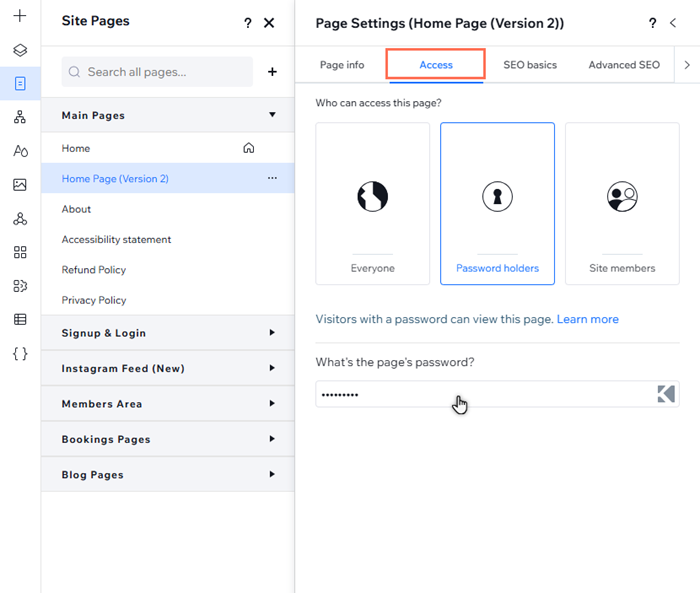
- 액세스 탭을 클릭합니다.
- 비밀번호 소지자를 선택합니다.
- 입력란에 비밀번호를 입력합니다.
- 키보드에서 Enter 키를 누릅니다.
자주 묻는 질문
아래 질문을 클릭해 비밀번호로 보호된 페이지에 대한 자세한 도움말을 참고하세요.
전체 사이트에 비밀번호 보호를 추가할 수 있나요?
비밀번호 창을 테스트하려면 어떻게 해야 하나요?
비밀번호 창을 사용자 지정할 수 있나요?
코드가 비밀번호 보호의 영향을 받나요?