


Studio 에디터: 커뮤니티에서 배우기 패널 사용하기
5 분
페이지 메뉴
- 커뮤니티에서 배우기 패널 사용하기
- 솔루션 탐색 및 주제 필터링하기
- 솔루션 살펴보기
- 자주 묻는 질문
에디터를 종료하지 않고도 Wix Studio 프로젝트의 선별된 피드와 Wix Studio 커뮤니티 게시판에서 유용한 답변을 탐색할 수 있습니다. 커뮤니티에서 배우기 패널에서는 유용한 솔루션을 탐색하고 다른 Studio 크리에이터의 공유 코드와 자세한 사용 방법을 확인할 수 있습니다. 한 곳에서 영감을 얻고, 문제를 해결하고, 나만의 전문 지식을 공유하는 등의 작업을 수행하세요.
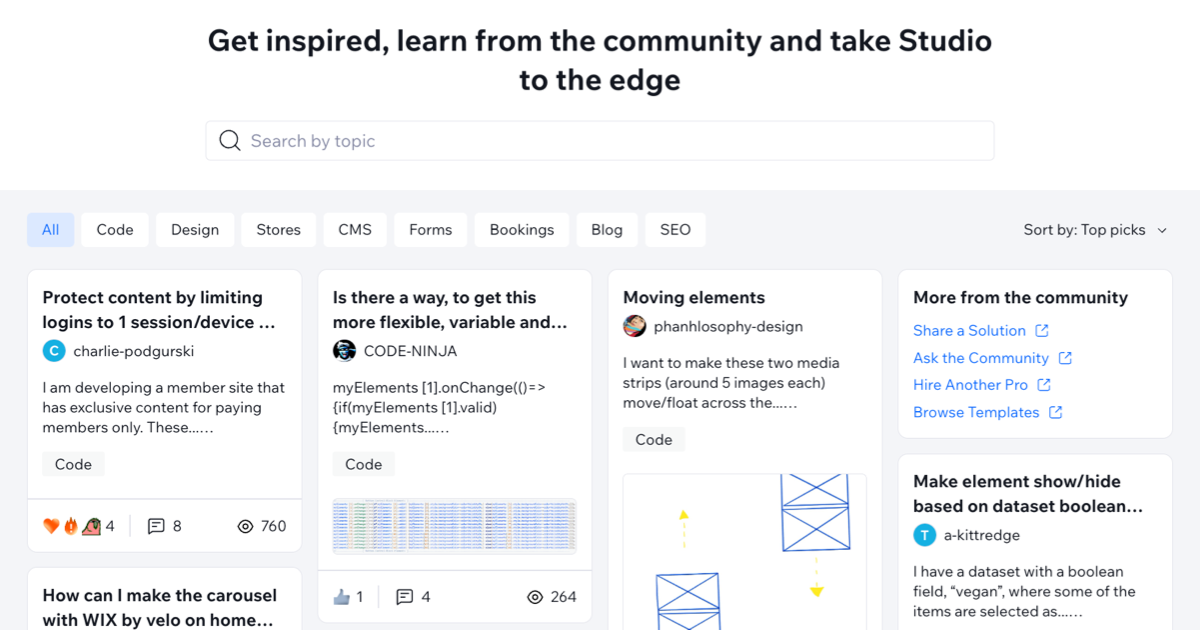
커뮤니티에서 배우기 패널 사용하기
커뮤니티에서 배우기 패널에서는 튜토리얼, 코드 예시, 다른 Studio 크리에이터의 도움말, 이미 솔루션이 표시된 커뮤니티 Q&A 스레드를 포함해 Studio 중심의 콘텐츠가 선별된 조합을 찾을 수 있습니다.
Studio 에디터 왼쪽에 있는 커뮤니티에서 배우기 아이콘을 클릭해 이 기능에 액세스하세요.
아이콘을 클릭해 이 기능에 액세스하세요.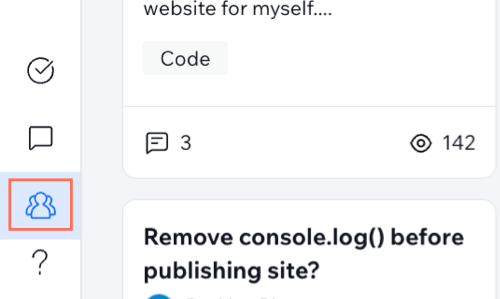
솔루션 탐색 및 주제 필터링하기
커뮤니티에서 배우기 패널 상단에 있는 주제 필터(예: 쇼핑몰, 예약, 블로그 등)를 사용해 주제를 관심 영역으로 범위를 좁히거나 검색창을 사용해 특정 주제를 검색합니다.
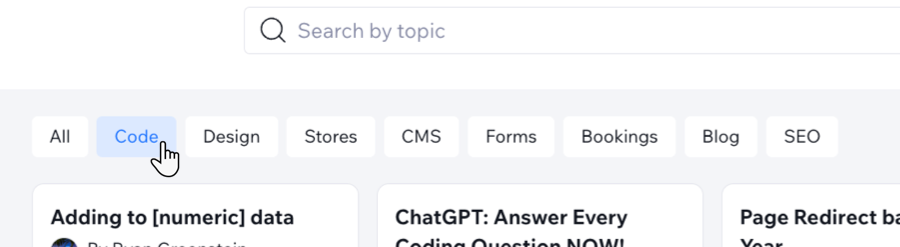
검색 결과 드롭다운 하단에서 전체 결과 표시를 클릭해 Wix Studio 커뮤니티 게시판에서 전체 목록을 엽니다. 커뮤니티에서 배우기 패널 외부의 주제에는 표시된 솔루션 또는 답변이 없을 수 있습니다.

도움말:
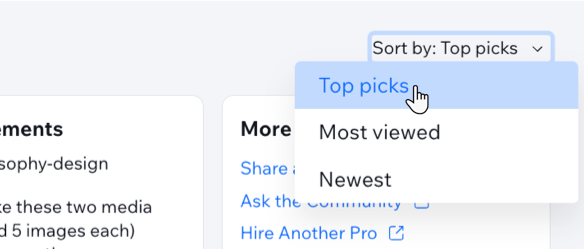
정렬 기준을 클릭하고 추천순, 조회순, 또는 최신순 중에서 선택해 주제를 정렬합니다.
솔루션 살펴보기
주제를 클릭해 확장하고 전체 솔루션, 댓글, 조회수, 반응을 확인하세요. 대화에 참여할 수도 있습니다.
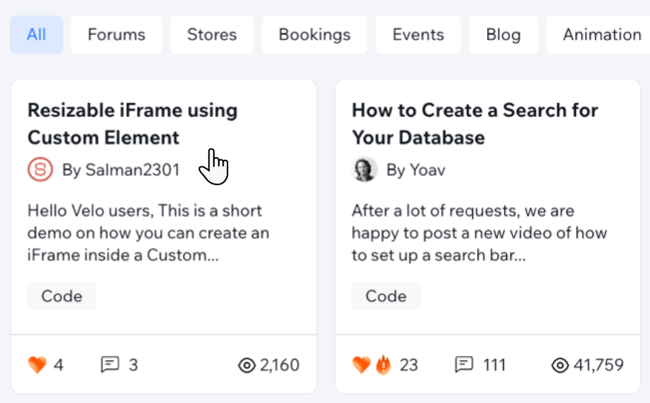
다음과 같은 여러 방법으로 주제와 상호 작용할 수 있습니다.
주제에 댓글 달기
 아이콘 또는 댓글 추가를 클릭합니다.두 작업 모두 새 탭에서 커뮤니티 게시판을 엽니다.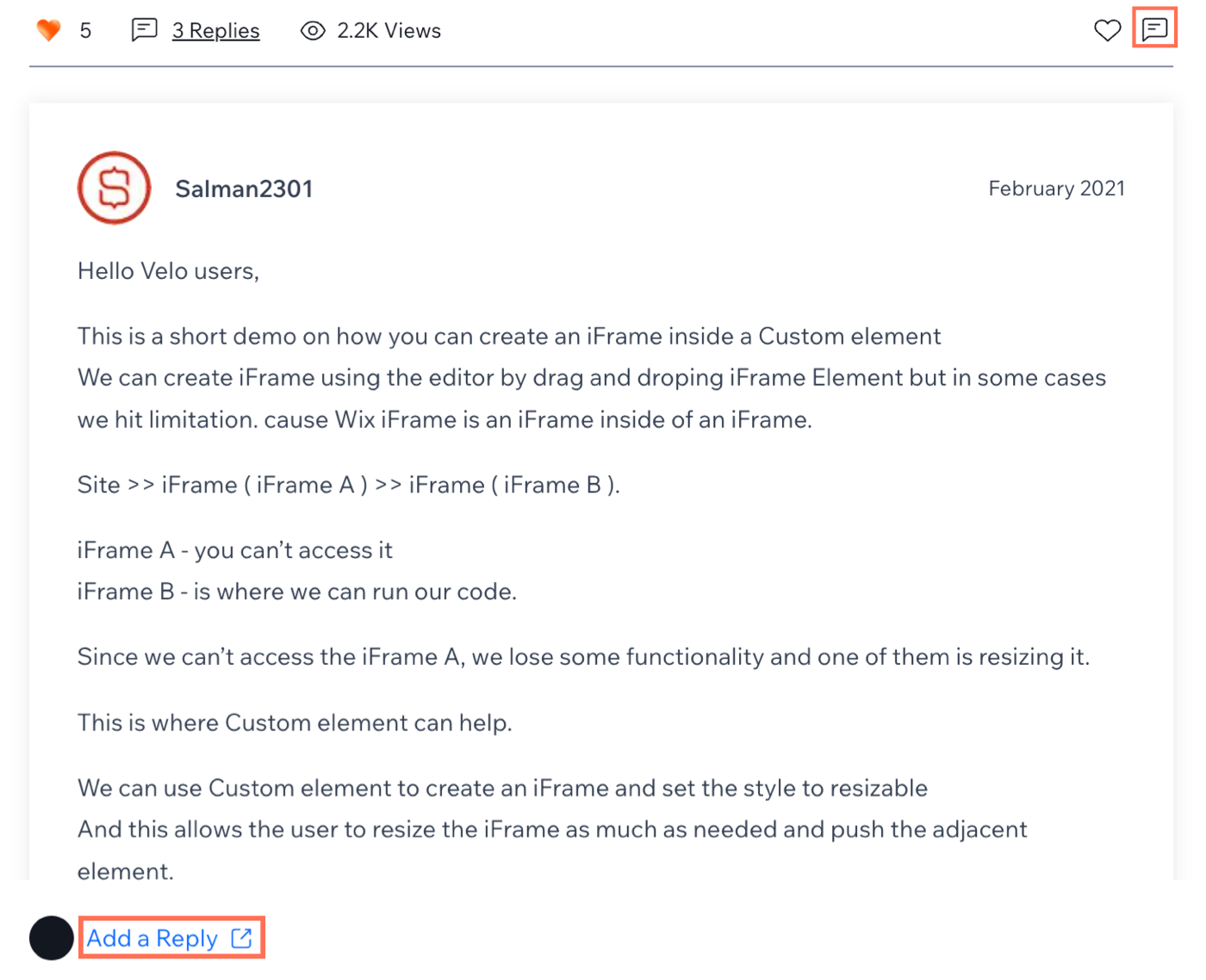
주제에 반응하기
 아이콘에 마우스오버해 사용 가능한 반응 중 하나를 선택합니다.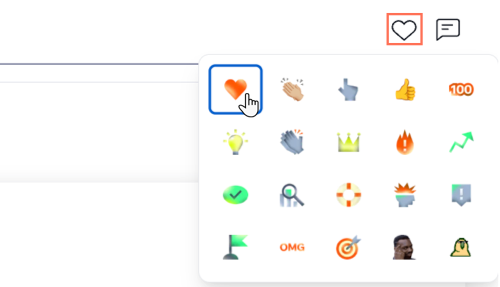
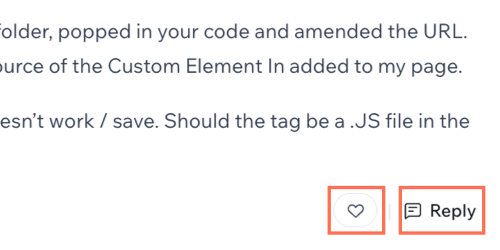
댓글 읽기

다른 사용자의 댓글과 상호 작용하기
도움말: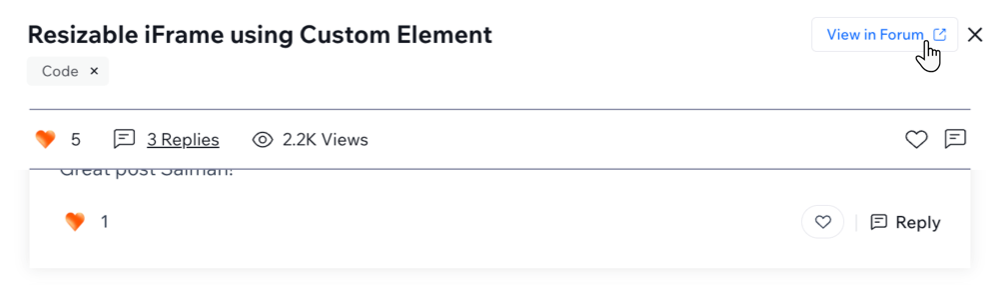
주제 상단에서 게시판에서 보기를 클릭해 Wix Studio 커뮤니티 게시판에서 토론을 엽니다. 새 탭이 열립니다.
자주 묻는 질문
아래 질문을 클릭해 커뮤니티에서 배우기 패널 사용에 대한 자세한 내용을 확인하세요.
나만의 솔루션을 커뮤니티와 공유할 수 있나요?
커뮤니티에 질문하려면 어떻게 해야 하나요?
나중을 위해 솔루션을 북마크에 추가할 수 있나요?
 아이콘을 클릭해 저장할 수 있습니다.