


Wix 애널리틱스: 보고서 다운로드 및 구독하기
페이지 메뉴
- 보고서 다운로드하기
- 보고서 구독하기
- 보고서 구독 편집하기
- 보고서 이메일 수신자 사용자 지정하기
- 보고서 구독 취소하기
- 자주 묻는 질문
Wix 애널리틱스 보고서를 다운로드하거나 구독해 사이트 성과를 간편하게 확인할 수 있습니다. 보고서를 다운로드하면 오프라인에서 데이터를 검토하거나 다른 사람과 쉽게 공유할 수 있습니다. 보고서를 구독하면 대시보드를 직접 확인하지 않아도 보고서 데이터를 자동으로 받아볼 수 있습니다.
예를 들어, 온라인 쇼핑몰을 운영하는 경우 매출 보고서를 다운로드해 월간 실적을 분석하고 팀과 공유할 수 있습니다. 주간 트래픽 보고서를 구독하면 방문자 트렌드를 파악하고 필요한 결정을 빠르게 내리는 데 도움이 됩니다.
전체 보고서 페이지는 사이트 대시보드의 사이트 통계에서 확인할 수 있습니다.
보고서 다운로드하기
Wix 애널리틱스 보고서를 컴퓨터에 다운로드해 오프라인에서 검토하거나 공유할 수 있습니다.
보고서를 다운로드하려면:
- 사이트 대시보드의 전체 보고서로 이동합니다.
- 보고서를 선택합니다.
- 상단 오른쪽의 내보내기
 아이콘을 클릭합니다.
 - CSV를 클릭합니다.

보고서 구독하기
대시보드를 직접 확인하지 않아도 최신 정보를 받아볼 수 있도록 보고서 자동 이메일 발송을 설정합니다. 보고서 형식, 발송 주기, 발송 시간 등 구독 설정을 사용자 지정할 수 있습니다.
참고:
이메일 구독은 보고서의 표 보기에서만 이용할 수 있습니다.
보고서를 구독하려면:
대시보드
Wix 앱
Wix Studio 앱
- 사이트 대시보드의 전체 보고서로 이동합니다.
- 보고서를 선택합니다.
- 구독
 아이콘을 클릭합니다.
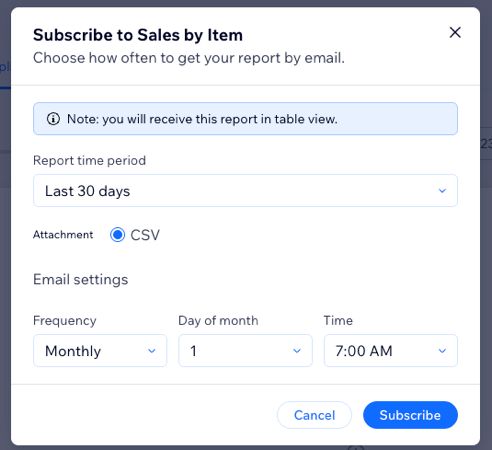
 - 자동 이메일 발송 시점을 다음과 같이 사용자 지정합니다:
- 보고서의 조회 기간을 선택합니다(예: 지난 7일, 지난 30일).
- 보고서를 이메일로 받을 주기, 요일 및 시간을 선택합니다.
- 구독을 클릭합니다.
참고:
보고서는 이메일로
CSV 파일이 첨부된 표 보기 형식으로 전송됩니다. 이전에 다른 보기(예: 꺾은선형 차트)를 구독했더라도 동일합니다.
보고서 구독 편집하기
현재 이용 중인 보고서 구독을 필요에 맞게 편집할 수 있습니다. 필요한 정보를 받아볼 수 있도록 전송 주기와 형식, 기타 설정을 조정합니다.
구독을 편집하려면 다음 단계를 따르세요:
대시보드
Wix 앱
Wix Studio 앱
- 전체 보고서로 이동합니다. 사이트 대시보드에서 확인할 수 있습니다.
- 보고서를 선택합니다.
- 오른쪽 상단의 구독 편집 아이콘을 클릭합니다.
- 구독을 필요한 대로 변경합니다:
- 보고서의 조회 기간을 선택합니다(예: 지난 7일, 지난 30일).
- 보고서를 이메일로 받을 주기, 요일 및 시간을 선택합니다.
- 저장을 클릭합니다.

보고서 이메일 수신자 사용자 지정하기
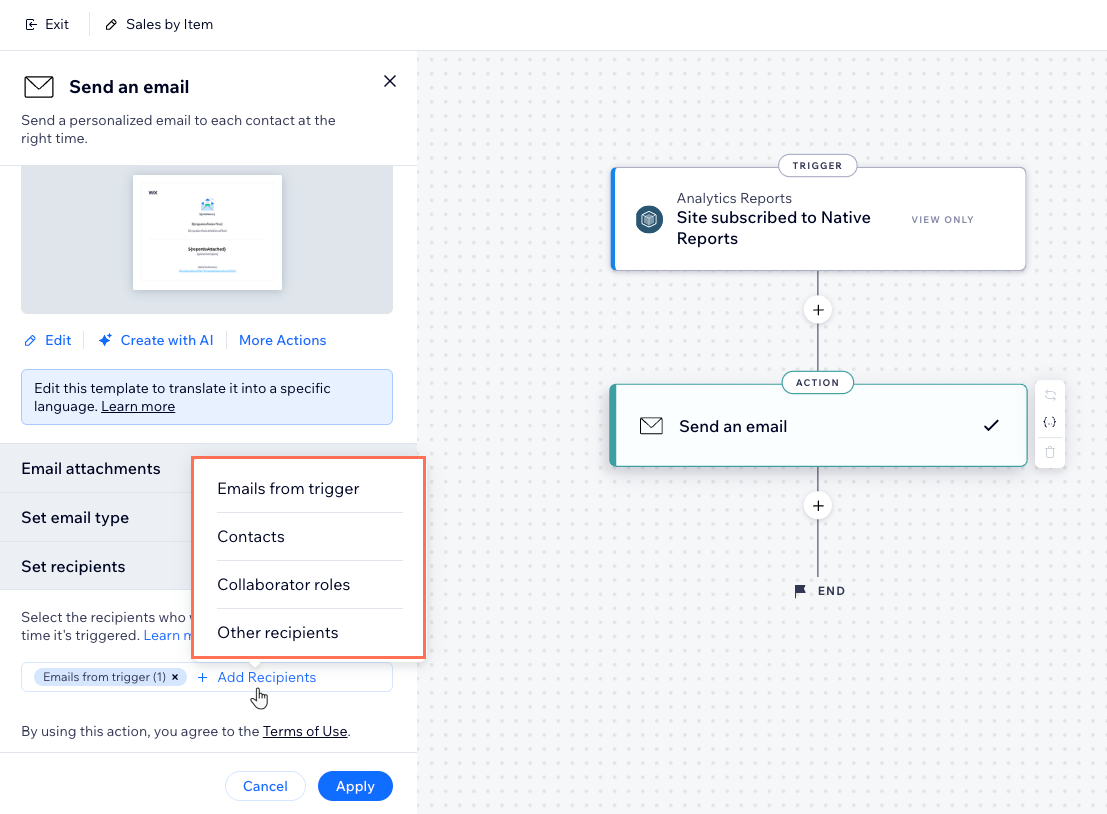
보고서 또는 개요 구독 이메일이 적합한 수신자에게 발송되도록 이메일 수신자를 사용자 지정합니다. 이메일 오토메이션 설정에서 새 수신자를 추가하거나 기존 수신자를 변경할 수 있습니다.
참고:
보고서 이메일 수신자를 사용자 지정하면 사이트 대시보드의 Wix 오토메이션으로 이동합니다.
이메일 수신자를 사용자 지정하려면 다음 단계를 따르세요.
 아이콘을 클릭한 후 편집을 클릭합니다.
도움말:
보고서가 발송되는 기본 이메일 주소를 제거하려면 트리거 이메일(1)을 삭제합니다. 언제든지 수신자 추가 옵션에서 다시 추가할 수 있습니다.
보고서 구독 취소하기
보고서를 더 이상 이메일로 받고 싶지 않다면 구독을 취소할 수 있습니다. 언제든지 보고서를 다시 구독할 수 있습니다.
보고서 구독을 취소하려면 다음 단계를 따르세요.
대시보드
Wix 앱
Wix Studio 앱
- 사이트 대시보드에서 전체 보고서로 이동합니다.
- 보고서를 선택합니다.
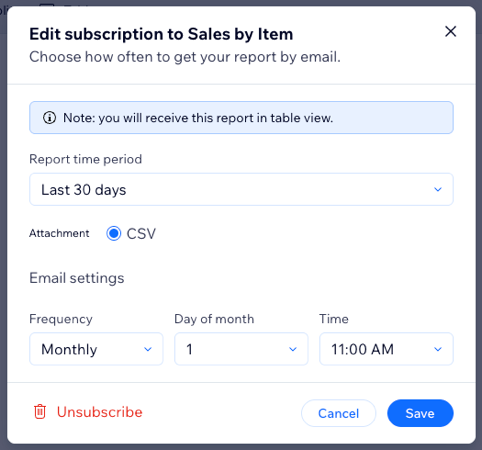
- 오른쪽 상단에서 구독 편집 아이콘을 클릭합니다.
- 왼쪽 하단에서 구독 취소하기를 클릭합니다.
- 구독 취소하기를 다시 클릭해 확인합니다.
자주 묻는 질문
아래 질문을 클릭해 보고서 다운로드 및 구독에 대한 자세한 내용을 확인하세요.
사이트 통계 개요를 구독할 수 있나요?
 아이콘을 탭합니다.
다른 보고서 보기를 구독했는데 표 보기로 보고서가 전송되는 이유는 무엇인가요?
다운로드한 보고서의 일부 입력란이 '알 수 없음'으로 표시되는 이유는 무엇인가요?
데이터를 표 대신 차트로 확인할 수 있나요?