Wix 온라인 프로그램: 프로그램 페이지 사용자 지정하기
페이지 메뉴
- 프로그램 페이지 정보
- 프로그램 목록 페이지 사용자 지정하기
- 참가자 페이지 사용자 지정하기
- 방문자 페이지 사용자 지정하기
- 자주 묻는 질문
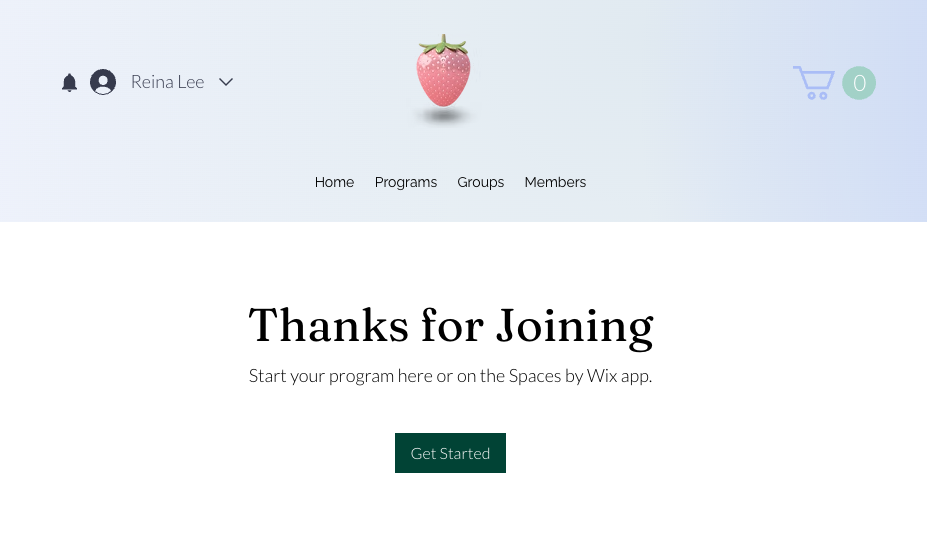
Wix 온라인 프로그램 사이트 페이지에는 프로그램 목록 페이지, 방문자 페이지, 참가자 페이지의 3개의 사용자 지정 페이지가 있습니다. 다른 Wix 온라인 프로그램 페이지는 결제 페이지로, 이는 사용자 지정할 수 없습니다. 각 페이지에 다른 정보를 표시하도록 선택할 수 있습니다. 사이트 방문부터 관심, 등록에 이르기까지 사이트 방문자의 여정을 생각해 보세요. 각 단계에서 사이트 방문자에게 어떤 메시지를 전달하고 싶나요?

프로그램 페이지 정보
사이트에 온라인 프로그램을 추가하면 다음 페이지가 설치됩니다.
- 프로그램 목록 페이지: 이 페이지에는 사이트에서 사용 가능한 모든 프로그램이 기본 설정에 따라 구성되어 표시됩니다. 가격 및 참가자 수와 같은 각 프로그램의 세부 정보에 대한 간략한 개요를 제공합니다.
- 방문자 페이지: 이 페이지는 잠재 등록자에게 프로그램 설명을 제공하고 기본 기대치를 설정해 프로그램에 대한 명확한 이해를 돕습니다.
- 참가자 페이지: 이 페이지에는 등록 후를 위한 요소가 포함되어 있습니다. 이는 참여 및 동기를 유지할 수 있는 그룹 토론 및 리워드가 될 수 있습니다.
- 결제 페이지: 이 페이지는 사이트 방문자가 프로그램에 등록하기 위해 구매를 완료하는 페이지입니다. 이 페이지는 온라인 프로그램에 대한 전용 체크아웃 페이지입니다.
프로그램 목록 페이지 사용자 지정하기
프로그램 목록 페이지에 표시할 항목을 선택하면 사이트 방문자에게 주요 세부 정보를 전달할 수 있습니다. 가격, 기간, 강사 등 필수 정보를 선택해 관심 있는 방문자가 등록하는 데 필요한 모든 정보를 얻을 수 있도록 하세요.
Wix 에디터
Studio 에디터
Wix 하모니 에디터
- 에디터로 이동합니다.
- 에디터 왼쪽에서 페이지 및 메뉴
 아이콘을 클릭합니다.
 - 프로그램 페이지를 클릭합니다.
- 프로그램 목록 페이지를 클릭합니다.
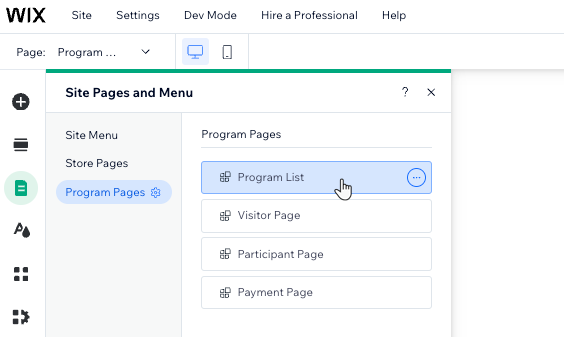
- 페이지에서 프로그램 목록 요소를 클릭합니다.
- 설정을 클릭합니다.
- 사용 가능한 탭을 사용해 프로그램 목록 요소를 사용자 지정합니다.
카테고리

프로그램

표시 옵션

레이아웃

디자인

텍스트

도움말:
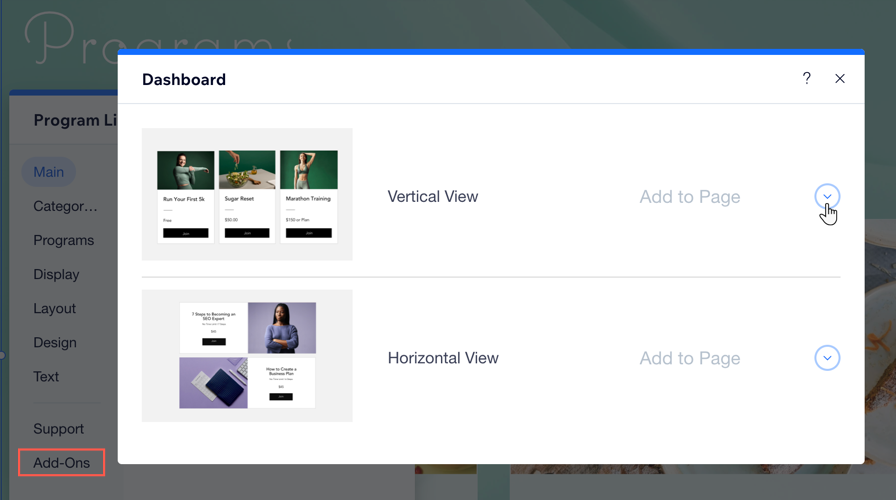
- 대시보드로 이동해 각 프로그램의 특정 설정을 편집하세요.
- 추가 기능을 선택해 사이트 페이지에 프로그램 목록을 추가하세요.
참가자 페이지 사용자 지정하기
참가자 페이지에서는 참가자 수,그룹 대화, 획득한 리워드, 완료 단계 등과 같은 추가 정보를 표시할 수 있습니다. 이러한 세부 정보는 사용자에게 보다 포괄적이고 매력적인 경험을 제공하는 데 도움이 됩니다.
Wix 에디터
Studio 에디터
Wix 하모니 에디터
- 에디터로 이동합니다.
- 에디터 왼쪽에서 페이지 및 메뉴 아이콘을 클릭합니다.
- 프로그램 페이지를 클릭합니다.
- 참가자 페이지를 클릭합니다.
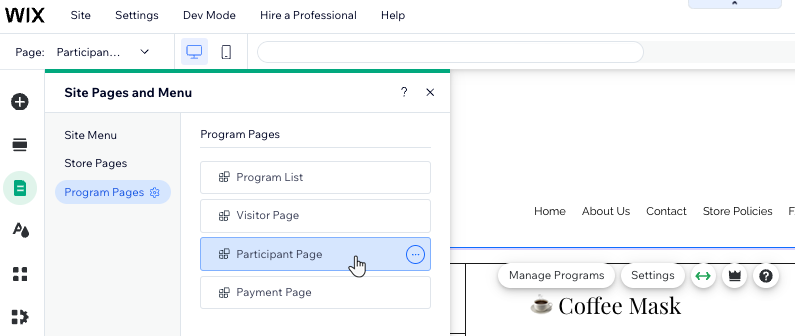
- 페이지에서 참가자 페이지 요소를 클릭합니다.
- 설정을 클릭합니다.
- 해당 탭을 선택합니다.
표시 옵션

레이아웃

디자인

텍스트

방문자 페이지 사용자 지정하기
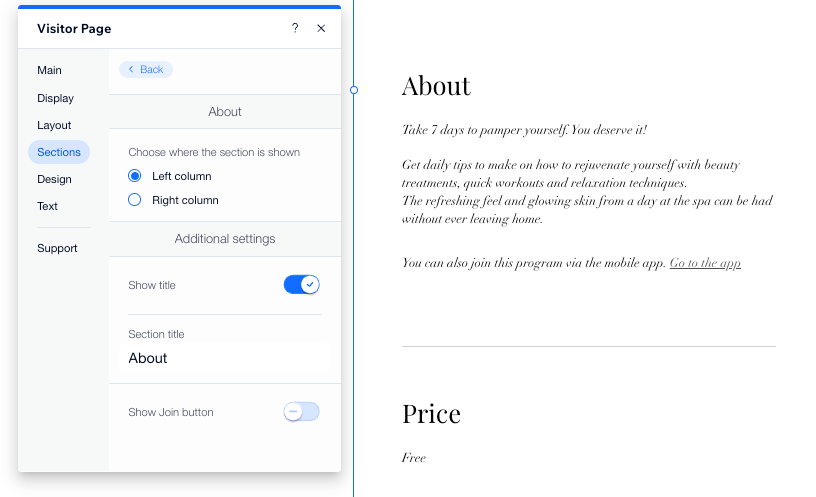
방문자 페이지 사용자 지정 시에는 콘텐츠 개요 또는 프로그램의 첫 번째 단계와 같은 정보를 포함할 수 있습니다. 이를 통해 방문자는 프로그램을 빠르게 이해하면서 관심을 유지할 수 있습니다.
Wix 에디터
Studio 에디터
Wix 하모니 에디터
- 에디터로 이동합니다.
- 에디터 왼쪽에서 페이지 및 메뉴 아이콘을 클릭합니다.
- 프로그램 페이지를 클릭합니다.
- 방문자 페이지를 클릭합니다.
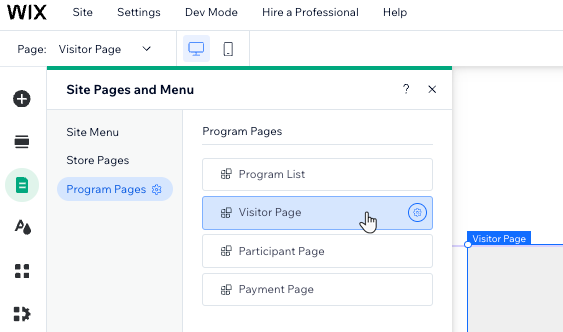
- 페이지에서 방문자 페이지 요소를 클릭합니다.
- 설정을 클릭합니다.
- 해당 탭을 선택합니다.
표시 옵션
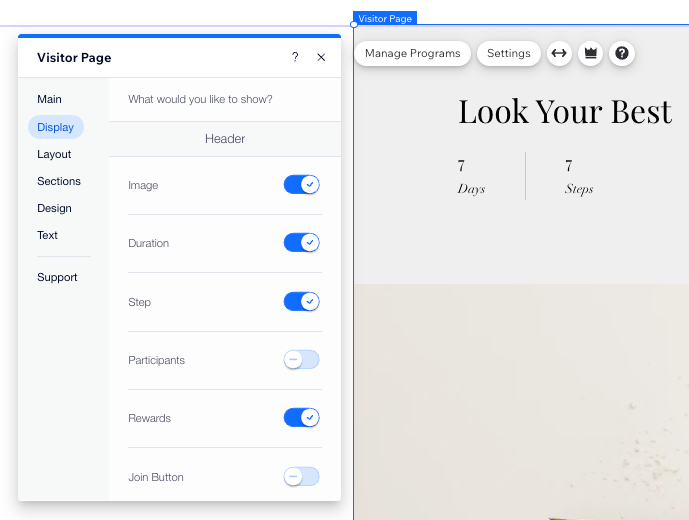
레이아웃

섹션
 아이콘을 클릭합니다.
디자인

텍스트

자주 묻는 질문
아래 질문을 클릭해 프로그램 페이지 사용자 지정에 대한 자세한 내용을 확인하세요.
Wix 앱을 사용해 프로그램 페이지를 사용자 지정할 수 있나요?
 아이콘을 탭합니다.
 아이콘을 탭합니다.
잠재적인 참가자에게 전달해야 할 주요 세부 정보는 무엇인가요?
각 프로그램을 다르게 디자인할 수 있나요?
버튼을 프로그램 결제 페이지에 직접 링크하려면 어떻게 해야 하나요?

참가자가 프로그램 구매 시 표시되는 "감사합니다!" 텍스트를 사용자 지정할 수 있나요?