


Wix Online Programs: 프로그램용 오토메이션 소개
페이지 메뉴
- 미리 설치된 오토메이션
- 사용자 지정 오토메이션
- 트리거 선택
- 작업 선택
- FAQ/자주 묻는 질문
최소한의 노력으로 사이트 성과를 높이려면 프로그램을 관리하는 데 오토메이션을 추가해 보세요. 오토메이션은 반복 작업을 간소화하고 마케팅 목표 달성에 도움이 됩니다. 트리거와 작업을 결합한 기능이라고 생각하면 됩니다. 예를 들어 누군가 프로그램에 참여하면 환영 이메일이 발송되도록 설정할 수 있습니다. 기본 제공 트리거와 작업을 사용하거나 직접 사용자 지정할 수도 있습니다.
프로그램용 오토메이션을 만들 준비가 되셨나요?
사이트 대시보드에서 오토메이션으로 이동합니다.
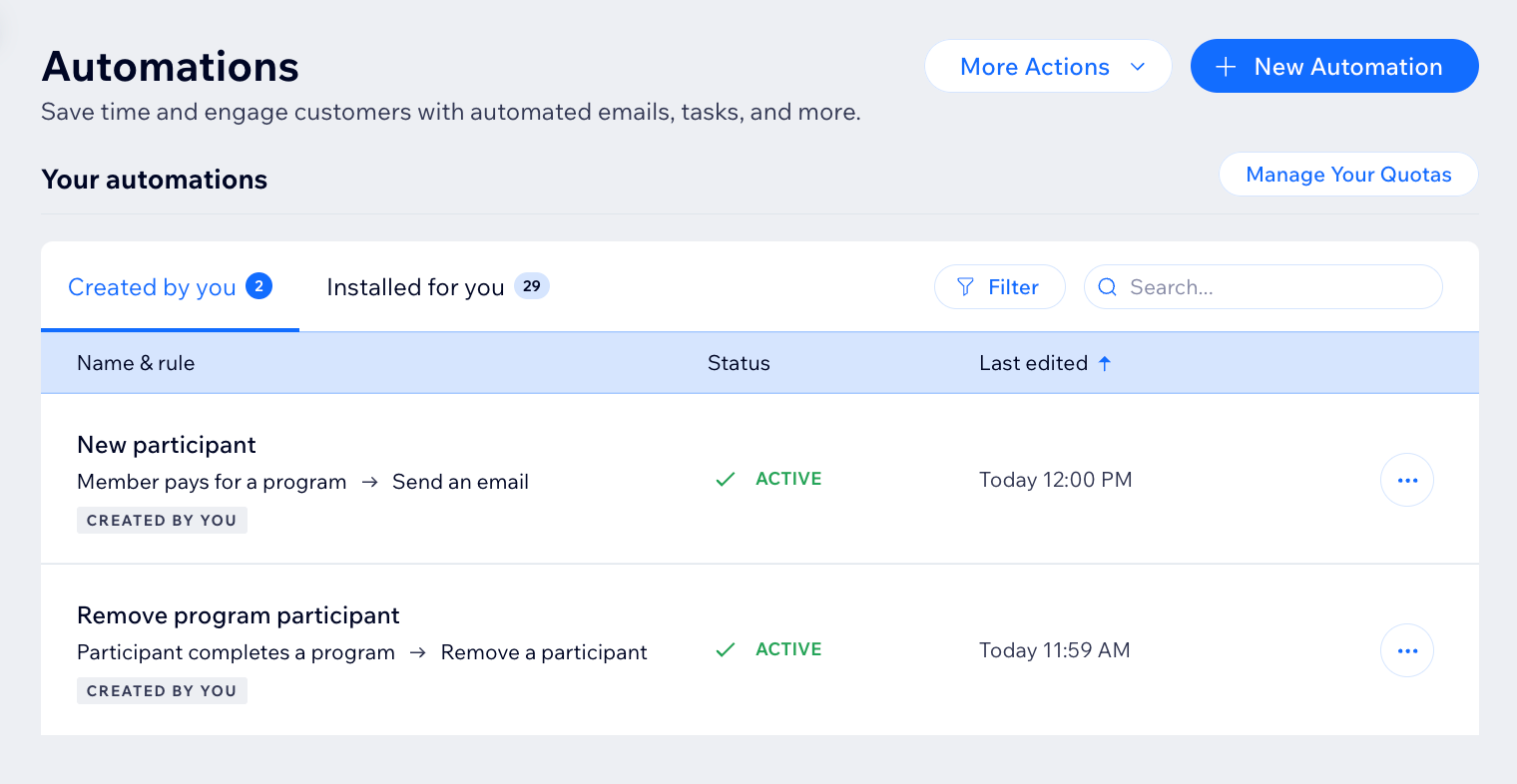
미리 설치된 오토메이션
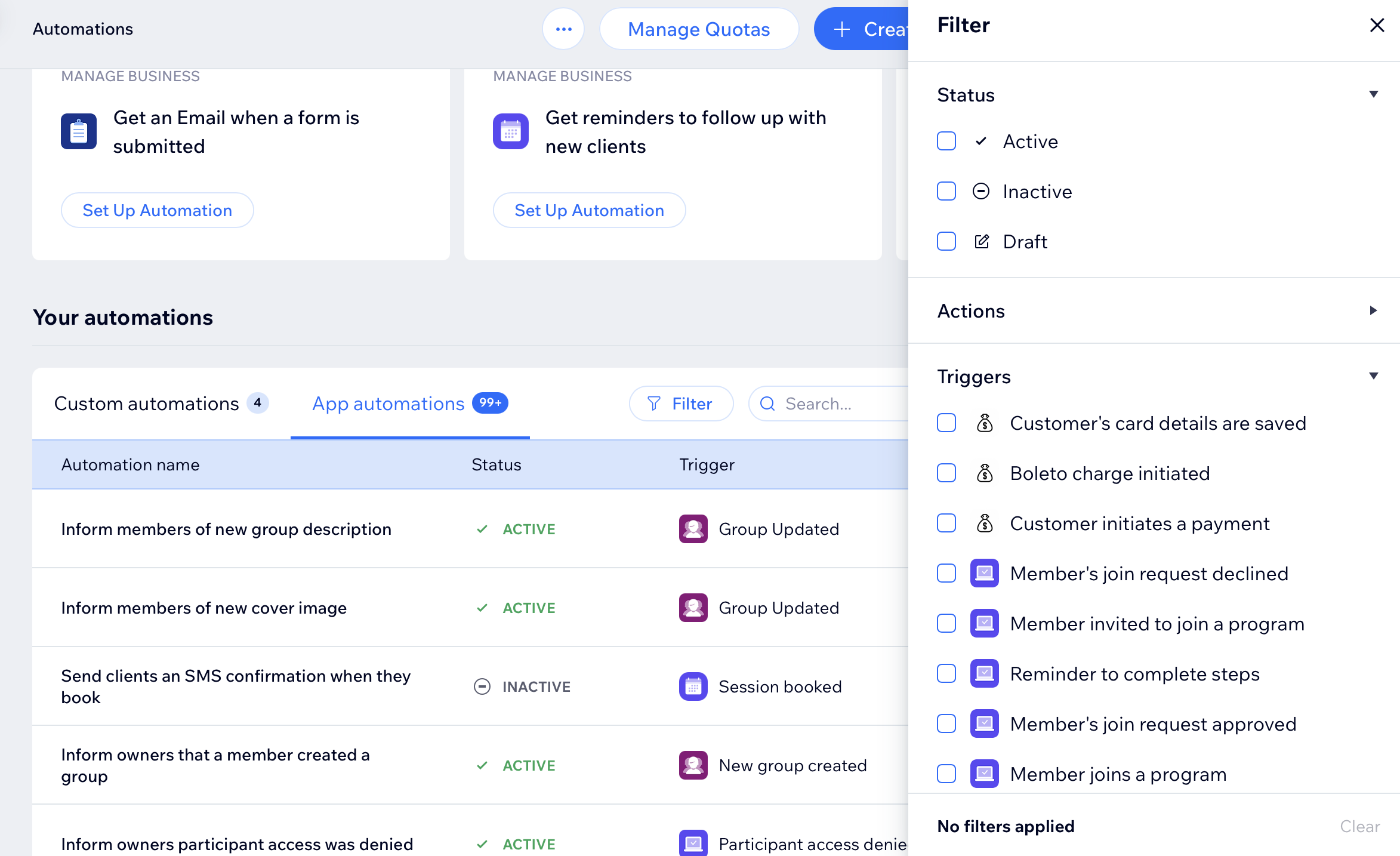
사이트에 Online Programs를 추가하면, 일부 오토메이션이 미리 설치되어 모든 기능이 원활하게 실행되도록 돕습니다. 예를 들어 가입 요청이 승인되면 참여자에게 알림이 발송되고, 누군가 프로그램을 완료하면 사이트 관리자에게도 알림이 발송됩니다. 덕분에 시간을 절약하고 프로그램 활동을 더 쉽게 관리할 수 있습니다.
미리 설치된 오토메이션을 보고 관리하는 방법 알아보기.
참고:
미리 설치된
참여자에게 단계 완료 알림 보내기
오토메이션에는 이메일 발송과 푸시 알림 전송, 2가지 작업이 포함됩니다. 프로그램에 필요하지 않은 작업은 각각 따로 관리하거나 제거할 수 있습니다.
사용자 지정 오토메이션
트리거 선택
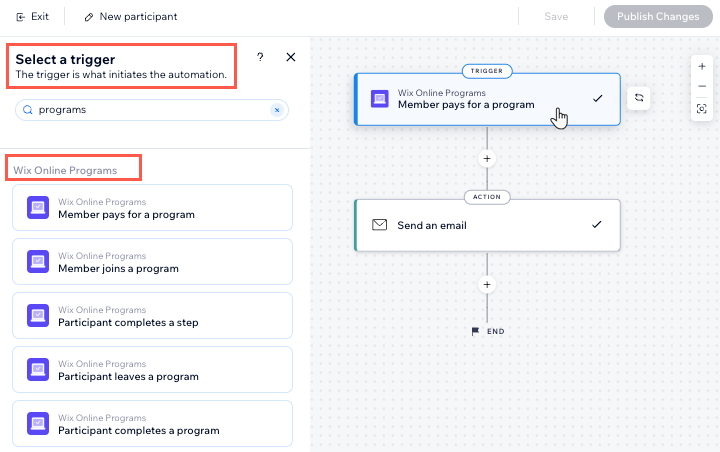
오토메이션 흐름에서 Online Programs 앱을 선택하면 해당 앱의 트리거를 확인할 수 있습니다. 트리거는 회원이나 참여자가 프로그램과 관련해 수행하는 이벤트입니다. 이 이벤트가 자동 응답을 시작합니다. 이용 가능한 트리거 목록에서 선택하고 특정 프로그램을 지정할 수 있습니다.
예를 들어 자기주도형 프로그램을 완료한 참여자를 제거할 수 있습니다. 이때는 "참여자가 프로그램을 완료함" 트리거를 사용합니다. 3일 지연을 추가하고 특정 프로그램에 대해 "참여자 제거" 작업을 설정합니다.
Online Programs의 기본 제공 트리거는 다음과 같습니다:
- 회원이 프로그램 요금을 결제함
- 회원이 프로그램에 가입함
- 참여자가 단계를 완료함
- 참여자가 프로그램에서 나감
- 참여자가 프로그램을 완료함
- 회원의 가입 요청이 거절됨
- 회원이 프로그램 참여를 초대받음
- 단계 완료 알림
- 회원의 가입 요청이 승인됨
- 오프라인 결제가 거절됨
- 모든 단계를 완료하지 못한 상태로 프로그램 종료됨
- 다운로드 가능한 수료증/인증서 있음
- 프로그램 종료일이 지남
- 결제 실패
- 참여자가 수동으로 프로그램에 추가됨
작업 선택
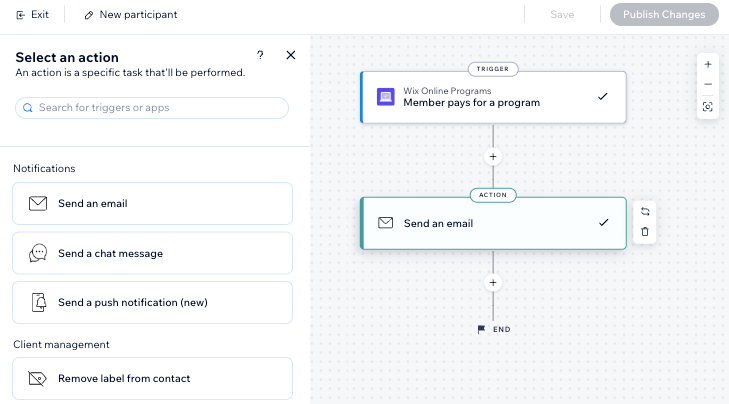
트리거에 응답할 작업을 선택합니다. 이메일 발송이나 Google 스프레드시트 업데이트 같은 일반 작업을 선택할 수 있습니다. Online Programs 전용 작업인 참여자 제거도 사용할 수 있습니다. 예를 들어 "프로그램 종료일이 지남"을 "참여자 제거" 작업과 함께 사용하면 프로그램이 종료될 때 참여자가 자동으로 제거됩니다.
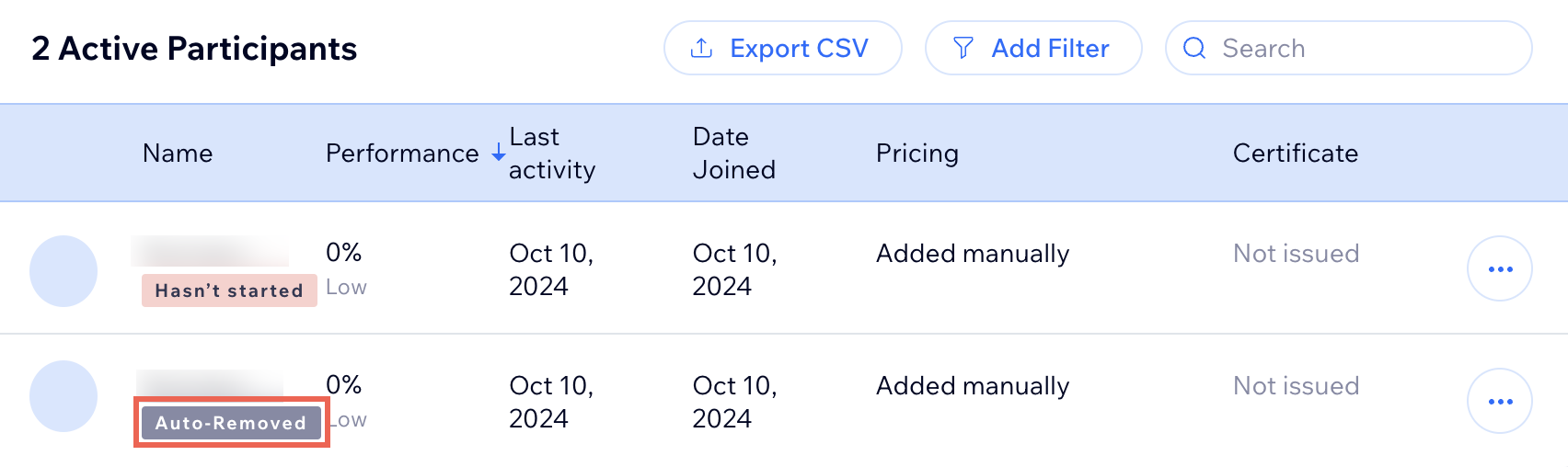
오토메이션으로 제거된 참여자는 Auto-Removed로 표시됩니다.
FAQ/자주 묻는 질문
아래 질문을 클릭해 자세한 내용을 확인하세요.
단계 완료 알림 오토메이션은 어떻게 작동하나요?
일일 알림 푸시 알림이 참여자에게 발송되지 않는 이유는 무엇인가요?
새 작업에서 트리거를 실행한 회원이나 참여자는 어떻게 선택하나요?
프로그램 오토메이션은 어떻게 관리하거나 편집하나요?