


Google Voice 비즈니스 전화번호: 개요
5 분
페이지 메뉴
- 나에게 맞는 플랜 선택하기
- 플랜 기능
- 모든 기기에서 발신하기
- 비즈니스 전화번호 관리하기
- 라이선스 지정하기
- 전화번호 설정하기
- 결제 정보 업데이트하기
- 라이선스 취소하기
- 자주 묻는 질문
비즈니스 전용 전화번호를 사용해 업무 전화 및 개인 전화를 분리하세요. Wix 계정을 통해 Google Voice 구독을 구매해 지역 전화번호, 무제한 통화, 착신 전환 기능을 사용할 수 있습니다.
기존 비즈니스 이메일 사용자는 Google Voice를 추가 구독 서비스로 사용할 수 있습니다. Google Voice 추가 기능 라이선스는 Google Workspace 비즈니스 이메일 계정에 연결됩니다.
나에게 맞는 플랜 선택하기
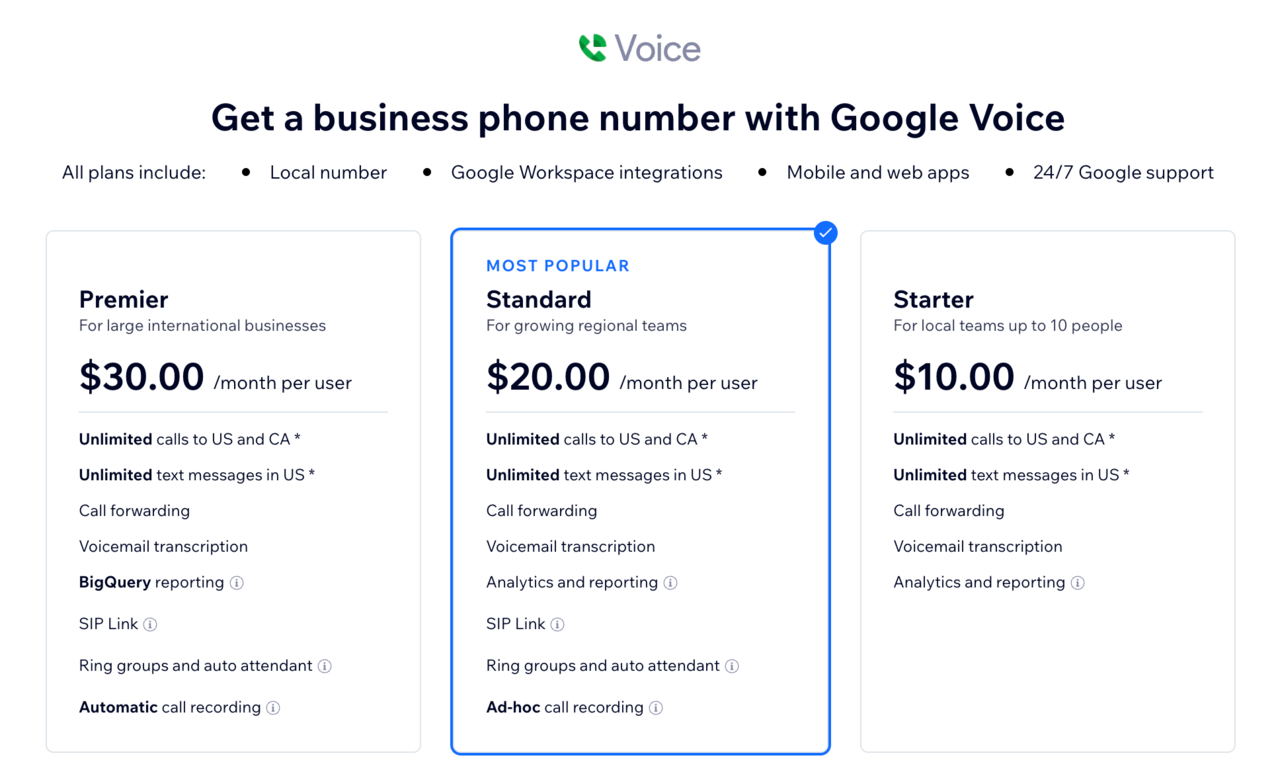
비즈니스 요구 사항에 맞게 3가지 플랜을 사용할 수 있습니다. 모든 플랜에는 지역 전화번호, 모바일 및 웹 앱, Google Workspace 계정과 통합이 포함됩니다.
Google Voice 플랜은 월간 구독으로 사용할 수 있습니다. Wix 계정의 비즈니스 이메일 및 추가 기능 페이지로 이동해 플랜을 확인 및 구매할 수 있습니다.
중요!
현재는 하나의 Google Voice 라이선스만 구매할 수 있습니다.
플랜 기능
참고:
사용 가능한 기능은 위치에 따라 달라질 수 있습니다. 일부 기능은 현재 일부 위치에서 제공되지 않을 수 있습니다.
아래 옵션을 클릭해 각 플랜의 모든 기능을 확인하세요. 모든 플랜에는 지역 전화번호, 모바일 및 웹 앱, Google Workspace 계정과 통합이 포함됩니다. Starter 플랜, Standard 플랜 또는 Premier 플랜 중에서 팀 및 비즈니스 요구 사항에 가장 적합하도록 선택할 수 있습니다.
Starter
Standard
Premier
모든 기기에서 발신하기
웹 브라우저 및 모바일 기기에서 전화를 걸 수 있습니다.
Google Voice를 사용하려면:
브라우저
Android
iPhone 및 iPad
웹 브라우저에서 바로 Google Voice를 사용할 수 있습니다. Google Voice는 Google Chrome, Modzilla Firefox, Microsoft Edge, Safari 브라우저에서 완전히 지원됩니다.
Google Voice를 사용하려면:
- voice.google.com으로 이동합니다.
- Google Workspace 계정에 로그인합니다.
- 화면의 지침에 따라 설정합니다.
비즈니스 전화번호 관리하기
Google Voice 라이선스를 구매한 후 전화를 시작하려면 비즈니스 이메일 사용자에게 라이선스를 지정하고 전화번호를 설정해야 합니다.
Google 관리 콘솔에서 라이선스를 지정하고 번호를 설정할 수 있습니다. Google Workspace 계정과 연결된 관리자 사용자로 로그인해야 합니다.
플랜 구매, 취소, 또는 결제 방법 업데이트를 위해서는 Wix 계정의 프리미엄 구독 섹션으로 이동하세요.
참고:
구매 후 라이선스가 Google Workspace에 추가되는 데 몇 시간이 소요될 수 있습니다. 라이선스가 추가되면 사용자에게 지정하고 비즈니스 전화번호를 설정할 수 있습니다.
라이선스 지정하기
전화번호를 설정하려면, 먼저 비즈니스 이메일 사용자에게 라이선스를 지정해야 합니다.
라이선스를 지정하려면:
- Google 관리 콘솔에 로그인합니다.
- 관리 콘솔 메뉴에서 디렉토리로 이동한 후 사용자로 이동합니다.
- 라이선스를 지정할 사용자 옆 체크상자를 선택합니다.
- 라이선스 지정을 클릭한 후 Google Voice를 선택합니다.
- 지정을 클릭합니다.
참고:
사용자의 라이선스가 지정되는 데 최대 24시간이 소요될 수 있습니다. Google 도움말 센터에서 사용자에게 Voice 라이선스를 지정하는 방법에 대한 자세한 도움말을 확인하세요.
전화번호 설정하기
사용자에게 라이선스를 지정한 후에는 Google Voice 번호를 설정할 수 있습니다.
전화번호를 설정하려면:
- Google 관리 콘솔에 로그인합니다.
- 관리 콘솔 메뉴에서 앱으로 이동한 후 Google Workspace, Google Voice로 이동합니다.
- 사용자를 클릭합니다.
- 번호를 지정할 사용자에서 번호 할당을 클릭합니다.
- 서비스 주소 추가를 클릭합니다.
참고: 기존 위치를 검색해 주소로 사용하거나 새 주소를 입력할 수 있습니다. - 나열된 사용 가능한 번호에서 할당을 클릭합니다.
참고: Voice가 예약 가능한 번호를 표시합니다. 다른 번호를 찾는 옵션이 표시될 수도 있습니다. 변경하려면, 변경을 클릭해 대체 번호를 찾으세요.
참고:
Voice 번호가 활성화되는 데 최대 48시간이 소요될 수 있습니다. Google 도움말 센터에서 사용자에게 Voice 번호를 지정하는 방법에 대한 자세한 도움말을 확인하세요.
결제 정보 업데이트하기
Google Voice 구독 결제에 사용된 결제 방법을 업데이트합니다.
결제 정보를 업데이트하려면:
- Wix 계정의 프리미엄 구독으로 이동합니다.
- Google Voice 구독 옆 추가 작업
 아이콘을 클릭합니다.
 - 결제정보 업데이트를 클릭합니다.
- 신용카드 정보를 업데이트합니다.
- 제출을 클릭합니다.
라이선스 취소하기
언제든지 Wix 계정의 프리미엄 구독 페이지에서 라이선스를 취소할 수 있습니다.
라이선스를 취소하려면:
- Wix 계정의 프리미엄 구독으로 이동합니다.
- Google Voice 구독 옆 추가 작업 아이콘을 클릭합니다.
- 구독 취소를 클릭합니다.
중요!
구독을 취소하면 플랜은 결제 주기가 종료될 때까지 활성 상태로 유지됩니다. 이 시점까지 비즈니스 전화번호를 계속 사용할 수 있습니다.
자주 묻는 질문
아래 질문을 클릭해 Google Voice에 대한 자세한 내용을 확인하세요.
Google Voice를 모든 국가에서 사용할 수 있나요?
Google Voice 비즈니스 전화번호로 국제 전화를 걸 수 있나요?