


이메일 마케팅: 이메일 캠페인 발송하기
페이지 메뉴
- 캠페인 발송 전 테스트 이메일 보내기
- 이메일 마케팅 캠페인 예약하기
- 가능한 한 빨리 캠페인 발송하기
- 캠페인 재발송하기
- 자주 묻는 질문
이메일 캠페인을 만든 후 구독자에게 발송해 소식을 전하세요. 캠페인을 바로 발송하거나, 나중에 발송하도록 예약하거나, 테스트 이메일을 보낼 수 있습니다.
중요!
캠페인을 발송하기 전에
Wix 이메일 마케팅 이용약관을 확인하세요.
캠페인 발송 전 테스트 이메일 보내기
테스트 이메일을 보내 실제 받은 편지함에서 캠페인의 디자인과 기능을 확인할 수 있습니다. 테스트 이메일은 월간 이메일 발송 한도에 포함되지 않습니다.
테스트 이메일을 보내려면 다음 단계를 따르세요.
- 이메일 캠페인을 추가하거나 기존 캠페인을 편집합니다.
- 캠페인의 요소를 원하는 대로 사용자 지정한 후 **미리보기 및 테스트**를 클릭합니다.
- **테스트 이메일 발송**을 클릭합니다.
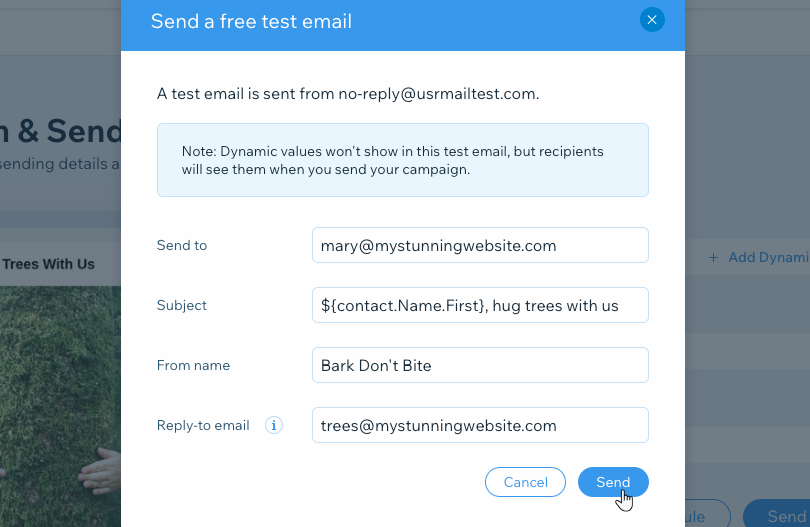
- 다음 입력란에 정보를 입력합니다.
- **받는 사람: **테스트 이메일을 받을 이메일 주소를 입력합니다. 테스트 이메일은 한 번에 한 명에게만 보낼 수 있습니다.
- **제목: **테스트 이메일의 제목을 입력합니다.
- **발신자 이름: **테스트 이메일의 발신자로 표시할 이름을 입력합니다. 비즈니스 이름이나 개인 이름을 사용할 수 있습니다.
- **회신 이메일: **테스트 이메일에 회신할 때 표시할 이메일 주소를 입력합니다.
- **발송**을 클릭합니다.
참고:
- 동적값과 구독 취소하기 링크는 테스트 이메일에 표시되지 않지만, 실제로 발송하는 최종 캠페인에는 표시됩니다.
- 테스트 이메일은 no-reply@usrmailtest.com에서 발송됩니다.
- 이메일의 요소는 모든 화면과 받은 편지함에서 최적의 상태로 표시되도록 자동 조정됩니다.
이메일 마케팅 캠페인 예약하기
캠페인을 원하는 날짜와 시간에 발송하도록 예약할 수 있습니다. 이 기능을 사용하려면
플랜을 업그레이드하세요. 캠페인을 예약하면 캠페인의 이메일이 월간 발송 한도에 포함됩니다. 예약된 캠페인을 삭제해도 사용된 한도는 복구되지 않습니다.
도움말:
캠페인이 발송되기 전에는 캠페인을 편집하거나
발송 일정을 변경할 수 있습니다.
캠페인 발송을 예약하려면:
- 이메일 마케팅을 추가하거나 기존 이메일 마케팅을 편집한 후 다음을 클릭합니다.
- 캠페인 요소를 원하는 대로 사용자 지정한 후 다음을 클릭합니다.
도움말: 수신자를 추가해 발송하기 전에 이메일 마케팅을 미리보기하고 테스트해 이상이 없는지 확인하세요. - 캠페인에 수신자를 추가하고 다음을 클릭합니다.
- 최종 발송 정보를 편집합니다:
- 제목: 이메일 제목을 입력합니다. + 동적값 추가를 클릭하고 옵션을 선택하면 연락처 정보나 사이트 URL에 따라 자동으로 변경되는 동적 텍스트를 추가할 수 있습니다.
- 발신자 정보: 발신자 이름과 회신 이메일 주소를 입력합니다. 수신자는 이메일을 받으면 해당 이름과 이메일 주소를 확인하고 회신할 수 있습니다.
참고: 발신자 이름에는 비즈니스 이름이나 개인 이름을 사용할 수 있습니다. - 이메일 수신자: 이메일을 받을 사용자 수를 확인합니다.
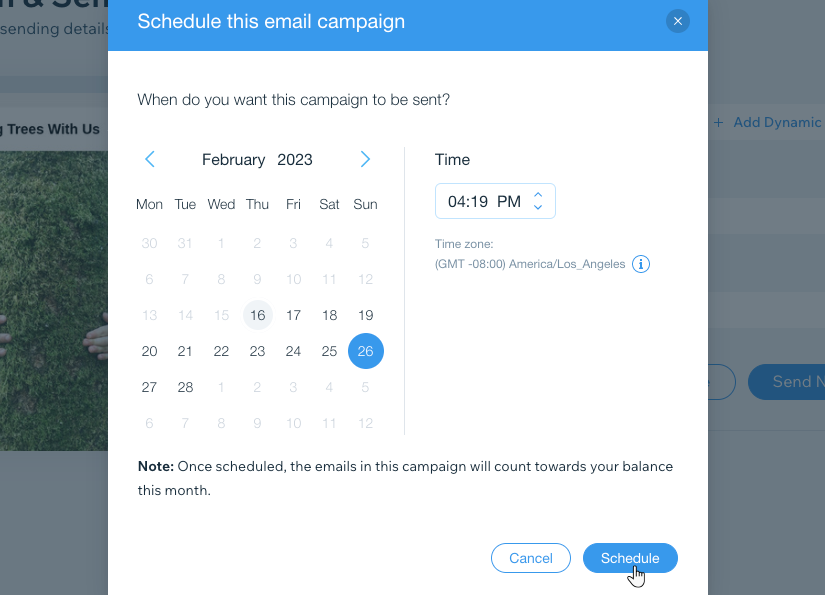
- 예약을 클릭합니다.
- 캠페인을 발송할 날짜 및 시간을 선택합니다.
도움말: 캠페인이 정확한 시간에 발송되도록 시간대를 확인하세요. 시간대가 잘못된 경우 브라우저 설정에서 변경합니다. - 예약을 클릭합니다.
참고:
발신자를 여러 명 설정한 경우, 캠페인 발송 예약일에 발신자로 설정된 이메일 주소에서 캠페인이 발송됩니다. 다른 발신자를 미리 지정해 예약할 수는 없습니다.
가능한 한 빨리 캠페인 발송하기
캠페인을 알릴 준비가 되면 발송합니다. 캠페인은 대기열에 추가되어 검토를 거친 후 발송됩니다. 이후 원하는 다른 채널에도 캠페인을 공유할 수 있습니다.
이메일 마케팅을 발송하려면:
- 이메일 마케팅을 추가하거나 기존 이메일 마케팅을 편집합니다.
- 캠페인 요소를 원하는 대로 사용자 지정한 후 다음을 클릭합니다.
도움말: 수신자를 추가해 발송하기 전에 이메일 마케팅을 미리보기하고 테스트해 이상이 없는지 확인하세요. - 캠페인에 수신자를 추가하고 다음을 클릭합니다.
- 캠페인을 발송하기 전에 최종 정보를 확인합니다:
- 제목: 이메일 제목을 입력합니다. + 동적값 추가를 클릭하면 연락처 정보나 사이트 URL에 따라 자동으로 변경되는 동적 텍스트를 추가할 수 있습니다.
- 발신자 정보: 이메일 마케팅에 발신자로 표시될 이름과 회신 이메일 주소를 확인합니다. 필요한 경우 관리를 클릭해 정보를 편집합니다.
- 이메일 수신자: 이메일이 발송될 사용자 수를 확인합니다. 필요한 경우 편집을 클릭해 수신자를 변경할 수 있습니다.
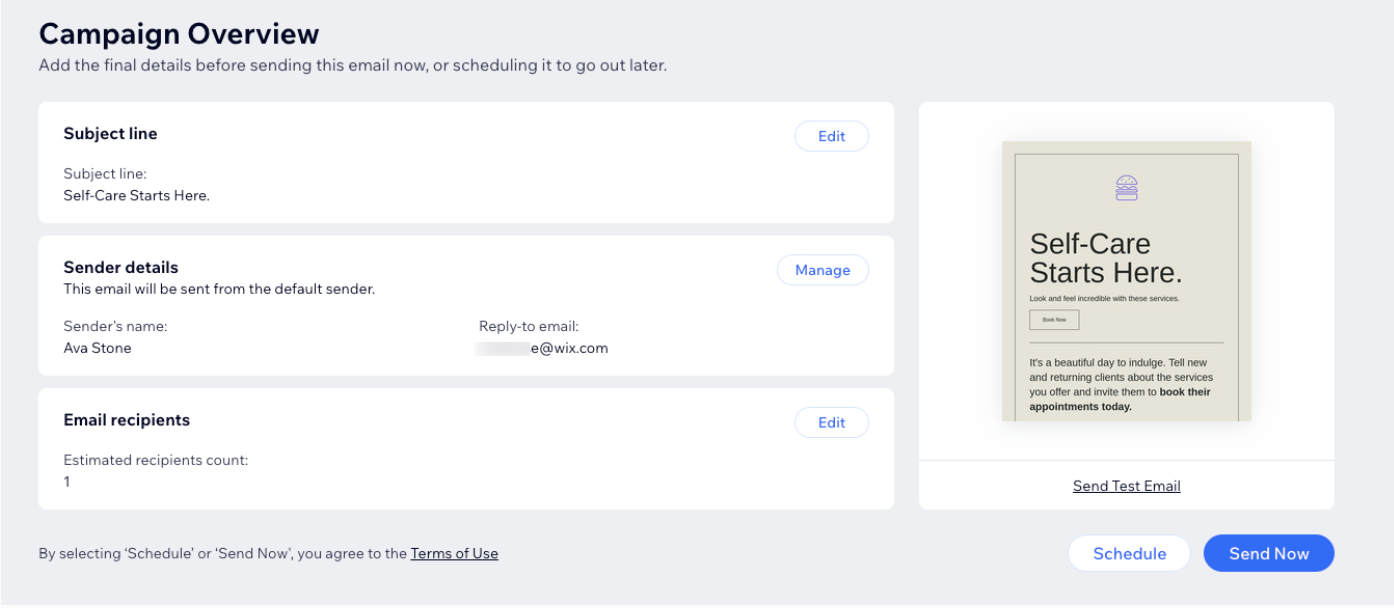
- 지금 발송을 클릭합니다.
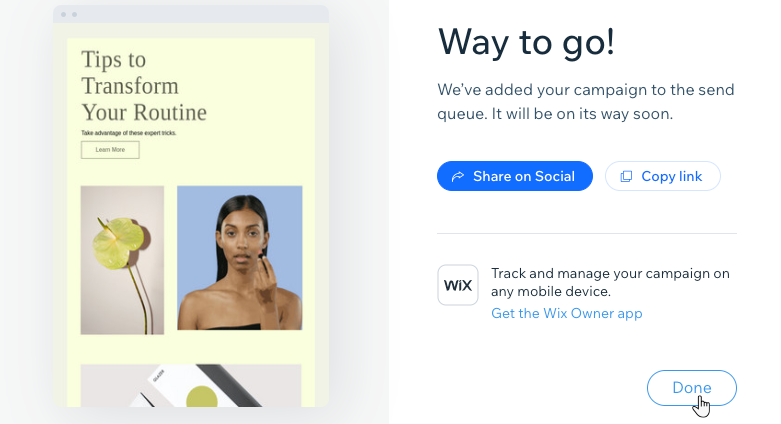
- (선택사항) 캠페인을 공유할 방법으로 SNS 공유 또는 링크 복사를 선택합니다.
도움말: 게시된 캠페인의 URL에 대해 자세히 알아보세요. - 완료를 클릭합니다.
다음 단계는?
캠페인이 발송 대기열에 추가되며, 검토 후 곧 발송됩니다.
캠페인 재발송하기
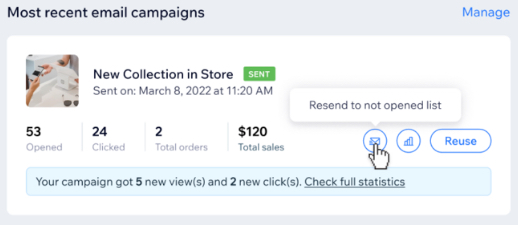
아직 이메일을 열지 않은 수신자에게 이메일 마케팅을 재발송할 수 있습니다. 캠페인을 발송하고 24시간이 지나면 캠페인 통계 옆에 재발송 아이콘이 표시됩니다.
캠페인을 재발송해 수신자의 참여를 다시 유도할 수도 있습니다. 재발송하기 전에 제목을 변경해 두 번째 이메일에서 더 많은 반응을 얻을 수 있는지 확인해 보세요.
중요!
- 이메일 오픈율이 100%라면 모든 수신자가 이메일을 확인한 것이므로 이 옵션이 표시되지 않습니다.
- 캠페인을 재발송하면 월간 한도에 포함됩니다.
- 캠페인을 생성한 지 1년이 넘었다면 캠페인의 링크가 더 이상 작동하지 않으므로 링크를 재생성해야 합니다.
이메일 마케팅을 재발송하려면 다음 단계를 따르세요.
사이트 대시보드의 이메일 마케팅으로 이동합니다.
전체 캠페인 보기를 클릭합니다.
게시됨 탭을 클릭합니다.
원하는 캠페인에 마우스오버한 후 재발송
 아이콘을 클릭합니다.
참고: 수신자가 편한 시간에 이메일을 열어볼 수 있도록 이 아이콘은 첫 캠페인을 발송한 지 24시간 후에 표시됩니다.캠페인 제목을 추가합니다.
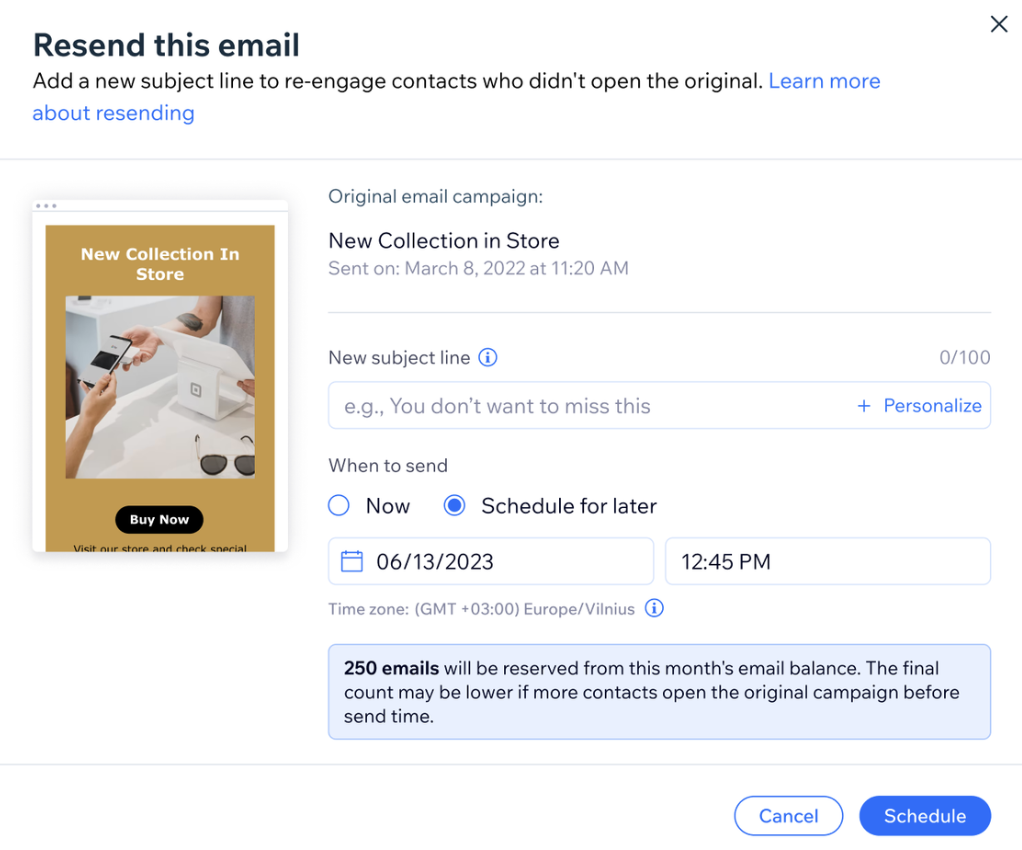
캠페인 발송 시점을 선택합니다.
지금 발송: 지금 발송을 클릭합니다.
나중으로 예약: 날짜 및 시간을 선택한 후 예약을 클릭합니다.
도움말:
발송하기 전에 새 캠페인을 받을 수 있는 수신자 수를 확인할 수 있습니다.
캠페인을 재발송하면 이메일 마케팅 대시보드에 '재발송 이메일' 라벨이 표시된 새 캠페인으로 추가됩니다.
자주 묻는 질문
이메일 캠페인 발송에 대한 자세한 내용은 아래 질문을 클릭해 확인하세요.
수신자가 많은 이메일 캠페인은 발송하는 데 왜 더 오래 걸리나요?
회신 이메일 주소란 무엇인가요?
캠페인이 회신 이메일 주소에서 발송되나요?
이메일 샘플링이란 무엇인가요?
이메일 전송 제한이란 무엇인가요?
일부 수신자가 캠페인에서 제거된 이유는 무엇인가요?
캠페인 상태가 "검토 중"인 이유는 무엇인가요?
테스트 이메일이 수신되지 않는 이유는 무엇인가요?
이메일 캠페인에 이미지가 표시되지 않는 이유는 무엇인가요?
캠페인이 게시됨으로 표시되지만 아무에게도 발송되지 않은 이유는 무엇인가요?
테스트 이메일에 이전 캠페인의 제목이나 프리헤더가 표시되는 이유는 무엇인가요?
이메일 캠페인을 Facebook에 공유할 때 잘못된 이미지가 표시되는 이유는 무엇인가요?
수신자의 받은 편지함에 “이 메시지에 주의하세요”라는 경고가 표시되는 이유는 무엇인가요?
이메일이 기본 받은 편지함이 아닌 프로모션 탭으로 분류되는 이유는 무엇인가요?
예약한 이메일 마케팅이 정해진 시간에 발송되지 않은 이유는 무엇인가요?
예약 재발송 후 월간 한도가 변경된 이유는 무엇인가요?