# 이메일 마케팅: 직접 작성한 HTML로 캠페인 추가하기
Source: https://support.wix.com/ko/article/email-marketing-creating-a-campaign-with-your-own-html-ko (updated 2026-11-19)
Related: Wix developer documentation, https://dev.wix.com/docs/llms.txt; Help Center index, https://support.wix.com/en/llms.txt
> **참고:** AI 채팅에서 HTML 이메일을 추가하거나 편집하는 작업에는 [AI 크레딧](https://support.wix.com/ko/article/about-ai-credits)이 사용됩니다.
템플릿이나 [이메일 마케팅 캠페인 에디터](https://support.wix.com/ko/article/email-marketing-creating-and-sending-a-campaign-from-start-to-finish)에서 디자인을 시작하는 대신, 직접 작성한 HTML로 이메일 캠페인을 만들어 보세요. 기존 코드를 붙여넣거나 HTML 파일을 업로드한 후 다른 캠페인과 동일하게 연락처에 발송할 수 있습니다.
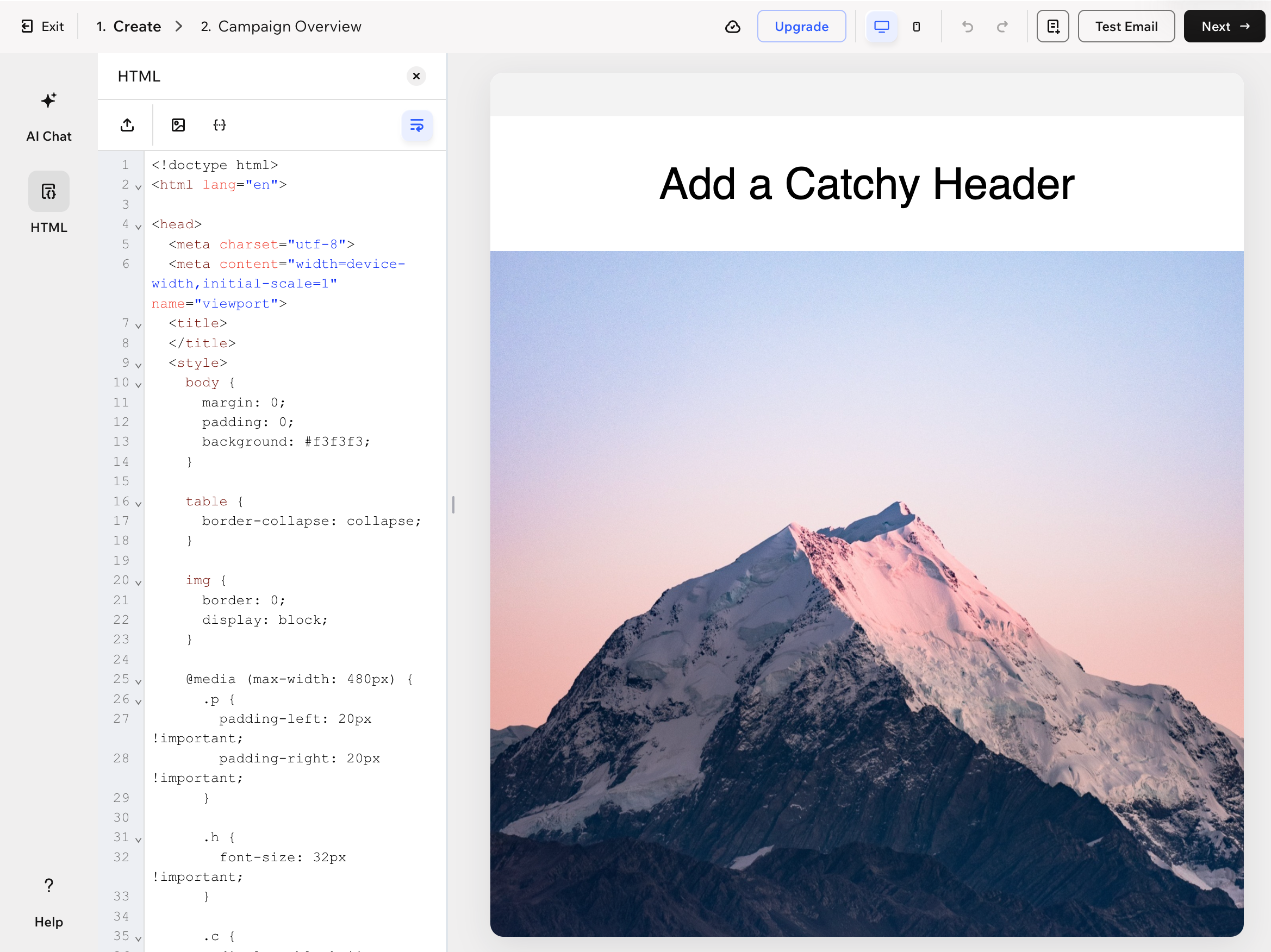
### 직접 작성한 HTML로 캠페인을 추가하려면:
1. 사이트 대시보드에서 [이메일 마케팅으로 이동](https://www.wix.com/my-account/site-selector/?buttonText=Email%20Marketing%20Dashboard&title=Select%20a%20Site&autoSelectOnSingleSite=true&actionUrl=https://www.wix.com/dashboard/%7B%7BmetaSiteId%7D%7D/shoutout/)합니다.
2. 오른쪽 상단에서 **이메일 추가**를 클릭합니다.
3. **HTML로 시작**을 클릭합니다.
4. 캠페인 추가 방법을 선택합니다.
**HTML**
1. **HTML** 탭을 클릭합니다.
2. 직접 작성한 HTML을 패널에 붙여넣거나 **HTML 업로드** 아이콘을 클릭해 코드를 추가합니다.
3. (선택사항) **HTML** 패널 상단의 아이콘을 사용해 코드에 콘텐츠를 추가합니다.
* **이미지: 이미지** 아이콘을 클릭해 사이트 파일에서 이미지를 추가합니다.
* **맞춤형 콘텐츠: 맞춤형 콘텐츠** 아이콘을 클릭해 **연락처 이름** 등 수신자에 따라 달라지는 값을 추가합니다. 값이 누락된 경우 표시할 대체 텍스트를 입력합니다.
4. 이어서 [수신자를 추가](https://support.wix.com/ko/article/email-marketing-adding-recipients-to-your-campaign)하고 캠페인을 [발송](https://support.wix.com/ko/article/email-marketing-sending-your-email-campaign)합니다.
**AI 채팅**
1. **AI 채팅** 탭을 클릭합니다.
2. **AI 채팅 사용**을 클릭합니다.
3. 캠페인에서 변경하려는 내용을 설명합니다.
4. 이어서 [수신자를 추가](https://support.wix.com/ko/article/email-marketing-adding-recipients-to-your-campaign)하고 캠페인을 [발송](https://support.wix.com/ko/article/email-marketing-sending-your-email-campaign)합니다.
**도움말:** Gemini, Claude, GPT 모델 중에서 선택할 수 있습니다. 모든 모델에서 비슷한 양의 AI 크레딧을 사용합니다.
> **도움말:** 향후 캠페인에서 코드를 재사용하려면 오른쪽 상단의 **템플릿으로 저장** 아이콘을 클릭합니다.