


SEO 설정에서 페이지 URL 구조 사용자 지정하기
페이지 메뉴
- 사이트 페이지 기본 URL 구조
- 자동 리디렉트 사용하기
- SEO 설정에서 URL 구조 사용자 지정하기
- URL 구조를 기본값으로 재설정하기
중요!
사이트 URL 구조 사용자 지정은 고급 주제입니다. URL을 잘못 사용자 지정하면 사이트가 크게 변경되고 검색 엔진 순위에 문제가 발생할 수 있습니다. URL 구조를 변경하기 전, 사이트 순위에 미칠 수 있는 위험 요소가 변경을 수행할 가치가 있는지 고려하는 것이 좋습니다.
사이트 페이지 기본 URL 구조
사이트에 페이지를 생성하면, Wix는 자동으로 새 URL을 생성합니다. URL은 사이트 도메인을 기반으로 하며, 페이지 끝에 고유한 이름이 있습니다. (URL 슬러그라고 함)이 유형의 URL 예는 "https://mystunningwebsite.com/about"입니다.
일부 Wix 페이지에는 고유한 기본 URL 구조가 있습니다. 이러한 URL은 사이트 도메인, 접두사, 제품 이름을 기반으로 하는 URL 슬러그의 세 부분으로 구성됩니다.
아래 표에서 해당 형식을 사용하는 Wix URL을 확인할 수 있습니다.
| Wix 페이지 유형 | 기본 URL 구조 |
|---|---|
Wix 쇼핑몰 제품
|
https://domain.com/product-page/{product slug}
|
Wix 블로그 게시물
|
https://domain.com/post/{post slug}
|
예를 들어, Wix 쇼핑몰 제품은 "product-page"라는 접두사를 사용합니다. "Red Wool Sweater"라는 제품의 URL은 다음과 같습니다:
"https://mystunningwebsite.com/ product-page/red-wool-sweater".
"https://mystunningwebsite.com/ product-page/red-wool-sweater".
이러한 유형의 URL 경우, SEO 설정을 사용해 접두사를 포함한 이 유형의 모든 페이지 URL 구조를 사용자 지정할 수 있습니다.
자동 리디렉트 사용하기
기본적으로 Wix는 SEO 설정에서 URL 구조를 사용자 지정할 경우 사이트 페이지에 대한 자동 리디렉트를 설정합니다. 이는 방문자가 사이트 페이지의 이전 URL을 통해 접속을 시도할 경우 자동으로 새 URL로 이동함을 의미합니다.
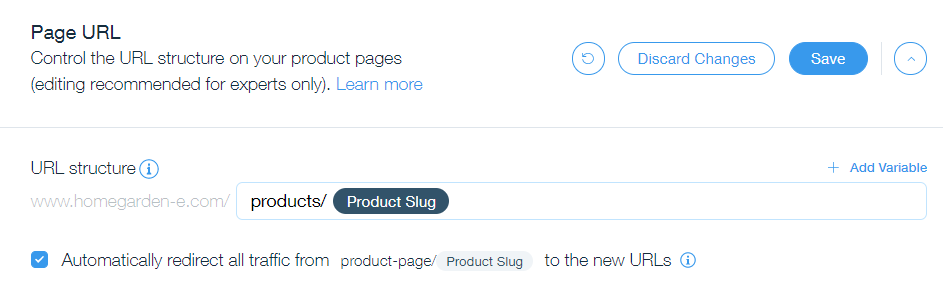
자동 리디렉트를 설정하지 않기로 선택한 경우, URL 구조에 대한 변경 사항을 저장한 후 URL 리디렉트 관리자에서 그룹 리디렉트를 수동으로 추가해야 합니다.
자세히 보기
SEO 설정에서 URL 구조 사용자 지정하기
아래의 단계를 따라 SEO 설정에서 페이지 URL 구조를 사용자 지정하세요.
URL 구조를 사용자 지정하려면:
- 사이트 대시보드의 SEO 및 GEO로 이동합니다.
- 도구 및 설정으로 스크롤합니다.
- SEO 설정을 클릭합니다.
- 편집하고자 하는 페이지 유형을 선택합니다.
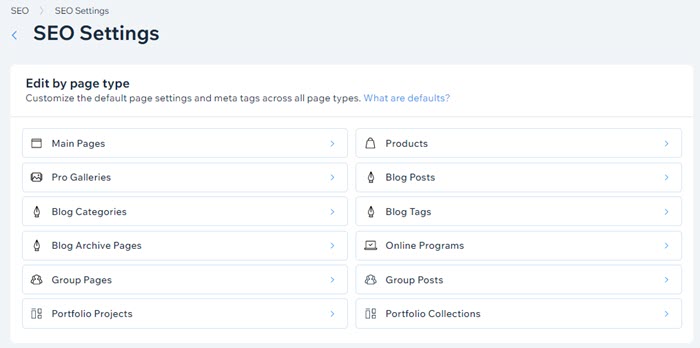
- 페이지 URL 옆 편집을 클릭합니다.
- URL 구조 아래에서 URL을 사용자 지정합니다.
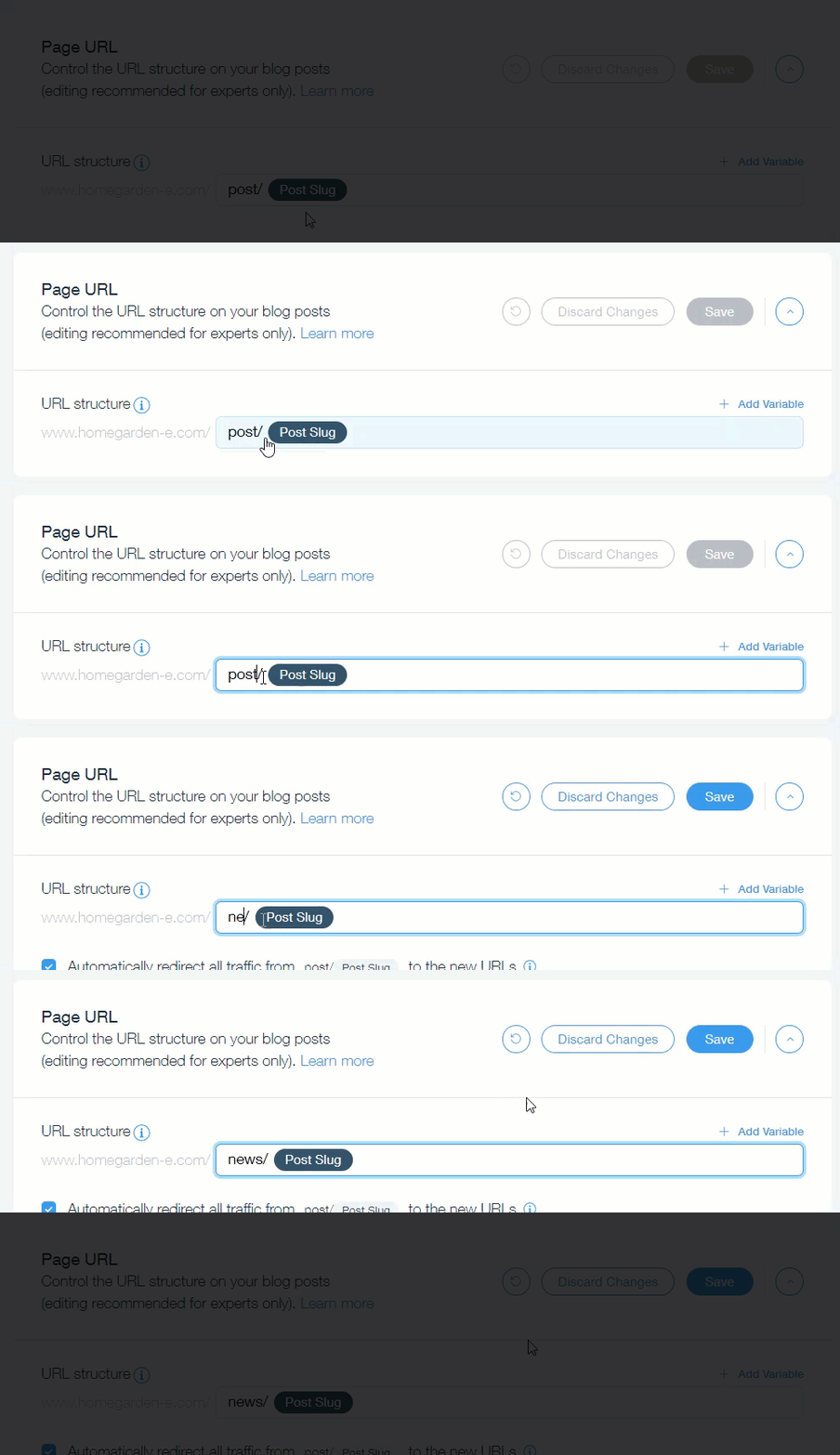
- 모든 트래픽을 자동으로 리디렉트 체크 상자를 선택 또는 선택 해제합니다.
- 선택: Wix가 페이지에 대한 자동 리디렉트를 설정하도록 합니다.
- 선택 해제: 직접 리디렉트를 설정합니다. 자세히 보기
- 저장을 클릭합니다.
- 변경사항 확인을 클릭합니다.
URL 구조를 기본값으로 재설정하기
URL 구조를 변경한 후 초기화하고자 한다면, 기본 구조로 재설정할 수 있습니다.
URL 구조를 재설정하려면:
- 사이트 대시보드의 SEO 및 GEO로 이동합니다.
- 도구 및 설정으로 스크롤합니다.
- SEO 설정을 클릭합니다.
- 편집하고자 하는 페이지 유형을 선택합니다.
- 페이지 URL 옆 편집을 클릭합니다.
- Wix 기본 설정으로 초기화
 아이콘을 클릭합니다.
 - 저장을 클릭합니다.